

1.3 Inserimenti e formattazione nell’editor del riquadro
Tutorial di Edumaps Edumaps📑 Indice
-
- Barra dell’editor
- Formattazione in sintesi
- Righe vuote tra gli elementi
- Interruzioni di riga vs. nuove righe
- Interlinea mezza
- Rendi le parole in grassetto o corsivo
- Barra le parole e sottolineale
- Lista semplice
- Lista numerata
- Crea una lista rientrata
- Rientrare il testo
- Rientro del testo con due livelli
- Crea citazioni
- Citazioni su più righe
- Link con miniature
- Link con miniatura e testo personalizzato
- Imposta un link di testo (senza miniatura)
- Testo del link con upload
- Usa la tua miniatura
- Link nel testo
- Collega un determinato testo
- Link come pulsante
- Etichette per immagini e link
- Icona info nell'upload (immagine/PDF)
- Formattazione del codice
- Uso di Latex
- Apici e pedici
- Note nascoste nei riquadri
- Spoiler
- Spoiler temporizzato
- Colore del testo
- Colore di sfondo per il testo
- Titoli
- Sottotitoli
- Titoli speciali
- Linea divisoria orizzontale
- Dimensioni del carattere
- Caselle di controllo
- Tooltip per parole (popup)
- Creare sondaggi
- Generare codici QR
- Messaggio popup
- Inserire un conto rovescia
- Creare tabelle
- Indice automatico
- Sintesi vocale
- Lista di controllo interattiva
- Crea un Quiz
- Filtro tag
- Markdown
1
Barra dell’editor
-
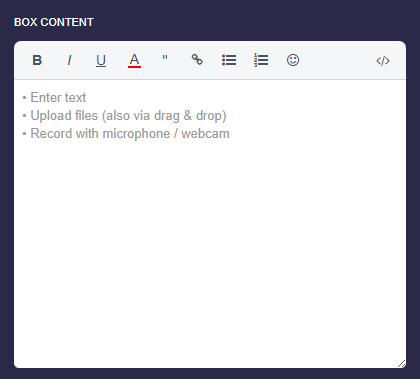
Se lavori con l’editor per la prima volta, la barra dell’editor ti aiuterà a formattare il testo.
-
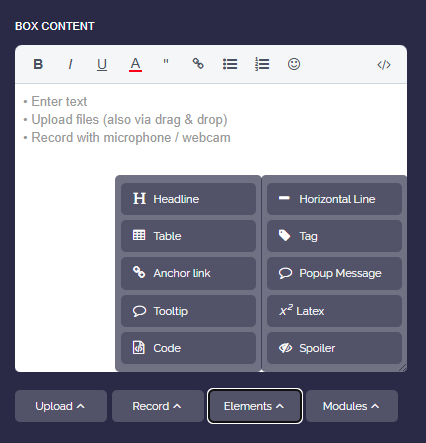
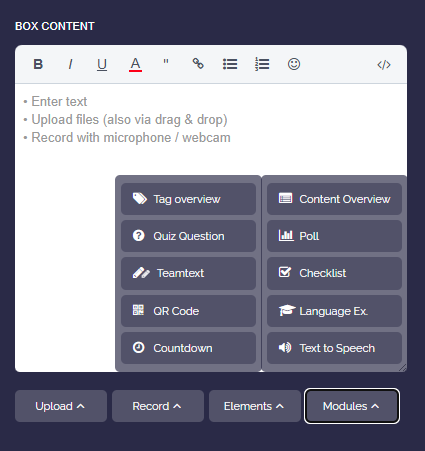
Nota anche gli altri elementi e moduli nella sezione inferiore.
3
Righe vuote tra gli elementi
-
Gli elementi (foto, video, link) devono essere separati da righe vuote.
-
Un testo continuo viene riconosciuto come un elemento, anche se continua nella riga successiva.
-
Esempio:
My text with
line break-
Il mio testo con
interruzione di riga -
⚠️ Se vogliamo allegare un’immagine/video o un file, dobbiamo inserire una riga vuota in mezzo. Altrimenti il link appartiene al testo precedente.
-
❌ Sbagliato:
My text with
line break
New content here-
✔️ Corretto con una nuova riga in mezzo:
My text with
line break

New content here
4
Interruzioni di riga vs. nuove righe
-
Le interruzioni di riga vengono visualizzate esattamente come sono nell’editor di testo.
-
Se inserisci una nuova riga (con una riga vuota prima), allora questo conta come un nuovo paragrafo.
-
Se invece nell’editor di testo premi solo Invio e vai a capo, anche il testo nella visualizzazione andrà a capo.
-
Per esempio, il seguente inserimento viene visualizzato con un’interruzione di riga:
-
Segue
una nuova riga.
5
Interlinea mezza
-
A volte una semplice interruzione di riga è troppo stretta e una riga vuota è troppo ampia. Per una spaziatura intermedia, inserisci una tilde
~alla fine della riga. -
Il testo va a capo e in più ottiene mezza riga di spaziatura.
-
📝 Inserimento:
My text here ~
The text continues-
Pratico per poesie e testi di canzoni: se l’ultima riga di un paragrafo termina con
~, anche la spaziatura fino al paragrafo successivo aumenta di mezza riga. -
Nota: negli elenchi, nelle tabelle e nei blocchi di codice, la tilde non ha effetto e viene visualizzata normalmente.
25
Formattazione del codice
26
Uso di Latex
-
Latex come blocco con i simboli del dollaro attorno:
-
$$ \int \limits_{2}^{\infty} + \frac{1}{2}·x^{45+y+{\alpha} } $$
-
Imposta Latex in linea con \( 5x+2^x = 12 \) e continua a scrivere. Questo può essere usato più volte all'interno di una frase \( x^2 \) e \( x^3 \).
-
-
📝 Input:
$$ \int \limits_{2}^{\infty} + \frac{1}{2}·x^{45+y+{\alpha} } $$

Set Latex inline with \( 5x+2^x = 12 \) and continue writing. This can be used multiple times within a sentence \( x^2 \) and \( x^3 \).-
Nota: per Latex all'interno delle etichette di testo, usa sempre Latex in linea con
\( … \)e non Latex a blocco. -
⚙ latex
28
Note nascoste nei riquadri
-
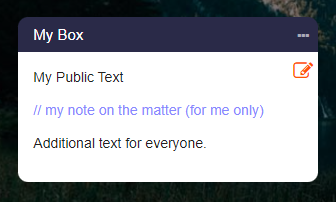
Puoi aggiungere le tue note quando sei in modalità di modifica.
-
Queste note sono nascoste nella vista della mappa.
-
Basta mettere due barre
//all'inizio della riga. -
La riga non verrà mostrata nella vista della mappa.
-
⚙ notes

31
Colore del testo
-
Le parole possono essere colorate in qualsiasi colore.
-
Esempio: questa è una parola blu.
-
-
📝 Input:
This is a {blue word}{#0000FF}.-
-
Per farlo, devi conoscere i codici colore RGB:
-
en.wikipedia.org LINK
-
Esempi di codici colore RGB:
-
- rosso FF0000
- verde 00FF00
- blu 0000FF
- grigio 888888
- grigio chiaro CCC
- marrone 800000
- giallo FFFF00
- oliva 808000
- verde lime 00FF00
- verde scuro 008000
- verde acqua 008080
- blu navy 000080
- acqua 00FFFF
- fucsia FF00FF
- viola 800080
-
⚙ hexcolor
-
⚙ textcolor
32
Colore di sfondo per il testo
-
Puoi assegnare a qualsiasi parola o testo un colore di sfondo a tua scelta. Per assegnare un colore di sfondo, basta aggiungere un altro cancelletto
#dopo il codice colore a una parola già colorata. -
Esempio: questa è una parola verde e la successiva è una parola rossa.
-
📝 Input:
This is a {green word}{#CCFFCC#} and the next one is a {red word}{#FFA1A5#}.-
-
I colori vengono indicati con i codici colore RGB. Esempi di codici colore RGB:
Rosso #FF0000 | Verde #00FF00 | Blu #0000FF -
⚙ backgroundcolor
37
Dimensioni del carattere
-
Puoi impostare dimensioni del carattere diverse per singole parole.
-
Puoi aumentare la dimensione del carattere e ridurre la dimensione del carattere delle parole come segue:
<tiny>Tiny Text</tiny>
<small>Small Text</small>
<big>Big Text</big>-
La modifica della dimensione del carattere può essere usata nei titoli delle mappe, nei titoli delle colonne, nei titoli dei riquadri e nei contenuti dei riquadri.
-
⚙ fontsizes
38
Caselle di controllo
-
Le caselle di controllo sono facili da creare usando la sintassi Markdown.
-
Esempio:
-
- ☑ Primo elemento
- ☑ Secondo elemento
- ☑ Terzo elemento
-
-
📝 Input:
[x] First Element
[ ] Second Element
[x] Third Element-
-
💖 In modalità di modifica, puoi fare clic sulle caselle di controllo all'interno di un riquadro per selezionarle o deselezionarle. Lo stato delle caselle di controllo viene salvato nel contenuto del riquadro.
-
✔️ Suggerimento: nell'editor del riquadro, usa “Moduli” e seleziona il modulo “Lista di controllo”, che è più facile da usare.
-
⚙ checkboxes
39
Tooltip per parole (popup)
-
Se vuoi spiegare una determinata parola, è adatto un cosiddetto "Tooltip", che mostra una spiegazione non appena l'utente sposta il mouse sulla parola o tocca la parola su un dispositivo mobile.
-
Esempio:
-
Un Ocelot non è un Axolotl.
-
-
📝 Input:
An [ocelot]{The ocelot is a species of carnivore native to Central and South America.} is not an [axolotl]{The axolotl is an aquatic tailed amphibian}.-
-
⚠️ I Tooltip possono consistere solo di testo semplice e non possono contenere link o upload.
-
⚙ tooltips
40
Creare sondaggi
- Se vuoi condurre un sondaggio in cui specifichi le opzioni selezionabili, puoi usare il modulo sondaggio.
-
Puoi trovarlo nel menu a discesa sotto “Sondaggio”.
-
Il sondaggio deve essere racchiuso tra tag, per esempio:
-
📝 Input:
<poll>
Option A
Option B
Option C
</poll>-
⚙ poll
41
Generare codici QR
-
Se vuoi generare un codice QR, puoi usare il menu a discesa nell'editor del riquadro e selezionare “Codice QR”.
-
Inserisci il testo o il link che deve essere nascosto dietro il codice QR.
-
Il codice QR viene generato dinamicamente subito. Puoi modificare il testo in qualsiasi momento. Il codice QR viene aggiornato immediatamente.
-
-
📝 Input:
{qrcode:My secret text}-
⚙ qrcodes
42
Messaggio popup
-
Se vuoi mostrare un messaggio importante al visitatore della tua mappa, puoi usare il "Messaggio popup" per questo scopo.
-
Fai clic sul menu a discesa nell'editor del riquadro e seleziona "Messaggio popup". Ora inserisci il tuo testo.
-
Il testo verrà mostrato come finestra popup nella vista della mappa quando qualcuno visita la tua mappa.
-
📝 Input:
&&msg:Hello my friends!&&-
⚙ popup
43
Inserire un conto rovescia
-
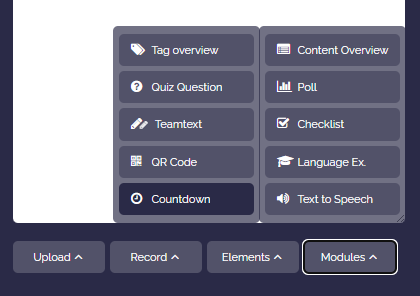
Se vuoi creare un conto rovescia, puoi usare il menu a discesa “Moduli” nell'editor del riquadro e selezionare "Conto rovescia".
-
Inserisci il tempo in secondi per la durata del conto rovescia.
-
Il conto rovescia appare nell'anteprima. Fai clic su di esso per avviare il conto rovescia.
-
-
-
📝 Input:
&&count:123&&-
⚙ countdown
44
Creare tabelle
-
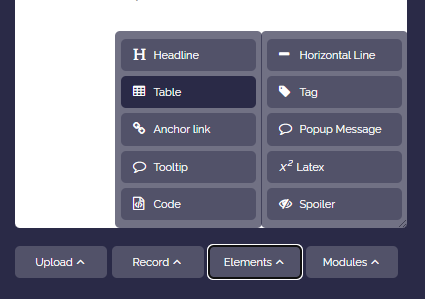
Puoi inserire un modello di tabella tramite l'editor del riquadro. Fai clic su “Elementi” e poi su “Tabella”.
-
Esempio:
-
Intestazione 1 Intestazione 2 Intestazione 3 A1 A2 A3 B1 B2 B3 -
📝 Input:
||| Head 1 | Head 2 | Head 3
|| A1 | A2 || A3
|| B1 | B2 | B3-
L'intestazione della tabella inizia con tre barre verticali
|||. Ogni nuova riga della tabella deve iniziare con||. -
-
Alternativa semplice:
-
Se è una tabella piccola, puoi inserirla direttamente immettendo la tabella come blocco di codice. Per farlo, devi inserire 3 backtick (`), poi il contenuto della tabella e poi di nuovo 3 backtick.
-
Esempio:
Head 1     | Head 2     | Head 3
Content A  | Content B  | ...
1235678 | 9012345 | ...-
Tuttavia, questo richiede una formattazione manuale.
-
⚙ tables
45
Indice automatico
-
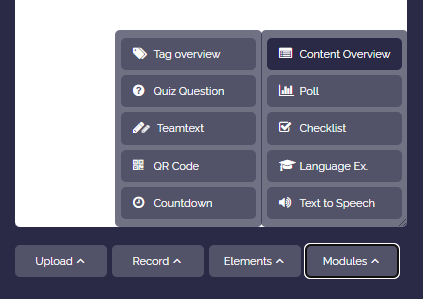
Puoi creare automaticamente un indice per tutti i riquadri della tua mappa.
-
Per farlo, apri l'editor del riquadro, fai clic su “Altro”, poi su “Layout” e seleziona “List of contents”.
-
Comparirà quindi un indice completo con un link a ogni riquadro.
-
⚙ contentslist
46
Sintesi vocale
-
Con l'opzione “Text-to-Speech” puoi far leggere ad alta voce qualsiasi testo con una voce naturale.
-
Seleziona il testo, fai clic su “Altro”, seleziona “Interattivo” e poi “Text-to-Speech”. Ti verrà chiesto di scegliere la lingua dell'audio.
-
La lingua viene quindi definita all'interno del tag audio.
-
Esempi:
-
Je pense que le ciel est beau et paisible.
-
I like to play football, basketball and chess.
-
Пусть в твоём дне будет больше света, чем забот.
-
-
📝 Input:
<audio-fr>Je pense que le ciel est beau et paisible.</audio>-
⚙ tts
47
Lista di controllo interattiva
- Se vuoi dare ai tuoi studenti una lista di attività da spuntare, puoi usare il modulo “Lista di controllo”. Puoi trovarlo nell'editor del riquadro sotto “Moduli”.
-
A differenza delle semplici caselle di controllo, la lista di controllo interattiva salva i progressi per ogni utente. Ogni studente spunta i propri elementi senza modificare il contenuto del riquadro.
-
📝 Input:
<check>
Read task 1
Fill out worksheet
Upload result
</check>- 💖 Una panoramica di tutte le tue liste di controllo con i tuoi progressi si trova nella pagina “Le mie liste di controllo”.
-
-
Suggerimento: come proprietario della mappa, in modalità di modifica puoi vedere quali utenti hanno spuntato quali elementi.
48
Crea un Quiz
-
Se vuoi integrare direttamente una domanda di comprensione in un riquadro, puoi usare il modulo “Quiz”. Lo trovi nell’editor del riquadro sotto “Moduli”.
-
Definisci una domanda e diverse opzioni di risposta e contrassegni la risposta corretta. Gli studenti scelgono un’opzione e ricevono immediatamente un feedback che indica se la risposta è corretta o errata.
-
📝 Input:
<quiz>
How many legs does a spider have?
6
#8
10
</quiz>
49
Filtro tag
-
Puoi impostare un tag all’interno di un riquadro. Per farlo, inserisci un cancelletto
#direttamente prima di un termine. -
Esempio: done school
-
Sono possibili anche più tag.
-
Se fai clic su un tag, verranno visualizzati solo i riquadri che contengono questo tag. Tutti gli altri riquadri saranno nascosti.
-
Se fai clic di nuovo sullo stesso tag, il filtro verrà rimosso e tutti i riquadri saranno nuovamente mostrati.
-
Nota: un tag è composto da una sola parola (senza spazi). I punti, i trattini e i trattini bassi all’interno della parola sono consentiti, ma dovrebbero essere evitati.
-
Suggerimento: puoi anche collegare una mappa in modo che, quando viene aperto il link della mappa, vengano mostrati solo i riquadri con il tag che hai selezionato. Per farlo, aggiungi alla fine del link:
?tag=mytag(sostituendo "mytag" di conseguenza). -
-
📝 Input:
#mytag-
-
Vedi anche:
-
⚙ tagfilter
50
Markdown
-
Il nostro editor supporta la maggior parte della sintassi Markdown.
- Articolo su Markdown (Wikipedia).
-
Se hai scritto i tuoi documenti con Markdown, puoi copiare e incollare i loro contenuti direttamente nel nostro editor.
-
Puoi visualizzare la sintassi Markdown usando il menu a discesa nell’editor del riquadro e selezionando “Sintassi on/off”.
-
⚙ markdown