

1.3 Ввод и форматирование в редакторе бокса
Руководство по Edumaps Edumaps📑 Оглавление
-
- Панель редактора
- Форматирование с первого взгляда
- Пустые строки между элементами
- Переносы строк и новые строки
- Полуторный интервал строки
- Сделать слова жирными или курсивом
- Зачёркивание и подчёркивание слов
- Простой список
- Нумерованный список
- Создать список с отступом
- Отступ текста
- Отступ текста с двумя уровнями
- Создать цитаты
- Многострочные цитаты
- Ссылки с миниатюрами
- Ссылка с миниатюрой и собственным текстом
- Установить текстовую ссылку (без миниатюры)
- Текст ссылки с загрузкой
- Использовать собственную миниатюру
- Ссылки внутри текста
- Сделать ссылкой определённый текст
- Ссылка как кнопка
- Подписи к изображениям и ссылкам
- Значок информации у загрузки (изображение/PDF)
- Форматирование кода
- Использование Latex
- Надстрочные и подстрочные индексы
- Скрытые заметки в боксах
- Спойлеры
- Спойлер по времени
- Цвет текста
- Цвет фона для текста
- Заголовки
- Подзаголовки
- Специальные заголовки
- Горизонтальная разделительная линия
- Размеры шрифта
- Флажки
- Подсказки для слов (всплывающие окна)
- Проводить опросы
- Создание QR-кодов
- Всплывающее сообщение
- Вставка обратного отсчёта
- Создание таблиц
- Автоматическое оглавление
- Преобразование текста в речь
- Интерактивный контрольный список
- Создать викторину
- Фильтр по тегам
- Markdown
1
Панель редактора
-
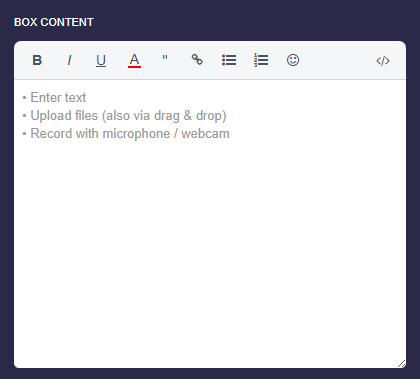
Если вы работаете с редактором впервые, то панель редактора поможет вам форматировать текст.
-
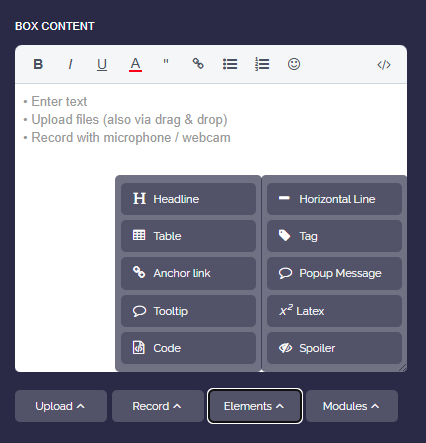
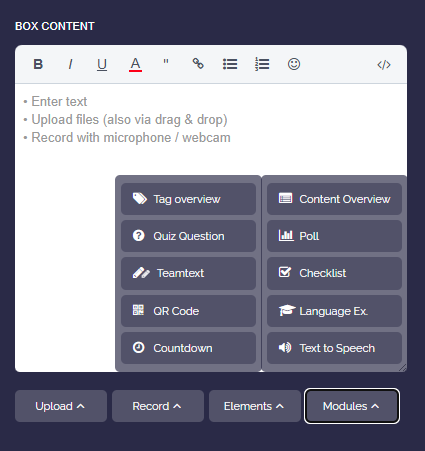
Также обратите внимание на другие элементы и модули в нижней части.
3
Пустые строки между элементами
-
Элементы (фотографии, видео, ссылки) должны быть разделены пустыми строками.
-
Сплошной текст распознаётся как один элемент, даже если он продолжается на следующей строке.
-
Пример:
My text with
line break-
Мой текст с
переносом строки -
⚠️ Если мы хотим прикрепить изображение/видео или файл, мы должны вставить между ними пустую строку. Иначе ссылка будет относиться к предыдущему тексту.
-
❌ Неправильно:
My text with
line break
New content here-
✔️ Правильно, с новой строкой между ними:
My text with
line break

New content here
4
Переносы строк и новые строки
-
Переносы строк отображаются точно так, как они указаны в текстовом редакторе.
-
Если вы создаёте новую строку (с пустой строкой перед ней), это считается новым абзацем.
-
Однако если вы просто нажимаете Enter в текстовом редакторе и переносите текст, в отображении текст также будет перенесён.
-
Например, следующий ввод отображается с переносом строки:
-
Далее идёт
новая строка.
5
Полуторный интервал строки
-
Иногда простой перенос строки слишком тесный, а пустая строка слишком широкая. Для промежуточного интервала поставьте тильду
~в конце строки. -
Текст переносится и дополнительно получает интервал в половину строки.
-
📝 Ввод:
My text here ~
The text continues-
Практично для стихов и текстов песен: если последняя строка абзаца заканчивается на
~, интервал до следующего абзаца тоже увеличивается на половину строки. -
Примечание: в списках, таблицах и блоках кода тильда не действует и отображается как обычно.
25
Форматирование кода
26
Использование Latex
-
Latex как блок с окружающими знаками доллара:
-
$$ \int \limits_{2}^{\infty} + \frac{1}{2}·x^{45+y+{\alpha} } $$
-
Задайте встроенный Latex с помощью \( 5x+2^x = 12 \) и продолжайте писать. Это можно использовать несколько раз в одном предложении: \( x^2 \) и \( x^3 \).
-
-
📝 Ввод:
$$ \int \limits_{2}^{\infty} + \frac{1}{2}·x^{45+y+{\alpha} } $$

Set Latex inline with \( 5x+2^x = 12 \) and continue writing. This can be used multiple times within a sentence \( x^2 \) and \( x^3 \).-
Примечание: для latex внутри текстовых подписей всегда используйте встроенный latex с
\( … \), а не блочный latex. -
⚙ latex
28
Скрытые заметки в боксах
-
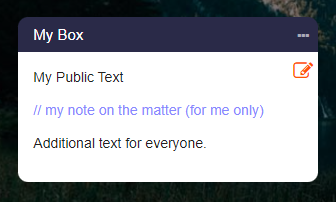
Вы можете добавлять собственные заметки, когда находитесь в режиме редактирования.
-
Эти заметки скрыты в режиме просмотра карты.
-
Просто поставьте две косые черты
//в начале строки. -
Строка не будет отображаться в режиме просмотра карты.
-
⚙ notes

31
Цвет текста
-
Слова можно окрашивать в любой цвет.
-
Пример: Это синее слово.
-
-
📝 Ввод:
This is a {blue word}{#0000FF}.-
-
Для этого вам нужно знать цветовые коды RGB:
-
en.wikipedia.org LINK
-
Примеры цветовых кодов RGB:
-
- красный FF0000
- зелёный 00FF00
- синий 0000FF
- серый 888888
- светло-серый CCC
- бордовый 800000
- жёлтый FFFF00
- оливковый 808000
- лаймово-зелёный 00FF00
- тёмно-зелёный 008000
- бирюзовый 008080
- тёмно-синий 000080
- аква 00FFFF
- фуксия FF00FF
- фиолетовый 800080
-
⚙ hexcolor
-
⚙ textcolor
32
Цвет фона для текста
-
Вы можете задать любому слову или тексту любой цвет фона по вашему выбору. Чтобы назначить цвет фона, просто добавьте ещё один символ решётки
#после цветового кода к уже окрашенному слову. -
Пример: Это зелёное слово, а следующее — красное слово.
-
📝 Ввод:
This is a {green word}{#CCFFCC#} and the next one is a {red word}{#FFA1A5#}.-
-
Цвета задаются с помощью цветовых кодов RGB. Примеры цветовых кодов RGB:
Красный #FF0000 | Зелёный #00FF00 | Синий #0000FF -
⚙ backgroundcolor
37
Размеры шрифта
-
Вы можете задавать разный размер шрифта для отдельных слов.
-
Вы можете увеличить размер шрифта и уменьшить размер шрифта слов следующим образом:
<tiny>Tiny Text</tiny>
<small>Small Text</small>
<big>Big Text</big>-
Изменение размера шрифта можно использовать в названиях карт, названиях столбцов, названиях боксов и содержимом боксов.
-
⚙ fontsizes
38
Флажки
-
Флажки легко создавать с помощью синтаксиса Markdown.
-
Пример:
-
- ☑ Первый элемент
- ☑ Второй элемент
- ☑ Третий элемент
-
-
📝 Ввод:
[x] First Element
[ ] Second Element
[x] Third Element-
-
💖 В режиме редактирования вы можете нажимать на флажки внутри бокса, чтобы устанавливать или снимать их. Состояние флажков сохраняется в содержимом бокса.
-
✔️ Совет: В редакторе бокса используйте “Модули” и выберите модуль “Контрольный список”, которым пользоваться проще.
-
⚙ checkboxes
39
Подсказки для слов (всплывающие окна)
-
Если вы хотите объяснить какое-то слово, для этого подойдёт так называемая "Подсказка", которая показывает пояснение, как только пользователь наводит мышь на слово или нажимает на слово на мобильном устройстве.
-
Пример:
-
Оцелот — это не аксолотль.
-
-
📝 Ввод:
An [ocelot]{The ocelot is a species of carnivore native to Central and South America.} is not an [axolotl]{The axolotl is an aquatic tailed amphibian}.-
-
⚠️ Подсказки могут состоять только из обычного текста и не могут содержать ни ссылок, ни загрузок.
-
⚙ tooltips
40
Проводить опросы
- Если вы хотите провести опрос, в котором вы сами задаёте варианты выбора, вы можете использовать модуль опроса.
-
Вы можете найти его в выпадающем списке под пунктом “Опрос”.
-
Опрос должен быть заключён в теги, например:
-
📝 Ввод:
<poll>
Option A
Option B
Option C
</poll>-
⚙ poll
41
Создание QR-кодов
-
Если вы хотите создать QR-код, вы можете использовать выпадающий список в редакторе бокса и выбрать “QR-код”.
-
Введите текст или ссылку, которые должны скрываться за QR-кодом.
-
QR-код создаётся динамически сразу. Вы можете изменить текст в любой момент. QR-код обновляется мгновенно.
-
-
📝 Ввод:
{qrcode:My secret text}-
⚙ qrcodes
42
Всплывающее сообщение
-
Если вы хотите показать посетителю вашей карты важное сообщение, для этого можно использовать "Всплывающее сообщение".
-
Нажмите на выпадающий список в редакторе бокса и выберите "Всплывающее сообщение". Теперь введите ваш текст.
-
Текст будет показан как всплывающее диалоговое окно в режиме просмотра карты, когда кто-то откроет вашу карту.
-
📝 Ввод:
&&msg:Hello my friends!&&-
⚙ popup
43
Вставка обратного отсчёта
-
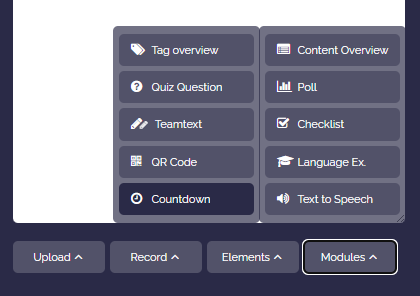
Если вы хотите создать обратный отсчёт, вы можете использовать выпадающий список “Модули” в редакторе бокса и выбрать "Обратный отсчёт".
-
Введите время в секундах, в течение которого должен длиться обратный отсчёт.
-
Обратный отсчёт появляется в предварительном просмотре. Нажмите на него, чтобы запустить обратный отсчёт.
-
-
-
📝 Ввод:
&&count:123&&-
⚙ countdown
44
Создание таблиц
-
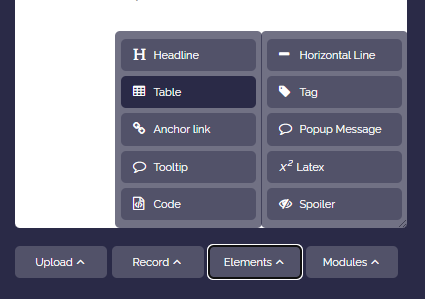
Вы можете вставить шаблон таблицы через редактор бокса. Нажмите “Элементы”, а затем “Таблица”.
-
Пример:
-
Заголовок 1 Заголовок 2 Заголовок 3 A1 A2 A3 B1 B2 B3 -
📝 Ввод:
||| Head 1 | Head 2 | Head 3
|| A1 | A2 || A3
|| B1 | B2 | B3-
Заголовок таблицы начинается с трёх вертикальных черт
|||. Каждая новая строка таблицы должна начинаться с||. -
-
Простая альтернатива:
-
Если это небольшая таблица, вы можете ввести её напрямую, введя таблицу как блок кода. Для этого нужно поставить 3 обратные кавычки (`), затем содержимое таблицы, а затем снова 3 обратные кавычки.
-
Пример:
Head 1     | Head 2     | Head 3
Content A  | Content B  | ...
1235678 | 9012345 | ...-
Однако это требует ручного форматирования.
-
⚙ tables
45
Автоматическое оглавление
-
Вы можете автоматически создать оглавление для всех боксов на вашей карте.
-
Для этого откройте редактор бокса, нажмите “Ещё”, затем “Макет” и выберите “List of contents”.
-
После этого появится полное оглавление со ссылкой на каждый бокс.
-
⚙ contentslist
46
Преобразование текста в речь
-
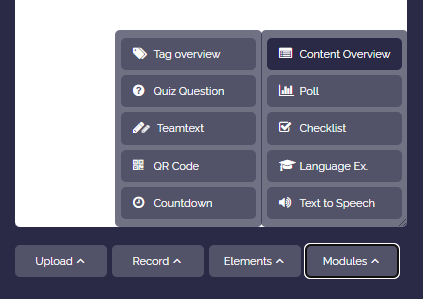
С помощью опции “Text-to-Speech” вы можете озвучить любой текст естественным голосом.
-
Выделите текст, нажмите “Ещё”, выберите “Интерактивный”, а затем “Text-to-Speech”. Вам будет предложено выбрать язык аудио.
-
Затем язык определяется внутри аудиотега.
-
Примеры:
-
Je pense que le ciel est beau et paisible.
-
I like to play football, basketball and chess.
-
Пусть в твоём дне будет больше света, чем забот.
-
-
📝 Ввод:
<audio-fr>Je pense que le ciel est beau et paisible.</audio>-
⚙ tts
47
Интерактивный контрольный список
- Если вы хотите дать вашим ученикам список задач для отметки, вы можете использовать модуль “Контрольный список”. Вы можете найти его в редакторе бокса в разделе “Модули”.
-
В отличие от простых флажков, интерактивный контрольный список сохраняет прогресс для каждого пользователя. Каждый ученик отмечает свои собственные пункты, не изменяя содержимое бокса.
-
📝 Ввод:
<check>
Read task 1
Fill out worksheet
Upload result
</check>- 💖 Обзор всех ваших чек-листов с вашим прогрессом можно найти на странице “Мои чек-листы”.
-
-
Подсказка: Как владелец карты, вы можете в режиме редактирования видеть, какие пользователи отметили какие пункты.
48
Создать викторину
-
Если вы хотите встроить вопрос на понимание непосредственно в бокс, вы можете использовать модуль «Викторина». Вы найдете его в редакторе бокса в разделе «Модули».
-
Вы задаете вопрос и несколько вариантов ответа и отмечаете правильный ответ. Ученики выбирают вариант и сразу получают обратную связь о том, является ли ответ правильным или неправильным.
-
📝 Ввод:
<quiz>
How many legs does a spider have?
6
#8
10
</quiz>
49
Фильтр по тегам
-
Вы можете задать тег внутри бокса. Для этого поставьте знак решетки
#непосредственно перед словом. -
Пример: done school
-
Также возможно несколько тегов.
-
Если вы нажмете на тег, будут показаны только боксы, содержащие этот тег. Все остальные боксы будут скрыты.
-
Если вы снова нажмете на тот же тег, фильтр будет снят, и все боксы снова будут показаны.
-
Примечание: Тег состоит из одного слова (без пробелов). Точки, дефисы и подчеркивания внутри слова допустимы, но их следует избегать.
-
Совет: Вы также можете дать ссылку на карту так, чтобы при открытии ссылки на карту отображались только боксы с выбранным вами тегом. Для этого добавьте в конец ссылки:
?tag=mytag(соответственно заменив "mytag"). -
-
📝 Ввод:
#mytag-
-
См. также:
-
⚙ tagfilter
50
Markdown
-
Наш редактор поддерживает большую часть синтаксиса Markdown.
- Статья о Markdown (Wikipedia).
-
Если вы написали свои документы с использованием Markdown, вы можете просто скопировать и вставить их содержимое непосредственно в наш редактор.
-
Вы можете отобразить синтаксис Markdown, используя выпадающее меню в редакторе бокса и выбрав «Синтаксис вкл/выкл».
-
⚙ markdown