2.1 Compartir mapas con enlaces
Tutorial de Edumaps EdumapsIntroducción
-
✔️ En Edumaps, puedes compartir un mapa de forma rápida y sencilla usando el botón azul de compartir.
-
✔️ Sin embargo, también puedes distribuirlo fácilmente de forma específica a grupos y usuarios seleccionados. Este acceso compartido también puede revocarse.
-
✔️ El contenido también puede compartirse parcialmente con columnas individuales.
-
✔️ Como docente, también puedes poner tus mapas a disposición de toda tu escuela con un solo clic.
🧩 ¿Qué opción de compartir encaja?
-
Enlace, grupo, caja individual, columna, carpeta o una copia para cada estudiante? Responde unas pocas preguntas cortas y llegarás directamente a la solución correcta.
-
👉 Ayuda: Encuentra mi opción para compartir
-
Preguntas típicas a las que responde:
-
- Los docentes editan, los estudiantes leen
- Cada estudiante debería obtener su propia copia del mapa
- Los estudiantes entregan tareas que solo yo puedo ver
- Toda la escuela debería encontrar mi mapa
📑 Tabla de contenidos
-
- Menú desplegable para compartir mapa
- Enlace al mapa
- ¿Qué pueden hacer los usuarios anónimos?
- Compartir con grupo
- Compartir con usuario
- Compartir columnas
- Proteger mapa con contraseña
- Acceso solo a mi escuela
- Caso especial: Los docentes editan, los estudiantes leen
- Caso especial: Editar grupo 1, leer grupo 2
- Caso especial: Primero editar, después solo lectura
- Regenerar enlaces
- Publicar: “Mi escuela (lectura)”
- Publicar: “Publicación pública”
1
Menú desplegable para compartir mapa
-
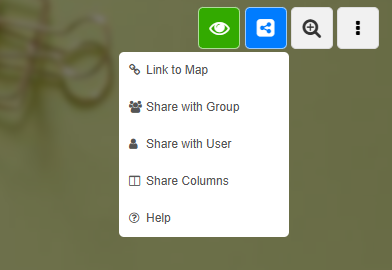
Puedes acceder a las opciones para compartir el mapa haciendo clic en el icono azul de compartir.
-
En el menú desplegable para compartir el mapa encontrarás las siguientes opciones:
-
- Enlace al mapa
- Compartir con grupo
- Compartir con usuario
- Compartir columnas
-
⚙ dropdown
2
Enlace al mapa
-
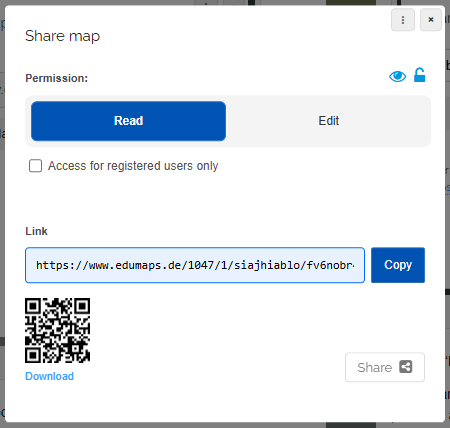
El derecho de acceso puede seleccionarse directamente en el diálogo para compartir el mapa:
-
Aquí puedes elegir “Leer mapa” o “Editar mapa”. También puedes especificar si quienes visiten tu mapa deben estar registrados en Edumaps.
-
⚙ maplink
3
¿Qué pueden hacer los usuarios anónimos?
-
Si compartes un enlace sin la opción “Acceso solo para usuarios registrados”, los visitantes que no hayan iniciado sesión trabajarán en tu mapa como “anónimo”.
-
Los usuarios anónimos pueden:
-
- Crear nuevas cajas (incluidas subidas)
- Editar cajas
-
Los usuarios anónimos no pueden:
-
- Eliminar cajas
- Cambiar los datos del mapa o de la columna
-
Los usuarios que hayan iniciado sesión con un enlace de edición tienen acceso completo al mapa, incluidos los cambios y la eliminación de columnas y cajas.
-
Como propietario del mapa, puedes seguir todos los cambios en el “Historial del mapa” y restaurar estados anteriores.
-
⚙ anonym
4
Compartir con grupo
-
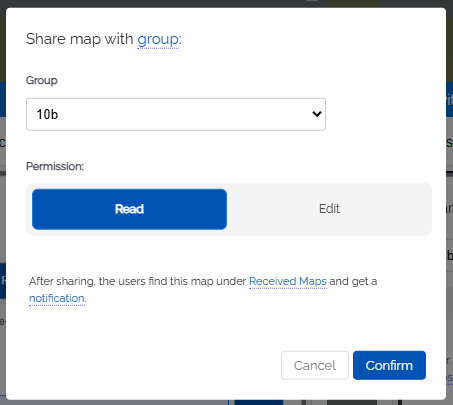
Puedes compartir tu mapa directamente con uno de tus grupos/clases.
-
Elige “Leer mapa” o “Editar mapa”.
- Después de compartirlo, los usuarios de este grupo encontrarán el mapa en su área personal en Recibidos.
-
Además, todos los usuarios (estudiantes de la clase) recibirán una notificación en Edumaps, que también enlazará al mapa compartido.
-
⚙ class
5
Compartir con usuario
-
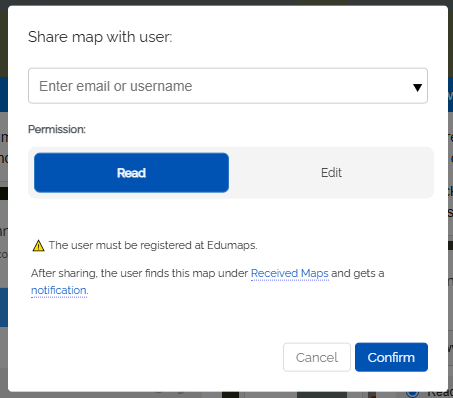
Puedes compartir tu mapa con usuarios individuales.
-
El usuario ya debe estar registrado en Edumaps.
-
Elige el acceso con “Leer mapa” o “Editar mapa”.
- Después de compartirlo, el usuario encontrará el mapa en su área personal en Recibidos.
-
Además, recibirá una notificación en Edumaps, que también enlazará al mapa compartido.
-
⚙ user
6
Compartir columnas
-
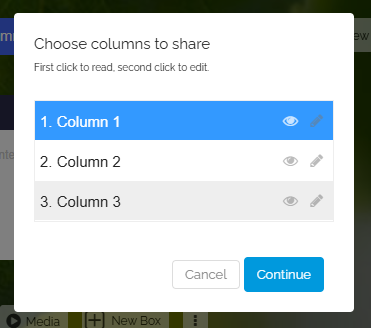
Puedes crear cualquier número de enlaces de columna para compartir columnas seleccionadas para lectura y edición.
-
Con el primer clic en una columna, la columna se selecciona para lectura. Con el segundo clic, para escritura.
-
Haz clic en “Continuar”. Ahora puedes dar un título al enlace. Además, puedes elegir si el visitante necesita iniciar sesión para acceder al mapa.
-
Haz clic en “Crear enlace”. Ahora puedes copiar el enlace generado y distribuirlo a tus estudiantes.
-
-
Consejo: Todos los enlaces generados pueden editarse después y pueden cambiarse los accesos a las columnas. Para ello, simplemente haz clic en “Compartir columnas” y luego, en la vista general, en editar para el enlace de la columna.
-
⚙ columngroup
7
Proteger mapa con contraseña
-
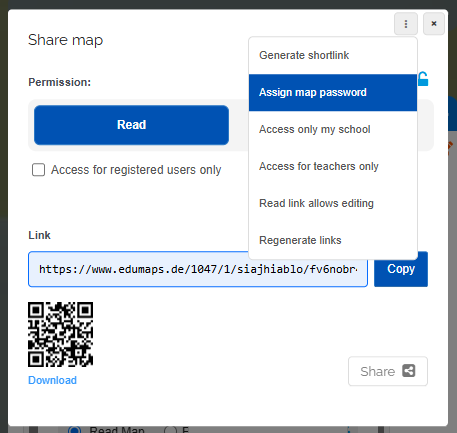
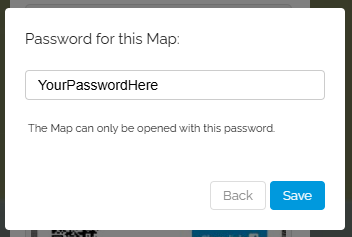
Puedes asegurar tu mapa con una contraseña, de modo que solo los usuarios que introduzcan la contraseña correcta puedan verlo.
-
Para ello, haz clic en los tres puntos del diálogo para compartir el mapa y selecciona "Set Map Password" en el menú desplegable.
-
Además, puedes encontrar la contraseña del mapa en la configuración del mapa en “Proteger” → “Asignar contraseña”.
-
⚙ password
8
Acceso solo a mi escuela
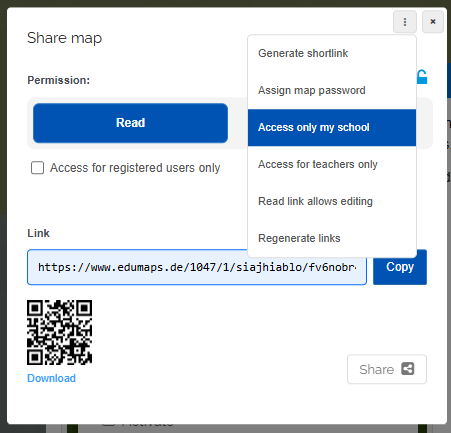
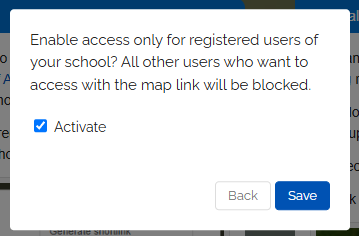
- Puedes establecer que solo los usuarios que pertenecen a tu escuela (visible para el administrador escolar en la “Lista de cuentas”) tengan permiso para abrir tu mapa. Otros usuarios no tendrán acceso.
-
Para ello, puedes hacer clic en los tres puntos del diálogo para compartir el mapa y seleccionar "Acceso solo a mi escuela" en el menú desplegable.
-
⚙ accessschool
9
Caso especial: Los docentes editan, los estudiantes leen
-
Si quieres compartir tu mapa con tus colegas para editarlo y con tus estudiantes solo para leerlo al mismo tiempo, mientras que los usuarios anónimos no deben tener acceso,
-
simplemente crea dos enlaces diferentes:
-
1. Enlace para docentes (edición):
-
- Abre el diálogo para compartir el mapa.
- Selecciona “Editar mapa” y activa “Acceso solo para usuarios registrados”.
- Copia el enlace y compártelo con tus colegas.
-
2. Enlace para estudiantes (lectura):
-
- Abre de nuevo el diálogo para compartir el mapa.
- Selecciona “Leer mapa”. Activa el requisito de registro solo si tus estudiantes deben haber iniciado sesión.
- Copia el enlace y compártelo con tus estudiantes.
-
Ambos enlaces funcionan al mismo tiempo y de forma permanente. Véase también: ¿Qué pueden hacer los usuarios anónimos?
-
⚙ teacherstudent
10
Caso especial: Editar grupo 1, leer grupo 2
-
Quieres compartir tu mapa con dos grupos que tienen permisos diferentes. El grupo 1 puede editar y el grupo 2 solo puede ver.
-
- Haz clic en el botón azul Compartir mapa y selecciona “Compartir con grupo”.
- Selecciona el grupo 1 en el menú desplegable, establece el nivel de acceso en Editar mapa y confirma.
- Haz clic de nuevo en el botón Compartir mapa y selecciona “Compartir con grupo”.
- Ahora selecciona el grupo 2, establece el nivel de acceso en “Leer mapa” y confirma.
- Después, ambos grupos encontrarán el mapa en la página “Recibidos” y recibirán una notificación.
- Consejo: El administrador puede crear grupos de forma centralizada. Después, todos los docentes pueden adoptarlos en Clases/grupos preparados. Los cambios en el grupo son gestionados de forma centralizada por el administrador.
-
⚙ groups
11
Caso especial: Primero editar, después solo lectura
-
Puedes compartir tu mapa mediante un enlace, concediendo inicialmente a tus estudiantes derechos de edición, y después cambiar el enlace a acceso de solo lectura.
-
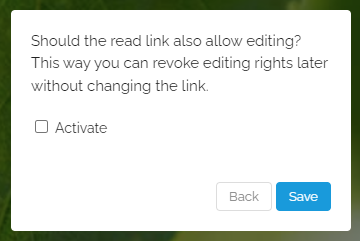
1. Para ello, abre el diálogo para compartir el mapa y haz clic en los tres puntos de la esquina superior derecha.
-
2. Selecciona “El enlace de solo lectura permite editar”.
-
3. Haz clic en “Activar” y luego en el botón “Guardar”.
-
-
4. Vuelve a hacer clic en el botón azul Compartir y copia el enlace con derechos de acceso de “Leer mapa”.
-
5. Cuando tus estudiantes abran este enlace, podrán editar el mapa.
-
Si después quieres revocar los derechos de edición, desactiva la opción correspondiente. Esto significa que el enlace de lectura solo concederá derechos de lectura como de costumbre.
-
-
Nota adicional:
-
Si utilizas la función “Compartir con grupo”, primero puedes compartir con derechos de edición y después volver a compartir con derechos de lectura. Esto sobrescribirá la configuración de uso compartido anterior.
-
⚙ specialcase
12
Regenerar enlaces
-
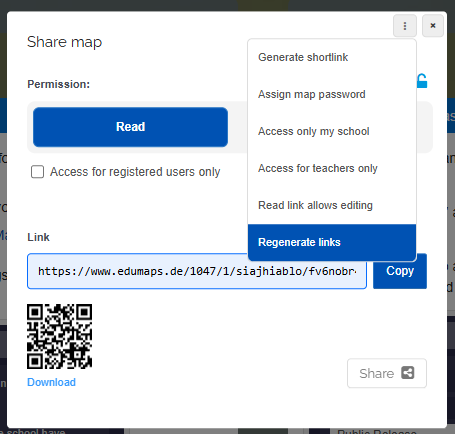
Si regeneras los enlaces del mapa, los enlaces existentes del mapa dejarán de ser válidos y todos los usuarios que estén usando actualmente esos enlaces perderán el acceso al mapa.
-
⚙ regeneratelinks
13
Publicar: “Mi escuela (lectura)”
-
Encuentra más detalles en el tutorial:
Poner mapas a disposición dentro de la escuela -
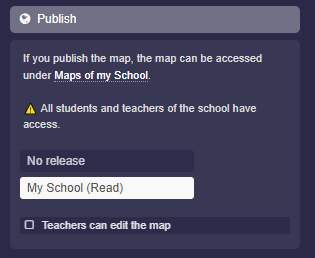
- Quieres compartir tu mapa para que todos los docentes y estudiantes de tu escuela lo lean.
- Los usuarios que no pertenecen a tu escuela no deben tener acceso.
- El mapa aparece en la página “Mapas de mi escuela”.
-
Para ello, abre la configuración del mapa, haz clic en “Publicar” y selecciona “Mi escuela (lectura)”.
- Guarda tu mapa y el mapa estará inmediatamente disponible para todos los miembros de tu escuela en “Mapas de mi escuela”.
-
⚙ releaseschool
14
Publicar: “Publicación pública”
-
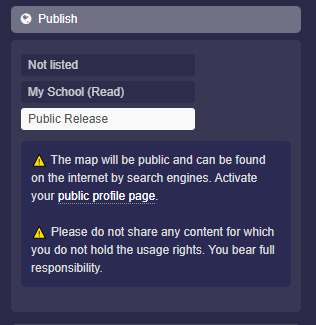
En “Publicar”, puedes hacer que el mapa sea visible en todo internet.
-
Selecciona “Publicación pública” y guarda el mapa; esto hará que el mapa esté disponible públicamente.
- Además, debes activar tu página de perfil público para que tus mapas puedan encontrarse y otros usuarios puedan seguirte.
-
⚠️ El mapa es público y los motores de búsqueda pueden encontrarlo en internet.
-
⚠️ No compartas contenido para el que no tengas derechos de uso. Tú asumes toda la responsabilidad.
-
⚙ publish