2.1 Partager des cartes avec des liens
Tutoriel Edumaps EdumapsIntroduction
-
✔️ Sur Edumaps, vous pouvez partager une carte rapidement et facilement à l’aide du bouton bleu de partage.
-
✔️ Cependant, vous pouvez tout aussi facilement la distribuer spécifiquement à des groupes et utilisateurs sélectionnés. Ce partage peut aussi être révoqué.
-
✔️ Le contenu peut aussi être partagé partiellement avec des colonnes individuelles.
-
✔️ En tant qu’enseignant, vous pouvez également rendre vos cartes accessibles à toute votre école en un seul clic.
🧩 Quelle option de partage convient ?
-
Lien, groupe, boîte individuelle, colonne, dossier ou une copie pour chaque élève ? Répondez à quelques courtes questions et vous arriverez directement à la bonne solution.
-
👉 Aide : trouver mon option de partage
-
Questions typiques auxquelles cela répond :
-
- Les enseignants modifient, les élèves lisent
- Chaque élève doit recevoir sa propre copie de la carte
- Les élèves remettent des devoirs que moi seul peux voir
- Toute l’école doit trouver ma carte
📑 Table des matières
-
- Menu déroulant de partage de carte
- Lien vers la carte
- Que peuvent faire les utilisateurs anonymes ?
- Partager avec un groupe
- Partager avec un utilisateur
- Partager les colonnes
- Protéger la carte avec un mot de passe
- Accès uniquement à mon école
- Cas particulier : les enseignants modifient, les élèves lisent
- Cas particulier : modifier pour le groupe 1, lire pour le groupe 2
- Cas particulier : d’abord modifier, puis lecture seule
- Régénérer les liens
- Publier : « Mon école (lecture) »
- Publier : « Publication publique »
1
Menu déroulant de partage de carte
-
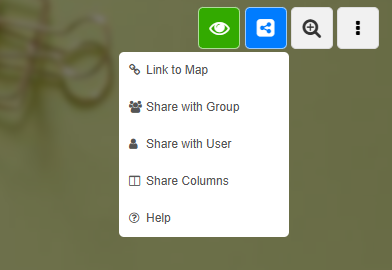
Vous pouvez accéder aux options de partage de la carte en cliquant sur l’icône bleue de partage.
-
Dans le menu déroulant de partage de la carte, vous trouverez les options suivantes :
-
- Lien vers la carte
- Partager avec un groupe
- Partager avec un utilisateur
- Partager les colonnes
-
⚙ dropdown
2
Lien vers la carte
-
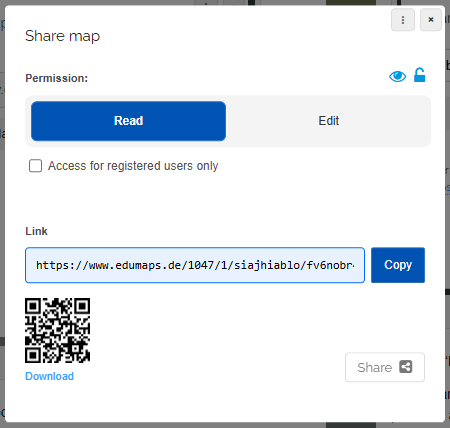
Le droit d’accès peut être sélectionné directement dans la boîte de dialogue de partage de la carte :
-
Ici, vous pouvez choisir « Lire la carte » ou « Modifier la carte ». Vous pouvez également préciser si les visiteurs de votre carte doivent être inscrits sur Edumaps.
-
⚙ maplink
3
Que peuvent faire les utilisateurs anonymes ?
-
Si vous partagez un lien sans l’option « Accès uniquement pour les utilisateurs enregistrés », les visiteurs qui ne sont pas connectés travailleront sur votre carte en tant qu’« anonyme ».
-
Les utilisateurs anonymes peuvent :
-
- Créer de nouvelles boîtes (y compris des téléversements)
- Modifier des boîtes
-
Les utilisateurs anonymes ne peuvent pas :
-
- Supprimer des boîtes
- Modifier les données de la carte ou les données des colonnes
-
Les utilisateurs connectés disposant d’un lien de modification ont un accès complet à la carte, y compris pour modifier et supprimer des colonnes et des boîtes.
-
En tant que propriétaire de la carte, vous pouvez suivre toutes les modifications dans l’« Historique de la carte » et restaurer des états antérieurs.
-
⚙ anonym
4
Partager avec un groupe
-
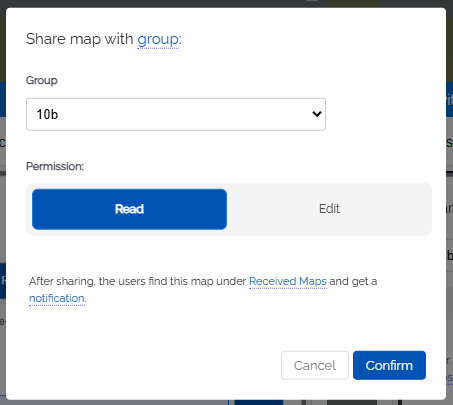
Vous pouvez partager votre carte directement avec l’un de vos groupes/classes.
-
Choisissez « Lire la carte » ou « Modifier la carte ».
- Après le partage, les utilisateurs de ce groupe trouveront la carte dans leur espace personnel sous Reçues.
-
De plus, tous les utilisateurs (élèves de la classe) recevront une notification sur Edumaps, qui renverra également vers la carte partagée.
-
⚙ class
5
Partager avec un utilisateur
-
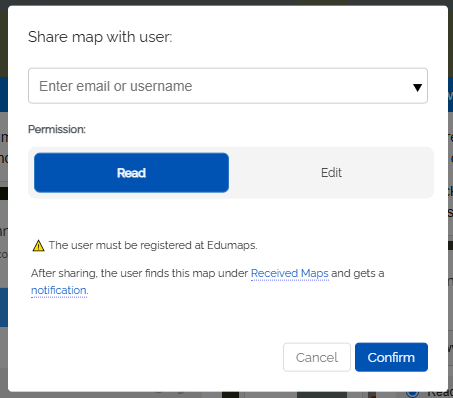
Vous pouvez partager votre carte avec des utilisateurs individuels.
-
L’utilisateur doit déjà être inscrit sur Edumaps.
-
Choisissez l’accès avec « Lire la carte » ou « Modifier la carte ».
- Après le partage, l’utilisateur trouvera la carte dans son espace personnel sous Reçues.
-
De plus, il recevra une notification sur Edumaps, qui renverra également vers la carte partagée.
-
⚙ user
6
Partager les colonnes
-
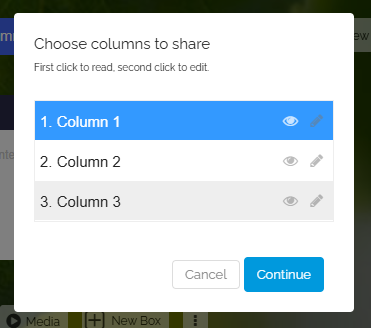
Vous pouvez créer autant de liens de colonnes que vous le souhaitez pour partager des colonnes sélectionnées en lecture et en modification.
-
Au premier clic sur une colonne, la colonne est sélectionnée pour la lecture. Au deuxième clic, pour l’écriture.
-
Cliquez sur « Continuer ». Vous pouvez maintenant donner un titre au lien. De plus, vous pouvez choisir si le visiteur doit se connecter pour accéder à la carte.
-
Cliquez sur « Créer un lien ». Vous pouvez maintenant copier le lien généré et le distribuer à vos élèves.
-
-
Conseil : Tous les liens générés peuvent être modifiés ultérieurement et les accès aux colonnes peuvent être changés. Pour cela, cliquez simplement sur « Partager les colonnes », puis dans l’aperçu sur modifier pour le lien de colonne.
-
⚙ columngroup
7
Protéger la carte avec un mot de passe
-
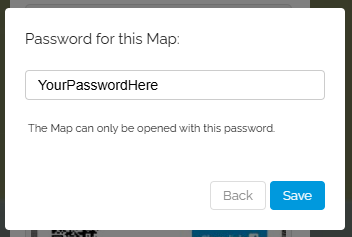
Vous pouvez sécuriser votre carte avec un mot de passe, afin que seuls les utilisateurs qui saisissent le bon mot de passe puissent la voir.
-
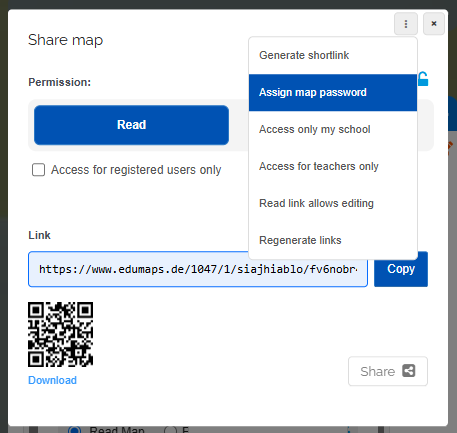
Pour cela, cliquez sur les trois points dans la boîte de dialogue de partage de la carte et sélectionnez « Définir le mot de passe de la carte » dans le menu déroulant.
-
De plus, vous pouvez trouver le mot de passe de la carte dans les paramètres de la carte sous « Protéger » → « Attribuer un mot de passe ».
-
⚙ password
8
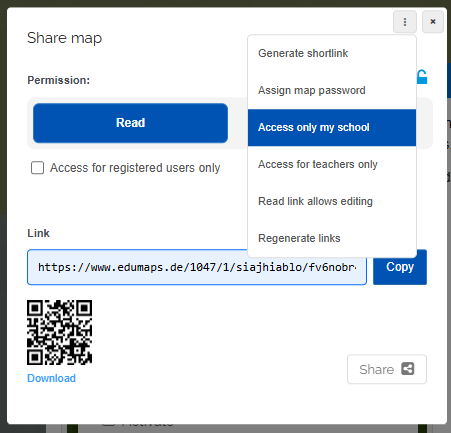
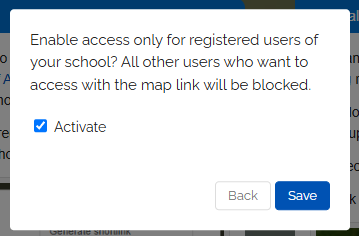
Accès uniquement à mon école
- Vous pouvez définir que seuls les utilisateurs qui appartiennent à votre école (visibles par l’administrateur de l’école dans la « Liste des comptes ») sont autorisés à ouvrir votre carte. Les autres utilisateurs n’y auront alors pas accès.
-
Pour cela, vous pouvez cliquer sur les trois points dans la boîte de dialogue de partage de la carte et sélectionner « Accès uniquement à mon école » dans le menu déroulant.
-
⚙ accessschool
9
Cas particulier : les enseignants modifient, les élèves lisent
-
Si vous souhaitez partager votre carte avec vos collègues pour la modification et avec vos élèves pour la lecture uniquement en même temps, tout en empêchant l’accès aux utilisateurs anonymes,
-
créez simplement deux liens différents :
-
1. Lien pour les enseignants (modification) :
-
- Ouvrez la boîte de dialogue de partage de la carte.
- Sélectionnez « Modifier la carte » et activez « Accès uniquement pour les utilisateurs enregistrés ».
- Copiez le lien et partagez-le avec vos collègues.
-
2. Lien pour les élèves (lecture) :
-
- Ouvrez à nouveau la boîte de dialogue de partage de la carte.
- Sélectionnez « Lire la carte ». Activez l’exigence d’inscription uniquement si vos élèves doivent être connectés.
- Copiez le lien et partagez-le avec vos élèves.
-
Les deux liens fonctionnent en même temps et de manière permanente. Voir aussi : Que peuvent faire les utilisateurs anonymes ?
-
⚙ teacherstudent
10
Cas particulier : modifier pour le groupe 1, lire pour le groupe 2
-
Vous souhaitez partager votre carte avec deux groupes ayant des autorisations différentes. Le groupe 1 peut modifier, et le groupe 2 peut seulement voir.
-
- Cliquez sur le bouton bleu de partage de carte et sélectionnez « Partager avec un groupe ».
- Sélectionnez le groupe 1 dans le menu déroulant, définissez le niveau d’accès sur Modifier la carte, et confirmez.
- Cliquez à nouveau sur le bouton Partager la carte et sélectionnez « Partager avec un groupe ».
- Sélectionnez maintenant le groupe 2, définissez le niveau d’accès sur « Lire la carte », et confirmez.
- Les deux groupes trouveront ensuite la carte sur la page « Reçues » et recevront une notification.
- Conseil : l’administrateur peut créer des groupes de manière centralisée. Tous les enseignants peuvent ensuite les reprendre sous Classes/groupes préparés. Les modifications du groupe sont gérées de manière centralisée par l’administrateur.
-
⚙ groups
11
Cas particulier : d’abord modifier, puis lecture seule
-
Vous pouvez partager votre carte via un lien, en accordant d’abord à vos élèves des droits de modification, puis plus tard rétrograder le lien en accès lecture seule.
-
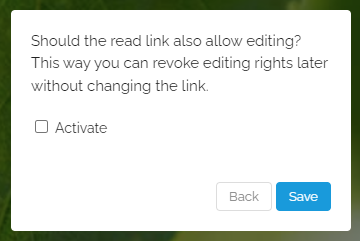
1. Pour cela, ouvrez la boîte de dialogue de partage de la carte et cliquez sur les trois points en haut à droite.
-
2. Sélectionnez « Lien de lecture permet la modification ».
-
3. Cliquez sur « Activer », puis sur le bouton « Enregistrer ».
-
-
4. Cliquez à nouveau sur le bouton bleu de partage et copiez le lien avec les droits d’accès « Lire la carte ».
-
5. Lorsque vos élèves ouvrent ce lien, ils peuvent modifier la carte.
-
Si vous souhaitez révoquer plus tard les droits de modification, désactivez l’option en conséquence. Cela signifie que le lien de lecture n’accordera plus que les droits de lecture habituels.
-
-
Remarque supplémentaire :
-
Si vous utilisez la fonction « Partager avec un groupe », vous pouvez d’abord partager avec des droits de modification, puis partager à nouveau plus tard avec des droits de lecture. Cela écrasera les paramètres de partage précédents.
-
⚙ specialcase
12
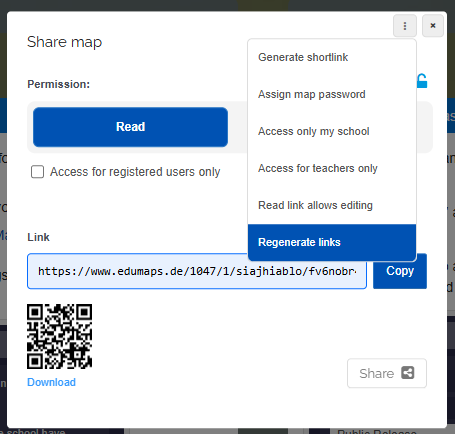
Régénérer les liens
-
Si vous régénérez les liens de la carte, les liens existants de la carte deviendront invalides et tous les utilisateurs qui utilisent actuellement ces liens perdront l’accès à la carte.
-
⚙ regeneratelinks
13
Publier : « Mon école (lecture) »
-
Trouvez les détails dans le tutoriel :
Rendre des cartes disponibles au sein de l’école -
- Vous souhaitez partager votre carte en lecture avec tous les enseignants et élèves de votre école.
- Les utilisateurs qui n’appartiennent pas à votre école ne doivent pas y avoir accès.
- La carte apparaît sur la page « Cartes de mon École ».
-
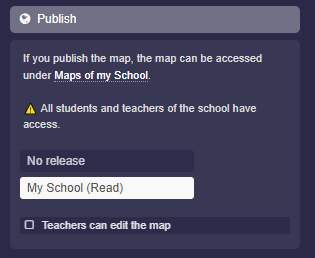
Pour cela, ouvrez les paramètres de la carte, cliquez sur « Publier » et sélectionnez « Mon école (lecture) ».
- Enregistrez votre carte et la carte sera immédiatement disponible pour tous les membres de votre école sur « Cartes de mon École ».
-
⚙ releaseschool
14
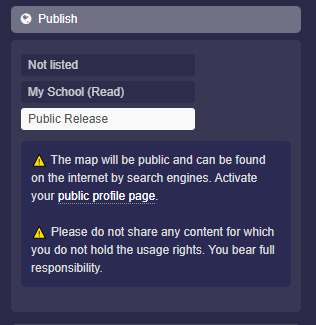
Publier : « Publication publique »
-
Sous « Publier », vous pouvez rendre la carte découvrable sur l’ensemble d’internet.
-
Sélectionnez « Publication publique » et enregistrez la carte - cela rendra la carte publiquement accessible.
- De plus, vous devez activer votre page de profil public afin que vos cartes puissent être trouvées et que d’autres utilisateurs puissent vous suivre.
-
⚠️ La carte est publique et peut être trouvée sur internet par les moteurs de recherche.
-
⚠️ Ne partagez pas de contenu pour lequel vous ne disposez pas de droits d’utilisation. Vous en portez l’entière responsabilité.
-
⚙ publish