2.1 Condividere mappe con link
Tutorial di Edumaps EdumapsIntroduzione
-
✔️ In Edumaps, puoi condividere una mappa in modo semplice e veloce usando il pulsante blu di condivisione.
-
✔️ Tuttavia, puoi anche distribuirla in modo mirato a gruppi e utenti selezionati. Questa condivisione può anche essere revocata.
-
✔️ I contenuti possono anche essere condivisi parzialmente con singole colonne.
-
✔️ Come insegnante, puoi anche rendere disponibili le tue mappe a tutta la tua scuola con un solo clic.
🧩 Quale opzione di condivisione è adatta?
-
Link, gruppo, singolo riquadro, colonna, cartella o una copia per ogni studente? Rispondi ad alcune brevi domande e arrivi direttamente alla soluzione giusta.
-
👉 Aiuto: Trova la mia opzione di condivisione
-
Domande tipiche a cui risponde:
-
- Gli insegnanti modificano, gli studenti leggono
- Ogni studente dovrebbe ricevere la propria copia della mappa
- Gli studenti consegnano i compiti che solo io posso vedere
- Tutta la scuola dovrebbe trovare la mia mappa
📑 Indice
-
- Menu a discesa di condivisione della mappa
- Link alla mappa
- Cosa possono fare gli utenti anonimi?
- Condividi con gruppo
- Condividi con utente
- Condividi colonne
- Proteggi la mappa con password
- Accesso solo alla mia scuola
- Caso speciale: Gli insegnanti modificano, gli studenti leggono
- Caso speciale: Modifica gruppo 1, lettura gruppo 2
- Caso speciale: prima modifica, poi sola lettura
- Rigenera i link
- Pubblica: “La mia scuola (leggi)”
- Pubblica: “Pubblicazione pubblica”
1
Menu a discesa di condivisione della mappa
-
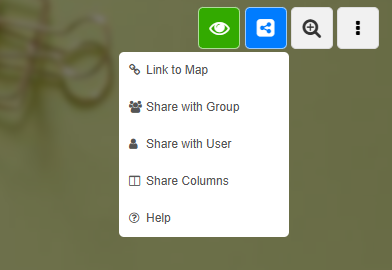
Puoi accedere alle opzioni di condivisione della mappa facendo clic sull'icona blu di condivisione.
-
Nel menu a discesa di condivisione della mappa trovi le seguenti opzioni:
-
- Link alla mappa
- Condividi con gruppo
- Condividi con utente
- Condividi colonne
-
⚙ dropdown
2
Link alla mappa
-
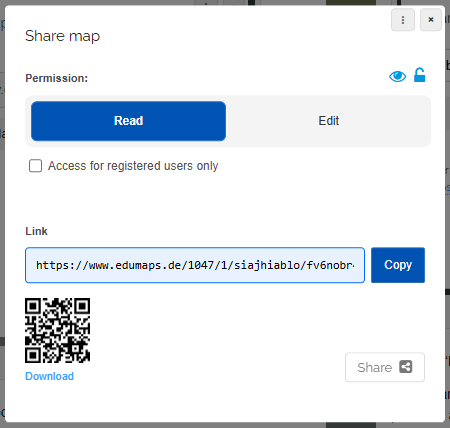
Il diritto di accesso può essere selezionato direttamente nella finestra di dialogo di condivisione della mappa:
-
Qui puoi scegliere “Leggi mappa” o “Modifica mappa”. Puoi anche specificare se i visitatori della tua mappa devono essere registrati su Edumaps.
-
⚙ maplink
3
Cosa possono fare gli utenti anonimi?
-
Se condividi un link senza l'opzione “Accesso solo per utenti registrati”, i visitatori che non hanno effettuato l'accesso lavoreranno sulla tua mappa come “anonimo”.
-
Gli utenti anonimi possono:
-
- Creare nuovi riquadri (compresi i caricamenti)
- Modificare i riquadri
-
Gli utenti anonimi non possono:
-
- Eliminare i riquadri
- Modificare i dati della mappa o i dati delle colonne
-
Gli utenti che hanno effettuato l'accesso con un link di modifica hanno accesso completo alla mappa, compresa la modifica e l'eliminazione di colonne e riquadri.
-
Come proprietario della mappa, puoi tracciare tutte le modifiche nella “Cronologia della mappa” e ripristinare stati precedenti.
-
⚙ anonym
4
Condividi con gruppo
-
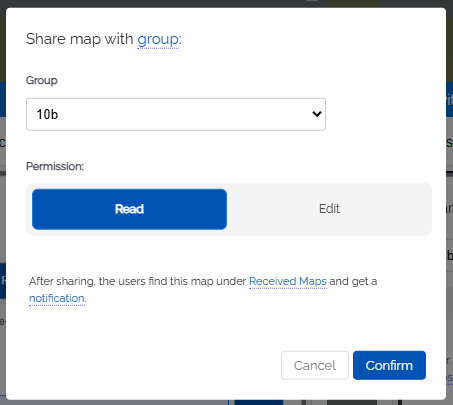
Puoi condividere direttamente la tua mappa con uno dei tuoi gruppi/classi.
-
Scegli “Leggi mappa” o “Modifica mappa”.
- Dopo la condivisione, gli utenti di questo gruppo troveranno la mappa nella loro area personale sotto Ricevute.
-
Inoltre, tutti gli utenti (studenti della classe) riceveranno una notifica su Edumaps, che conterrà anche un link alla mappa condivisa.
-
⚙ class
5
Condividi con utente
-
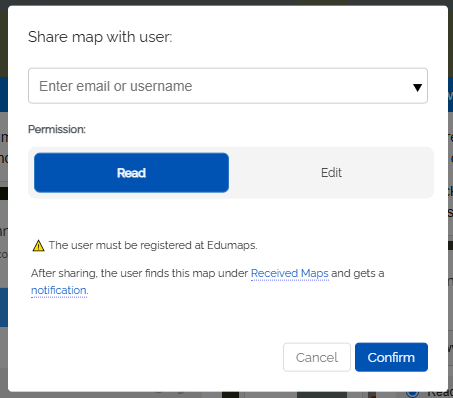
Puoi condividere la tua mappa con singoli utenti.
-
L'utente deve essere già registrato su Edumaps.
-
Scegli l'accesso con “Leggi mappa” o “Modifica mappa”.
- Dopo la condivisione, l'utente troverà la mappa nella sua area personale sotto Ricevute.
-
Inoltre, riceverà una notifica su Edumaps, che conterrà anche un link alla mappa condivisa.
-
⚙ user
6
Condividi colonne
-
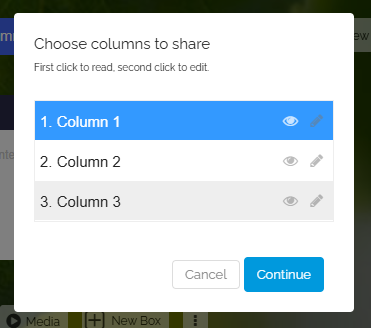
Puoi creare un numero qualsiasi di link di colonna per condividere colonne selezionate in lettura e modifica.
-
Con il primo clic su una colonna, la colonna viene selezionata per la lettura. Con il secondo clic per la scrittura.
-
Fai clic su “Continua”. Ora puoi assegnare un titolo al link. Inoltre, puoi scegliere se il visitatore deve effettuare l'accesso per accedere alla mappa.
-
Fai clic su “Crea link”. Ora puoi copiare il link generato e distribuirlo ai tuoi studenti.
-
-
Suggerimento: Tutti i link generati possono essere modificati successivamente e gli accessi alle colonne possono essere cambiati. Per farlo, basta fare clic su “Condividi colonne” e poi nella panoramica su modifica per il link di colonna.
-
⚙ columngroup
7
Proteggi la mappa con password
-
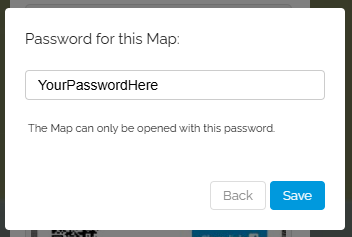
Puoi proteggere la tua mappa con una password, assicurandoti che solo gli utenti che inseriscono la password corretta possano visualizzarla.
-
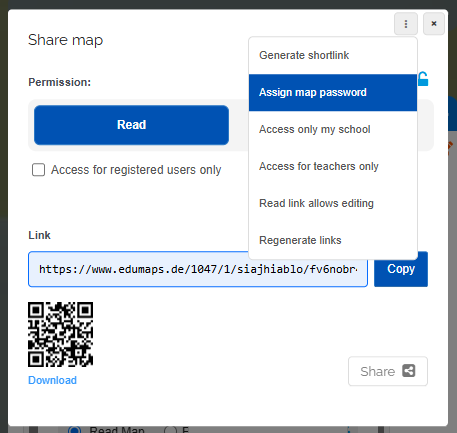
Per farlo, fai clic sui tre puntini nella finestra di dialogo di condivisione della mappa e seleziona "Imposta password della mappa" dal menu a discesa.
-
Inoltre, puoi trovare la password della mappa nelle impostazioni della mappa sotto “Proteggi” → “Assegna password”.
-
⚙ password
8
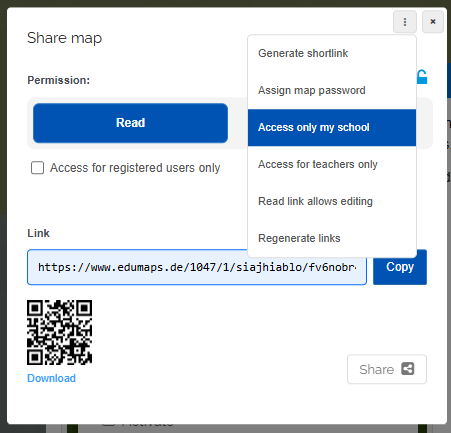
Accesso solo alla mia scuola
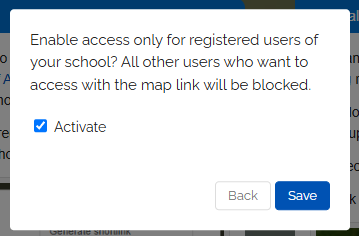
- Puoi impostare che solo gli utenti che appartengono alla tua scuola (visibili dall'amministratore della scuola nell'“Elenco di account”) possano aprire la tua mappa. Gli altri utenti non avranno quindi accesso.
-
Per farlo, puoi fare clic sui tre puntini nella finestra di dialogo di condivisione della mappa e selezionare "Accesso solo alla mia scuola" dal menu a discesa.
-
⚙ accessschool
9
Caso speciale: Gli insegnanti modificano, gli studenti leggono
-
Se vuoi condividere la tua mappa contemporaneamente con i tuoi colleghi per la modifica e con i tuoi studenti solo per la lettura, mentre gli utenti anonimi non devono avere accesso,
-
crea semplicemente due link diversi:
-
1. Link per gli insegnanti (modifica):
-
- Apri la finestra di dialogo di condivisione della mappa.
- Seleziona “Modifica mappa” e attiva “Accesso solo per utenti registrati”.
- Copia il link e condividilo con i tuoi colleghi.
-
2. Link per gli studenti (lettura):
-
- Apri di nuovo la finestra di dialogo di condivisione della mappa.
- Seleziona “Leggi mappa”. Attiva il requisito di registrazione solo se i tuoi studenti devono avere effettuato l'accesso.
- Copia il link e condividilo con i tuoi studenti.
-
Entrambi i link funzionano contemporaneamente e in modo permanente. Vedi anche: Cosa possono fare gli utenti anonimi?
-
⚙ teacherstudent
10
Caso speciale: Modifica gruppo 1, lettura gruppo 2
-
Vuoi condividere la tua mappa con due gruppi che hanno autorizzazioni diverse. Il gruppo 1 può modificare e il gruppo 2 può solo visualizzare.
-
- Fai clic sul pulsante blu Condividi mappa e seleziona “Condividi con gruppo”.
- Seleziona il gruppo 1 dal menu a discesa, imposta il livello di accesso su Modifica mappa e conferma.
- Fai di nuovo clic sul pulsante Condividi mappa e seleziona “Condividi con gruppo”.
- Ora seleziona il gruppo 2, imposta il livello di accesso su “Leggi mappa” e conferma.
- Entrambi i gruppi troveranno poi la mappa nella pagina “Ricevute” e riceveranno una notifica.
- Suggerimento: l'amministratore può creare gruppi centralmente. Tutti gli insegnanti possono poi adottarli sotto Classi/gruppi preparati. Le modifiche al gruppo vengono gestite centralmente dall'amministratore.
-
⚙ groups
11
Caso speciale: prima modifica, poi sola lettura
-
Puoi condividere la tua mappa tramite un link, concedendo inizialmente ai tuoi studenti i diritti di modifica e successivamente riducendo il link al solo accesso in lettura.
-
1. Per farlo, apri la finestra di dialogo di condivisione della mappa e fai clic sui tre puntini nell'angolo in alto a destra.
-
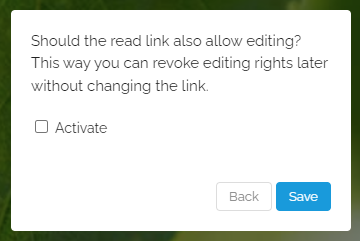
2. Seleziona “Il link di lettura consente la modifica”.
-
3. Fai clic su “Attiva” e poi sul pulsante “Salva”.
-
-
4. Fai di nuovo clic sul pulsante blu Condividi e copia il link con i diritti di accesso “Leggi mappa”.
-
5. Quando i tuoi studenti aprono questo link, possono modificare la mappa.
-
Se vuoi revocare successivamente i diritti di modifica, disattiva l'opzione di conseguenza. Ciò significa che il link di lettura concederà solo i normali diritti di lettura.
-
-
Nota aggiuntiva:
-
Se usi la funzione “Condividi con gruppo”, puoi prima condividere con diritti di modifica e poi condividere di nuovo con diritti di lettura. Questo sovrascriverà le impostazioni di condivisione precedenti.
-
⚙ specialcase
12
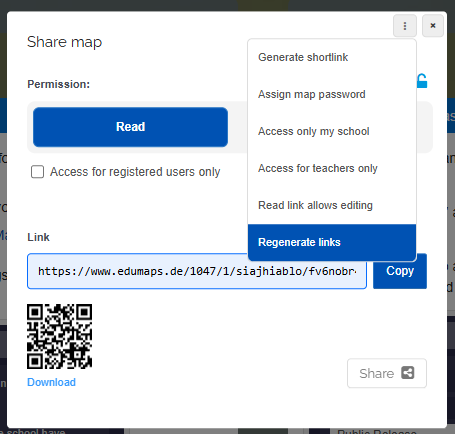
Rigenera i link
-
Se rigeneri i link della mappa, i link esistenti della mappa diventeranno non validi e tutti gli utenti che stanno attualmente utilizzando questi link perderanno l'accesso alla mappa.
-
⚙ regeneratelinks
13
Pubblica: “La mia scuola (leggi)”
-
Trovi i dettagli nel tutorial:
Rendi disponibili le mappe all'interno della scuola -
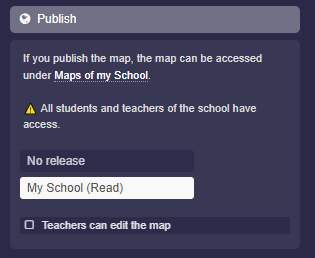
- Vuoi condividere la tua mappa in lettura con tutti gli insegnanti e gli studenti della tua scuola.
- Gli utenti che non appartengono alla tua scuola non devono avere accesso.
- La mappa appare nella pagina “Mappe della mia scuola”.
-
Per farlo, apri le impostazioni della mappa, fai clic su “Pubblica” e seleziona “La mia scuola (leggi)”.
- Salva la tua mappa e la mappa sarà immediatamente disponibile a tutti i membri della tua scuola in “Mappe della mia scuola”.
-
⚙ releaseschool
14
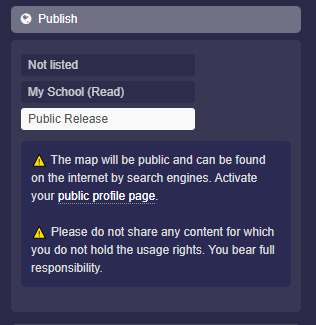
Pubblica: “Pubblicazione pubblica”
-
Sotto “Pubblica” puoi rendere la mappa trovabile in tutto internet.
-
Seleziona “Pubblicazione pubblica” e salva la mappa: in questo modo la mappa sarà disponibile pubblicamente.
- Inoltre, devi attivare la tua pagina del profilo pubblico affinché le tue mappe possano essere trovate e altri utenti possano seguirti.
-
⚠️ La mappa è pubblica e può essere trovata su internet dai motori di ricerca.
-
⚠️ Non condividere contenuti per i quali non possiedi i diritti di utilizzo. Ti assumi la piena responsabilità.
-
⚙ publish