2.1 Как поделиться картами с помощью ссылок
Руководство по Edumaps EdumapsВведение
-
✔️ В Edumaps вы можете быстро и легко поделиться картой с помощью синей кнопки «Поделиться».
-
✔️ Однако вы также можете так же легко адресно распространять её среди выбранных групп и пользователей. Такой доступ можно также отозвать.
-
✔️ Контент также можно частично предоставить через отдельные столбцы.
-
✔️ Как учитель, вы также можете сделать свои карты доступными для всей вашей школы всего одним кликом.
🧩 Какой вариант доступа подходит?
-
Ссылка, группа, отдельный бокс, столбец, папка или копия для каждого ученика? Ответьте на несколько коротких вопросов — и вы сразу попадёте к нужному решению.
-
👉 Помощь: Найти мой вариант доступа
-
Типичные вопросы, на которые это отвечает:
-
- Учителя редактируют, ученики читают
- Каждый ученик должен получить собственную копию карты
- Ученики сдают домашнее задание, которое вижу только я
- Вся школа должна найти мою карту
📑 Оглавление
-
- Выпадающее меню доступа к карте
- Ссылка на карту
- Что могут делать анонимные пользователи?
- Поделиться с группой
- Поделиться с пользователем
- Поделиться столбцами
- Защитить карту паролем
- Доступ только моей школе
- Особый случай: учителя редактируют, ученики читают
- Особый случай: группа 1 редактирует, группа 2 читает
- Особый случай: сначала редактирование, потом только чтение
- Сгенерировать ссылки заново
- Опубликовать: «Моя школа (чтение)»
- Опубликовать: «Публичный доступ»
1
Выпадающее меню доступа к карте
-
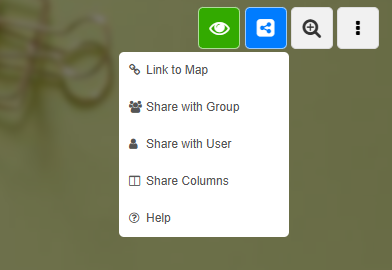
Вы можете открыть параметры доступа к карте, нажав на синий значок доступа.
-
В выпадающем меню доступа к карте вы найдёте следующие варианты:
-
- Ссылка на карту
- Поделиться с группой
- Поделиться с пользователем
- Поделиться столбцами
-
⚙ dropdown
2
Ссылка на карту
-
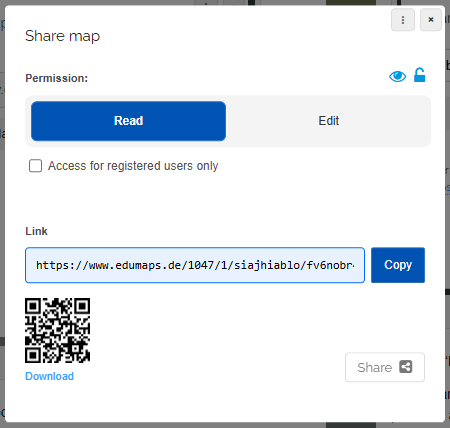
Право доступа можно выбрать непосредственно в диалоговом окне доступа к карте:
-
Здесь вы можете выбрать «Просмотр карты» или «Редактировать карту». Вы также можете указать, должны ли посетители вашей карты быть зарегистрированы в Edumaps.
-
⚙ maplink
3
Что могут делать анонимные пользователи?
-
Если вы делитесь ссылкой без параметра «Доступ только для зарегистрированных пользователей», посетители, которые не вошли в систему, будут работать с вашей картой как «анонимно».
-
Анонимные пользователи могут:
-
- Создавать новые боксы (включая загрузки)
- Редактировать боксы
-
Анонимные пользователи не могут:
-
- Удалять боксы
- Изменять данные карты или данные столбцов
-
Вошедшие в систему пользователи со ссылкой на редактирование имеют полный доступ к карте, включая изменение и удаление столбцов и боксов.
-
Как владелец карты, вы можете отслеживать все изменения в «Истории карты» и восстанавливать предыдущие состояния.
-
⚙ anonym
4
Поделиться с группой
-
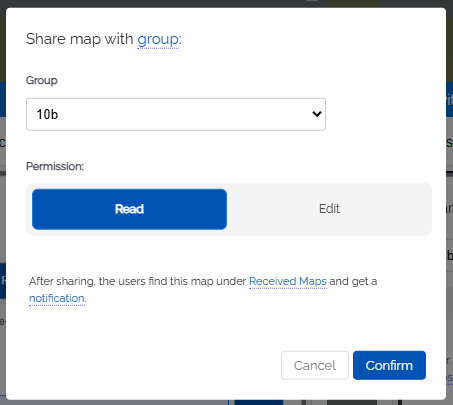
Вы можете поделиться своей картой напрямую с одной из ваших групп/классов.
-
Выберите «Просмотр карты» или «Редактировать карту».
- После предоставления доступа пользователи этой группы найдут карту в своей личной области в разделе Полученные.
-
Кроме того, все пользователи (ученики в классе) получат уведомление в Edumaps, которое также будет вести к предоставленной карте.
-
⚙ class
5
Поделиться с пользователем
-
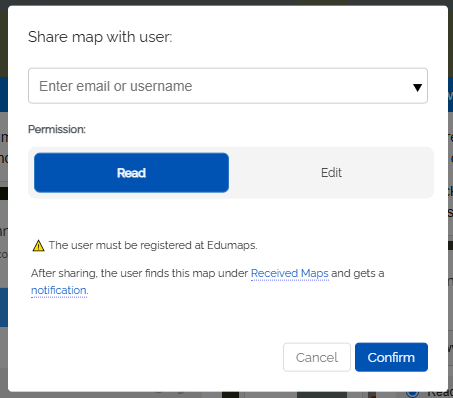
Вы можете поделиться своей картой с отдельными пользователями.
-
Пользователь уже должен быть зарегистрирован в Edumaps.
-
Выберите доступ «Просмотр карты» или «Редактировать карту».
- После предоставления доступа пользователь найдёт карту в своей личной области в разделе Полученные.
-
Кроме того, он получит уведомление в Edumaps, которое также будет вести к предоставленной карте.
-
⚙ user
6
Поделиться столбцами
-
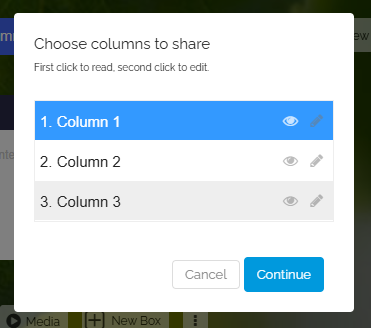
Вы можете создать сколько угодно ссылок на столбцы, чтобы делиться выбранными столбцами для чтения и редактирования.
-
При первом щелчке по столбцу столбец выбирается для чтения. При втором щелчке — для записи.
-
Нажмите «Далее». Теперь вы можете дать ссылке название. Кроме того, вы можете выбрать, должен ли посетитель входить в систему для доступа к карте.
-
Нажмите «Создать ссылку». Теперь вы можете скопировать созданную ссылку и разослать её своим ученикам.
-
-
Совет: Все созданные ссылки можно потом редактировать и изменять доступ к столбцам. Для этого просто нажмите «Поделиться столбцами», а затем в обзоре выберите редактирование для ссылки на столбец.
-
⚙ columngroup
7
Защитить карту паролем
-
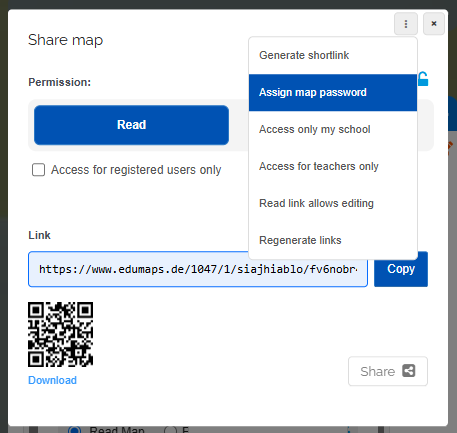
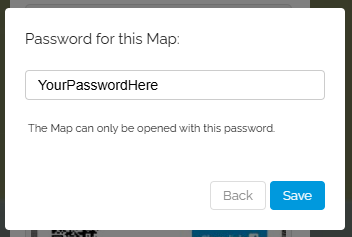
Вы можете защитить свою карту паролем, чтобы просматривать её могли только пользователи, которые вводят правильный пароль.
-
Для этого нажмите на три точки в диалоговом окне доступа к карте и выберите в выпадающем меню "Задать пароль для карты".
-
Кроме того, пароль карты можно найти в настройках карты в разделе «Защитить» → «Задать пароль».
-
⚙ password
8
Доступ только моей школе
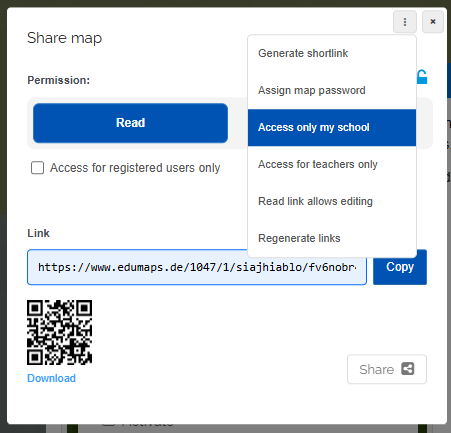
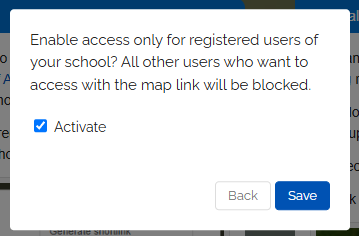
- Вы можете настроить, чтобы открывать вашу карту могли только пользователи, принадлежащие вашей школе (это может просматривать администратор школы в «Список всех аккаунтов»). У других пользователей доступа не будет.
-
Для этого вы можете нажать на три точки в диалоговом окне доступа к карте и выбрать в выпадающем меню "Доступ только моей школе".
-
⚙ accessschool
9
Особый случай: учителя редактируют, ученики читают
-
Если вы хотите одновременно поделиться своей картой с коллегами для редактирования и с учениками только для чтения, при этом анонимные пользователи не должны иметь доступа,
-
просто создайте две разные ссылки:
-
1. Ссылка для учителей (редактирование):
-
- Откройте диалоговое окно доступа к карте.
- Выберите «Редактировать карту» и активируйте «Доступ только для зарегистрированных пользователей».
- Скопируйте ссылку и поделитесь ею с коллегами.
-
2. Ссылка для учеников (чтение):
-
- Снова откройте диалоговое окно доступа к карте.
- Выберите «Просмотр карты». Активируйте требование регистрации только в том случае, если ваши ученики должны быть авторизованы.
- Скопируйте ссылку и поделитесь ею со своими учениками.
-
Обе ссылки работают одновременно и постоянно. См. также: Что могут делать анонимные пользователи?
-
⚙ teacherstudent
10
Особый случай: группа 1 редактирует, группа 2 читает
-
Вы хотите поделиться своей картой с двумя группами, у которых разные права. Группа 1 может редактировать, а группа 2 может только просматривать.
-
- Нажмите синюю кнопку доступа к карте и выберите «Поделиться с группой».
- Выберите группу 1 в выпадающем меню, установите уровень доступа «Редактировать карту» и подтвердите.
- Снова нажмите кнопку доступа к карте и выберите «Поделиться с группой».
- Теперь выберите группу 2, установите уровень доступа «Просмотр карты» и подтвердите.
- Затем обе группы найдут карту на странице «Полученные» и получат уведомление.
- Совет: Администратор может создавать группы централизованно. Затем все учителя могут перенять их в разделе Готовые классы. Изменения в группе централизованно управляются администратором.
-
⚙ groups
11
Особый случай: сначала редактирование, потом только чтение
-
Вы можете поделиться своей картой по ссылке, сначала предоставив своим ученикам права на редактирование, а позже переключить ссылку на доступ только для чтения.
-
1. Для этого откройте диалоговое окно доступа к карте и нажмите на три точки в правом верхнем углу.
-
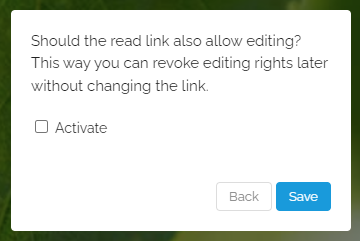
2. Выберите «Ссылка для чтения позволяет редактировать».
-
3. Нажмите «Активировать», а затем кнопку «Сохранить».
-
-
4. Снова нажмите синюю кнопку доступа и скопируйте ссылку с правами «Просмотр карты».
-
5. Когда ваши ученики откроют эту ссылку, они смогут редактировать карту.
-
Если позже вы захотите отозвать права на редактирование, деактивируйте соответствующий параметр. Тогда ссылка для чтения будет, как обычно, давать только права на чтение.
-
-
Дополнительное примечание:
-
Если вы используете функцию «Поделиться с группой», вы можете сначала предоставить доступ на редактирование, а позже снова поделиться с правами на чтение. Это перезапишет предыдущие настройки доступа.
-
⚙ specialcase
12
Сгенерировать ссылки заново
-
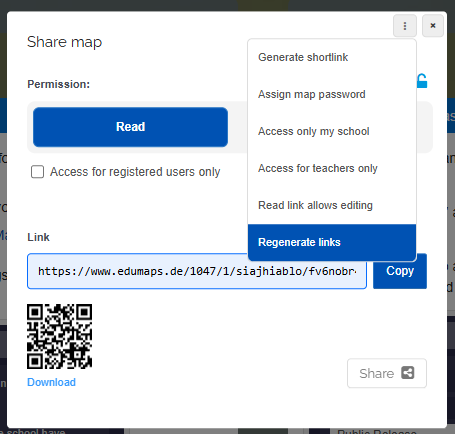
Если вы заново сгенерируете ссылки на карту, существующие ссылки на карту станут недействительными, и все пользователи, которые сейчас используют эти ссылки, потеряют доступ к карте.
-
⚙ regeneratelinks
13
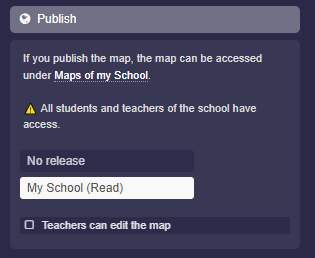
Опубликовать: «Моя школа (чтение)»
-
Подробности вы найдёте в руководстве:
Сделать карты доступными внутри школы -
- Вы хотите поделиться своей картой для всех учителей и учеников в вашей школе только для чтения.
- Пользователи, не принадлежащие вашей школе, не должны иметь доступа.
- Карта появляется на странице «Карты моей школы».
-
Для этого откройте настройки карты, нажмите «Опубликовать» и выберите «Моя школа (чтение)».
- Сохраните свою карту, и она сразу станет доступна всем участникам вашей школы в разделе «Карты моей школы».
-
⚙ releaseschool
14
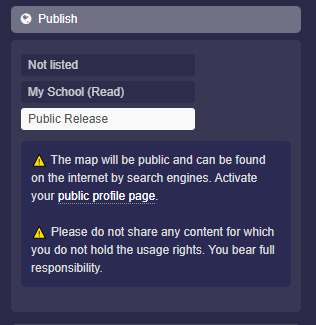
Опубликовать: «Публичный доступ»
-
В разделе «Опубликовать» вы можете сделать карту доступной для поиска по всему интернету.
-
Выберите «Публичный доступ» и сохраните карту — это сделает карту общедоступной.
- Кроме того, вам нужно активировать свою публичную страницу профиля, чтобы ваши карты можно было найти и другие пользователи могли подписываться на вас.
-
⚠️ Карта является публичной и может быть найдена в интернете поисковыми системами.
-
⚠️ Не публикуйте контент, на использование которого у вас нет прав. Вы несёте полную ответственность.
-
⚙ publish