

5.7 Calendario personal
Tutorial de Edumaps EdumapsIntroducción
-
✔️ Con el sistema de calendario, tienes a tu disposición una herramienta potente para diversos escenarios.
-
- Cada usuario tiene su propio calendario. Consulta la página “Mi calendario”.
- Se puede activar un calendario independiente para cada caja. Consulta el tutorial: Uso del calendario para cajas.
- Los calendarios se pueden suscribir y aparecerán en tu propio calendario.
1
Escenarios y ejemplos
-
Escenario: Horario
-
- Un docente de clase crea un horario para su clase (para ello, la opción "Calendario" debe estar activada en la configuración de la caja).
- Todos los estudiantes inician sesión, visitan el calendario y hacen clic en el botón "Suscribirse al calendario".
- Ahora, cada estudiante tiene los eventos del calendario del docente de la clase en su calendario personal.
-
Escenario en un centro educativo
-
- El Sr. Miller crea un calendario con los exámenes de matemáticas.
- La Sra. Schneider crea un calendario con los eventos musicales del centro educativo.
- La secretaría del centro crea un calendario con todos los periodos de vacaciones y todas las celebraciones locales.
-
Los estudiantes reciben los tres enlaces de calendario y se suscriben a los calendarios.
-
Después de eso, los estudiantes siempre tienen todas las fechas en su calendario.
-
Si un docente cambia una fecha en su calendario, todos los estudiantes verán este cambio en sus propios calendarios.
2
Calendario personal
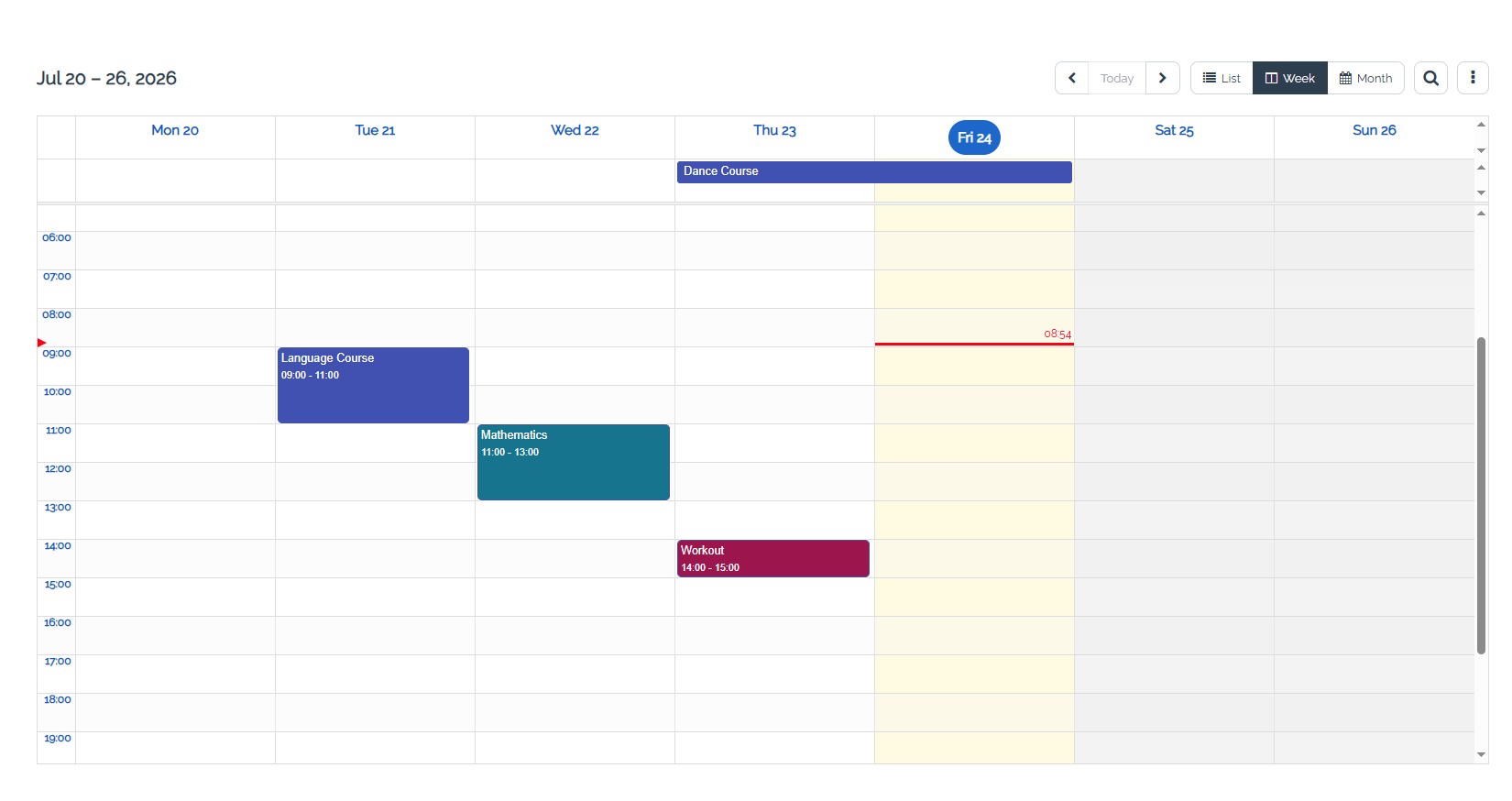
- Cada usuario tiene su propio calendario personal. Se puede encontrar a través del menú de usuario en la parte superior derecha, que abre la página “Mi calendario”.
-
En este calendario, cada usuario puede introducir sus propias citas/eventos.
-
Además, allí se muestran todos los eventos de los calendarios suscritos.
-
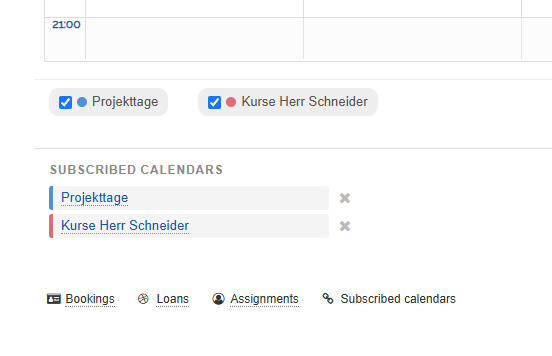
Debajo del calendario se puede encontrar una lista de todos los calendarios suscritos.
-
⚙ intro
3
Suscribirse al calendario de una caja
-
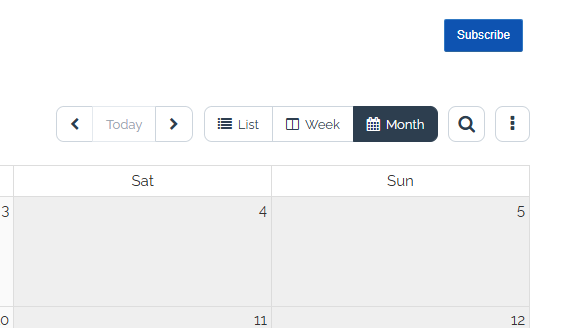
Si abres el calendario de una caja, encontrarás el botón azul "Suscribirse" en la esquina superior derecha.
-
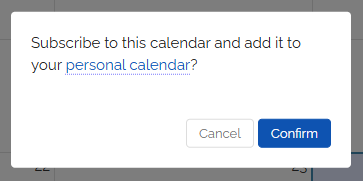
Haz clic en él para confirmar la suscripción.
- Después, encontrarás todos los eventos de este calendario añadidos a tu calendario personal.
-
-
El tutorial explica cómo funciona la suscripción y cómo cancelar una suscripción:
4
Cancelar suscripción al calendario
-
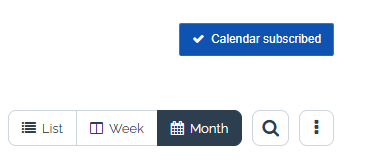
Para cancelar la suscripción a un calendario, visita el calendario y haz clic en el botón “Calendario suscrito” en la esquina superior derecha.
-
Haz clic en él para confirmar la cancelación de la suscripción.
- Después, todos los eventos de este calendario se eliminarán de tu calendario personal.
-
⚙ unsubscribe
5
Reservas y citas
- Además de las citas que has introducido tú mismo y de las citas de los calendarios suscritos, tu calendario personal también muestra todas tus citas de Reservas y citas.
-
⚙ bookings
6
Importar calendarios externos
-
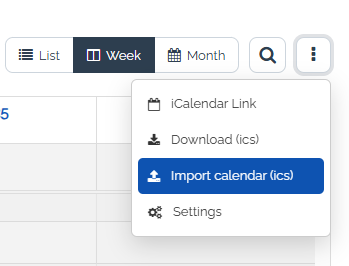
Como propietario del mapa, encontrarás la opción “Importar calendario (ics)” en el menú del calendario.
-
Aquí puedes subir un archivo ICS. Entonces, todos los eventos se importarán automáticamente.
-
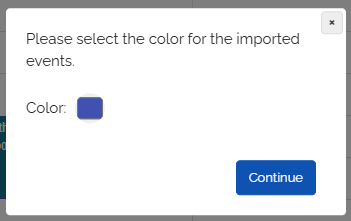
Con la importación puedes elegir un color para todos los eventos importados.
-
-
“ICS” significa “Internet Calendaring and Scheduling Core Object Specification (iCalendar)”. Es un formato de archivo para compartir información de calendario. Casi cualquier aplicación externa te permite exportar un calendario como archivo ICS.
-
⚙ import
7