

5.7 Calendrier personnel
Tutoriel Edumaps EdumapsIntroduction
-
✔️ Avec le système de calendrier, vous disposez d’un outil puissant pour divers scénarios.
-
- Chaque utilisateur a son propre calendrier. Voir la page « Mon calendrier ».
- Un calendrier séparé peut être activé pour chaque boîte. Voir le tutoriel : Utiliser le calendrier pour les boîtes.
- Il est possible de s’abonner à des calendriers, qui apparaîtront alors dans votre propre calendrier.
1
Scénarios et exemples
-
Scénario : emploi du temps
-
- Un enseignant principal crée un emploi du temps pour sa classe (pour cela, l’option « Calendrier » doit être activée dans les paramètres de la boîte).
- Tous les élèves se connectent, ouvrent le calendrier et cliquent sur le bouton « S’abonner au calendrier ».
- Chaque élève a maintenant les événements du calendrier de l’enseignant principal dans son calendrier personnel.
-
Scénario dans une école
-
- M. Miller crée un calendrier avec les examens de mathématiques.
- Mme Schneider crée un calendrier avec les événements musicaux de l’école.
- Le secrétariat de l’école crée un calendrier avec toutes les périodes de vacances et toutes les fêtes locales.
-
Les élèves reçoivent les trois liens de calendrier et s’abonnent aux calendriers.
-
Après cela, les élèves ont toujours toutes les dates dans leur calendrier.
-
Si un enseignant modifie une date dans son calendrier, tous les élèves verront cette modification dans leur propre calendrier.
2
Calendrier personnel
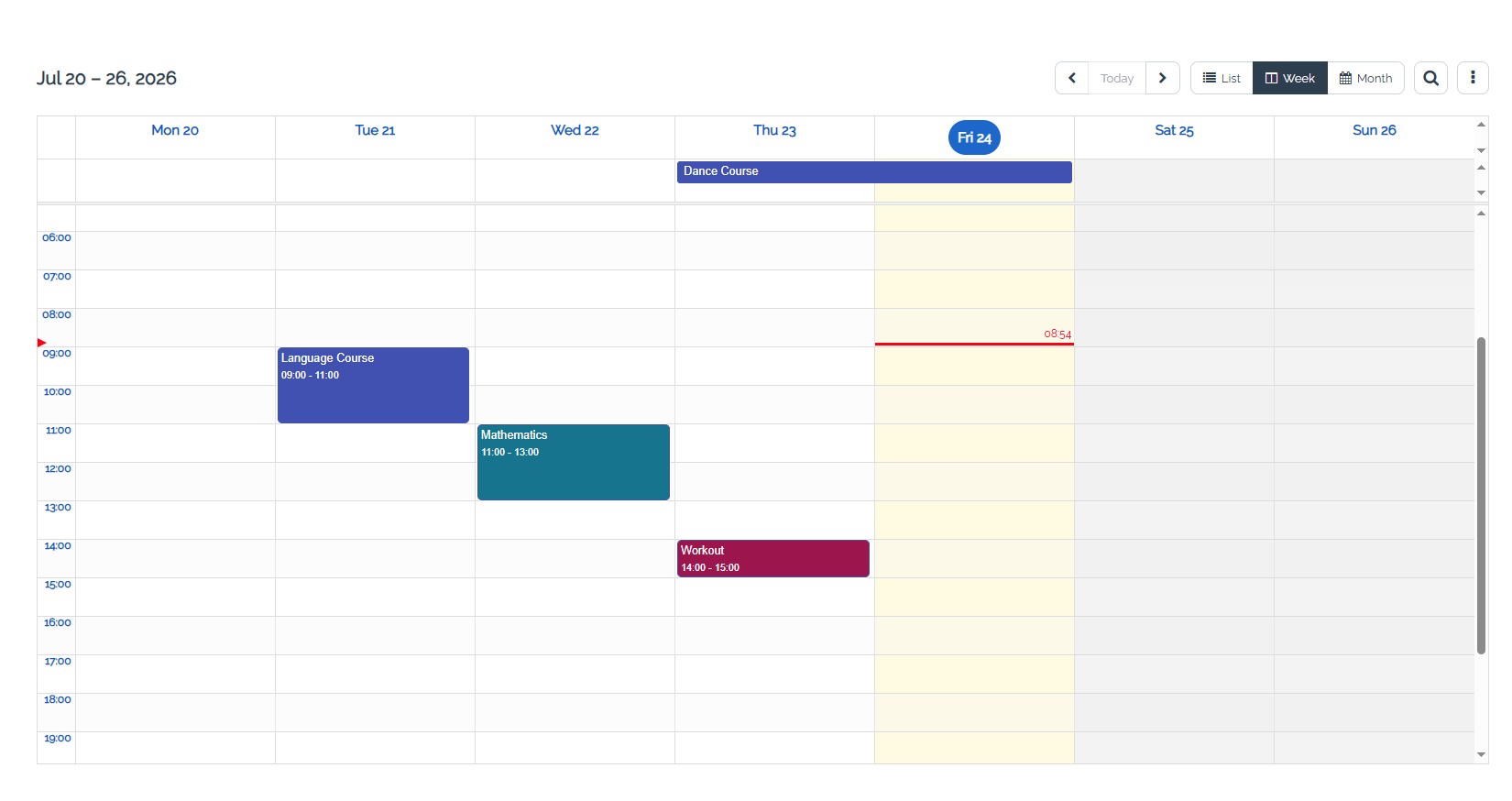
- Chaque utilisateur a son propre calendrier personnel. Celui-ci est accessible via le menu utilisateur en haut à droite, qui ouvre la page « Mon calendrier ».
-
Dans ce calendrier, chaque utilisateur peut saisir ses propres rendez-vous/événements.
-
De plus, tous les événements des calendriers auxquels vous êtes abonné y sont affichés.
-
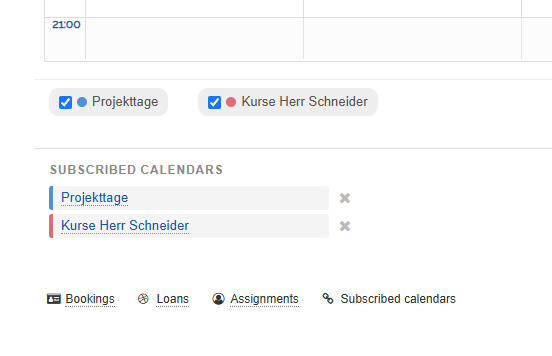
Une liste de tous les calendriers abonnés se trouve sous le calendrier.
-
⚙ intro
3
S’abonner au calendrier d’une boîte
-
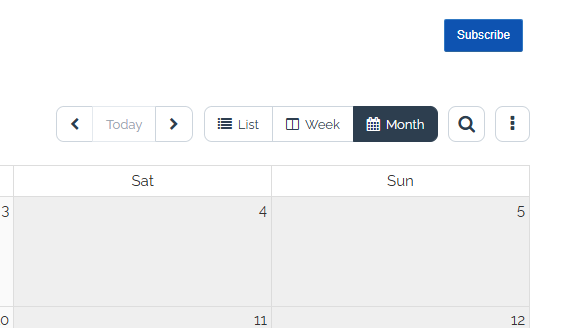
Si vous ouvrez le calendrier d’une boîte, vous trouverez le bouton bleu « S’abonner » en haut à droite.
-
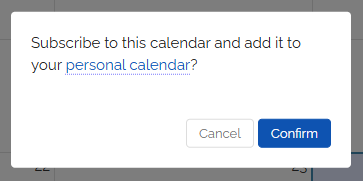
Cliquez dessus pour confirmer l’abonnement.
- Ensuite, vous trouverez tous les événements de ce calendrier dans votre calendrier personnel.
-
-
Le tutoriel explique comment fonctionne l’abonnement et comment annuler un abonnement :
4
Se désabonner d’un calendrier
-
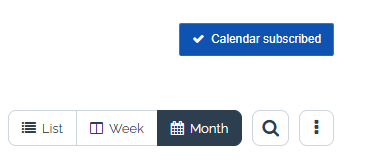
Pour vous désabonner d’un calendrier, ouvrez le calendrier et cliquez sur le bouton « Calendrier abonné » en haut à droite.
-
Cliquez dessus pour confirmer le désabonnement.
- Ensuite, tous les événements de ce calendrier seront supprimés de votre calendrier personnel.
-
⚙ unsubscribe
5
Réservations et prises de rendez-vous
- En plus des rendez-vous que vous avez saisis vous-même et des rendez-vous issus des calendriers abonnés, votre calendrier personnel affiche également tous vos rendez-vous de Réservations et prises de rendez-vous.
-
⚙ bookings
6
Importer des calendriers externes
-
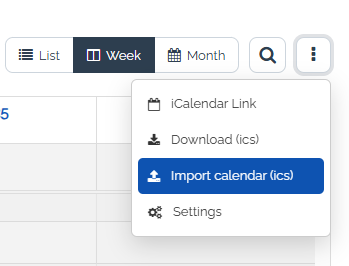
En tant que propriétaire de la carte, vous trouverez l’option « Importer le calendrier (ics) » dans le menu du calendrier.
-
Ici, vous pouvez téléverser un fichier ICS. Tous les événements seront alors importés automatiquement.
-
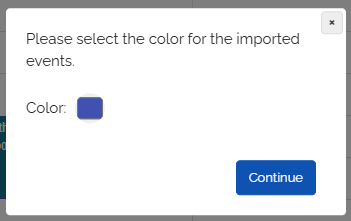
Lors de l’importation, vous pouvez choisir une couleur pour tous les événements importés.
-
-
« ICS » signifie « Internet Calendaring and Scheduling Core Object Specification (iCalendar) ». Il s’agit d’un format de fichier permettant de partager des informations de calendrier. Presque toutes les applications externes permettent d’exporter un calendrier sous forme de fichier ICS.
-
⚙ import
7