5.7 Calendario personale
Tutorial di Edumaps EdumapsIntroduzione
-
✔️ Con il sistema di calendario, hai a disposizione uno strumento potente per vari scenari.
-
- Ogni utente ha il proprio calendario. Vedi la pagina “Il mio calendario”.
- Per ogni riquadro può essere attivato un calendario separato. Vedi il tutorial: Uso del calendario per i riquadri.
- È possibile iscriversi ai calendari e questi appariranno nel tuo calendario.
1
Scenari ed esempi
-
Scenario: Orario
-
- Un insegnante di classe crea un orario per la propria classe (per questo, l'opzione "Calendario" deve essere attivata nelle impostazioni del riquadro).
- Tutti gli studenti effettuano l'accesso, visitano il calendario e fanno clic sul pulsante "Iscriviti al calendario".
- Ora ogni studente ha gli eventi del calendario dell'insegnante di classe nel proprio calendario personale.
-
Scenario in una scuola
-
- Il signor Miller crea un calendario con le verifiche di matematica.
- La signora Schneider crea un calendario con gli eventi musicali della scuola.
- La segreteria scolastica crea un calendario con tutti i periodi di vacanza e tutte le festività locali.
-
Gli studenti ricevono tutti e tre i link ai calendari e si iscrivono ai calendari.
-
Dopo di che, gli studenti hanno sempre tutte le date nel loro calendario.
-
Se un insegnante modifica una data nel proprio calendario, tutti gli studenti vedranno questa modifica nei propri calendari.
2
Calendario personale
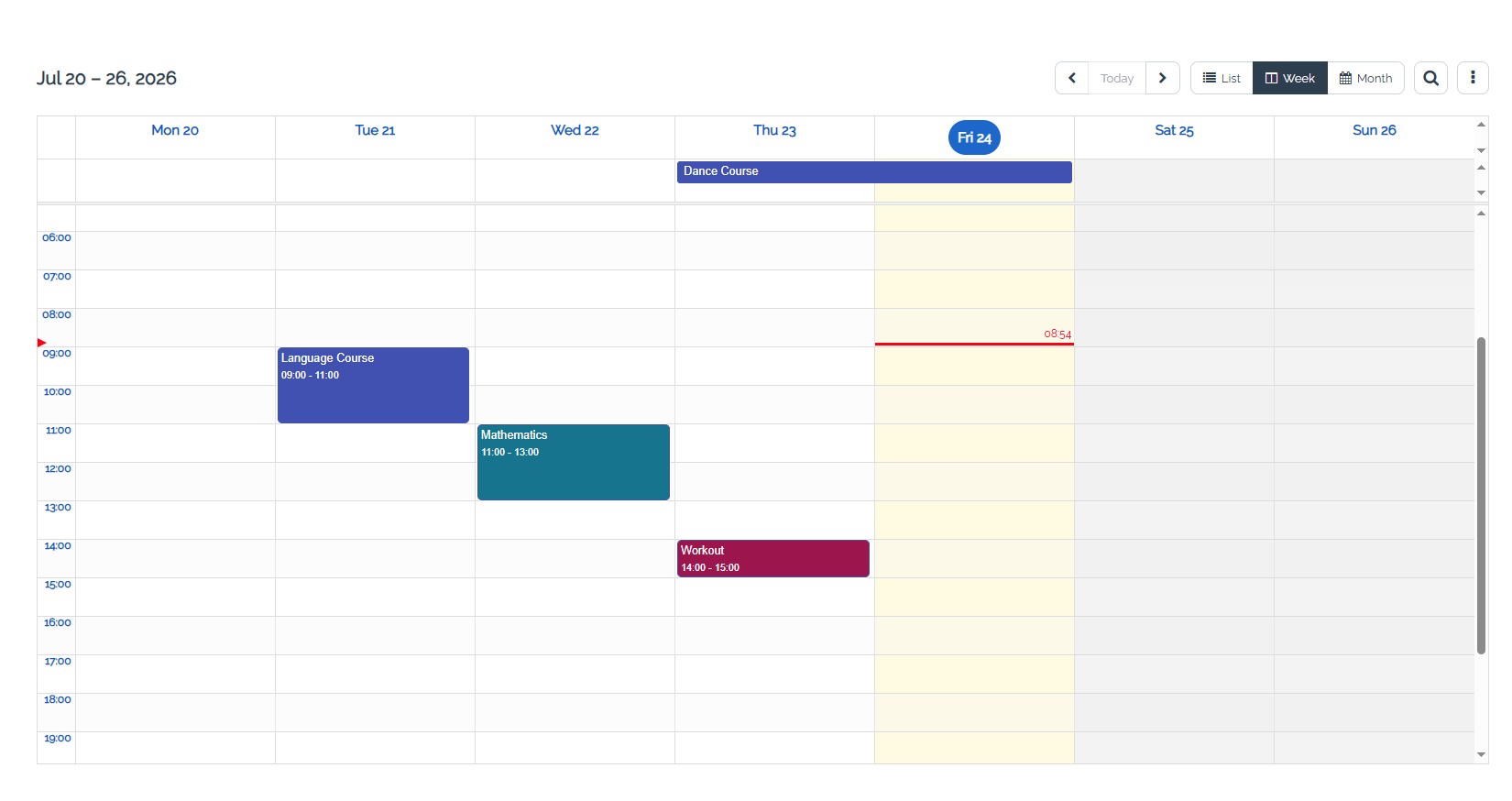
- Ogni utente ha il proprio calendario personale. Lo trovi tramite il menu utente in alto a destra, che apre la pagina “Il mio calendario”.
-
In questo calendario, ogni utente può inserire i propri appuntamenti/eventi.
-
Inoltre, lì vengono mostrati tutti gli eventi dei calendari a cui ti sei iscritto.
-
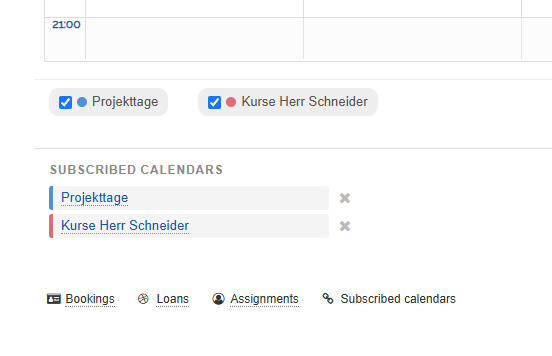
Sotto il calendario trovi un elenco di tutti i calendari sottoscritti.
-
⚙ intro
3
Iscriviti al calendario del riquadro
-
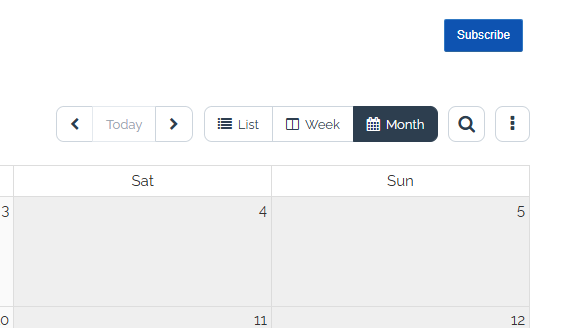
Se apri un calendario di un riquadro, in alto a destra trovi il pulsante blu "Abbonati".
-
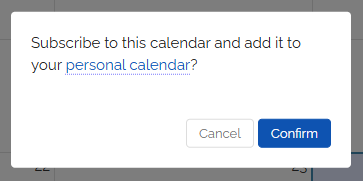
Fai clic su di esso per confermare l'iscrizione.
- Successivamente, troverai tutti gli eventi di questo calendario inseriti nel tuo calendario personale.
-
-
Il tutorial spiega come funziona l'iscrizione e come annullarla:
4
Annullare l'iscrizione al calendario
-
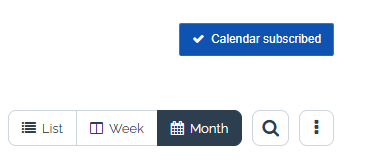
Per annullare l'iscrizione a un calendario, visita il calendario e fai clic sul pulsante “Calendario iscritto” in alto a destra.
-
Fai clic su di esso per confermare l'annullamento dell'iscrizione.
- Successivamente, tutti gli eventi di questo calendario verranno rimossi dal tuo calendario personale.
-
⚙ unsubscribe
5
Prenotazioni e riserve
- Oltre agli appuntamenti che hai inserito tu stesso e agli appuntamenti dei calendari sottoscritti, il tuo calendario personale mostra anche tutti i tuoi appuntamenti da Prenotazioni e riserve.
-
⚙ bookings
6
Importa calendari esterni
-
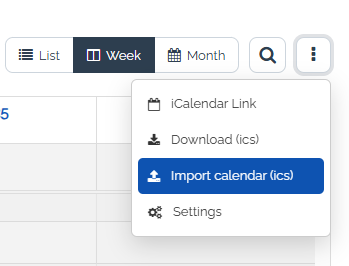
Come proprietario della mappa, nel menu del calendario trovi l'opzione “Importa calendario (ics)”.
-
Qui puoi caricare un file ICS. Tutti gli eventi verranno poi importati automaticamente.
-
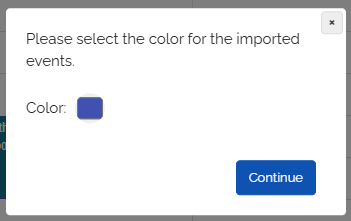
Con l'importazione puoi scegliere un colore per tutti gli eventi importati.
-
-
“ICS” sta per “Internet Calendaring and Scheduling Core Object Specification (iCalendar)”. È un formato di file per condividere informazioni del calendario. Quasi ogni applicazione esterna ti consente di esportare un calendario come file ICS.
-
⚙ import