5.7 Личный календарь
Руководство по Edumaps EdumapsВведение
-
✔️ С системой календаря в вашем распоряжении есть мощный инструмент для различных сценариев.
-
- У каждого пользователя есть свой собственный календарь. См. страницу «Мой календарь».
- Для каждого бокса можно активировать отдельный календарь. См. руководство: Использование календаря для боксов.
- На календари можно подписаться, и они будут отображаться в вашем собственном календаре.
1
Сценарии и примеры
-
Сценарий: Расписание
-
- Классный руководитель создает расписание для своего класса (для этого в настройках бокса должна быть включена опция "Календарь").
- Все ученики входят в систему, открывают календарь и нажимают кнопку "Подписаться на календарь".
- Теперь у каждого ученика события календаря классного руководителя есть в личном календаре.
-
Сценарий в школе
-
- Mr. Miller создает календарь с экзаменами по математике.
- Ms. Schneider создает календарь со школьными музыкальными мероприятиями.
- Школьная администрация создает календарь со всеми каникулами и всеми местными праздниками.
-
Ученики получают все три ссылки на календари и подписываются на календари.
-
После этого у учеников все даты всегда есть в их календаре.
-
Если учитель изменит дату в своем календаре, все ученики увидят это изменение в своих собственных календарях.
2
Личный календарь
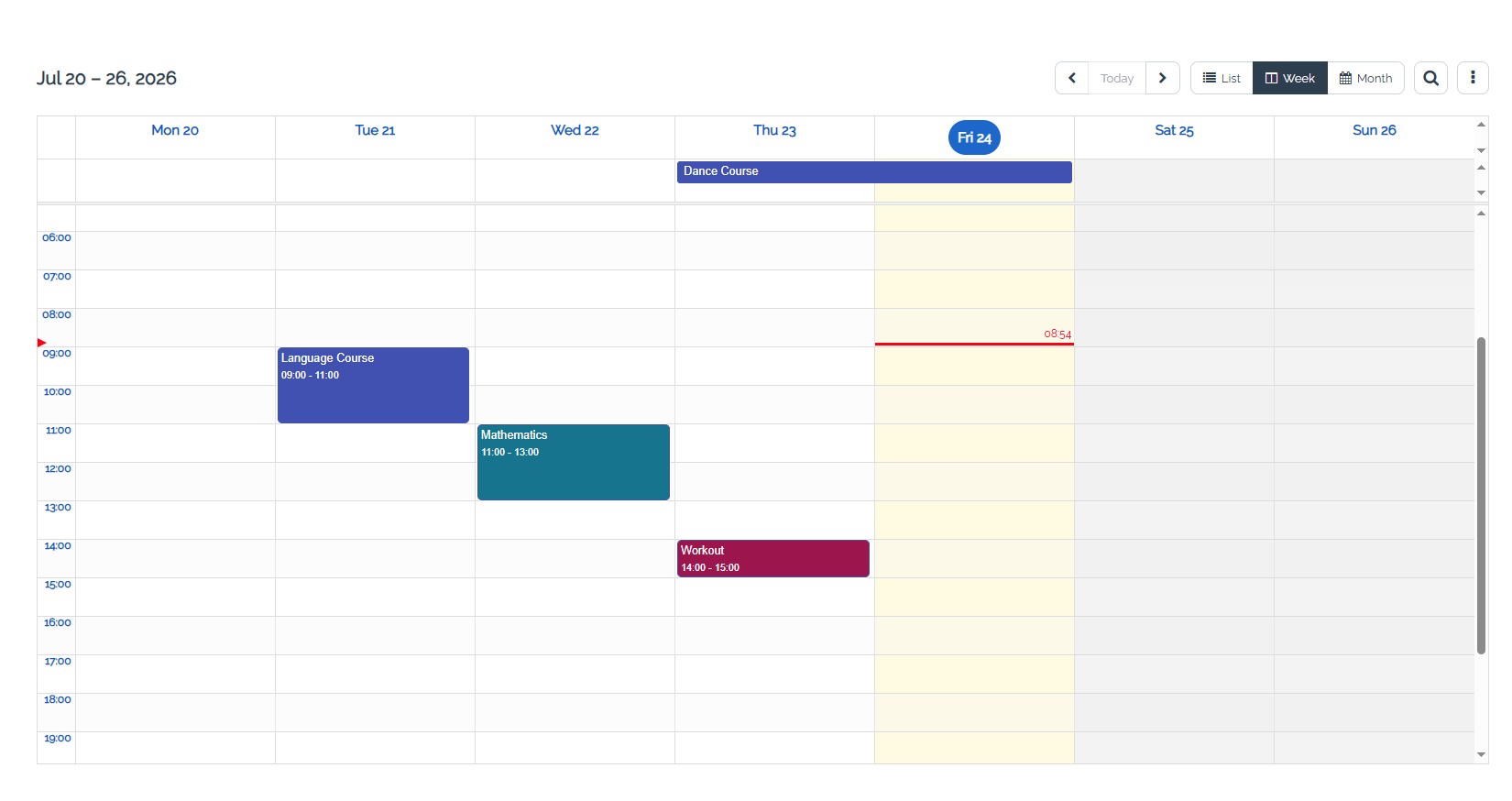
- У каждого пользователя есть свой собственный личный календарь. Его можно найти через меню пользователя в правом верхнем углу, которое открывает страницу «Мой календарь».
-
В этом календаре каждый пользователь может вносить свои собственные встречи/события.
-
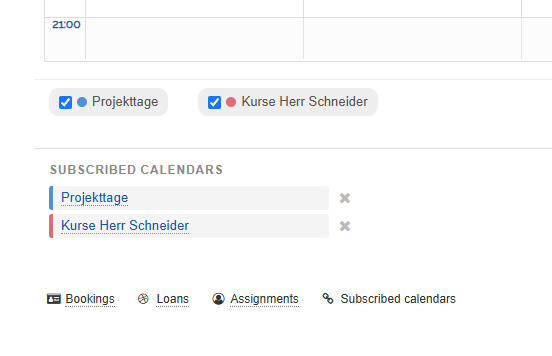
Кроме того, там отображаются все события из календарей, на которые оформлена подписка.
-
Список всех календарей, на которые оформлена подписка, находится под календарем.
-
⚙ intro
3
Подписка на календарь бокса
-
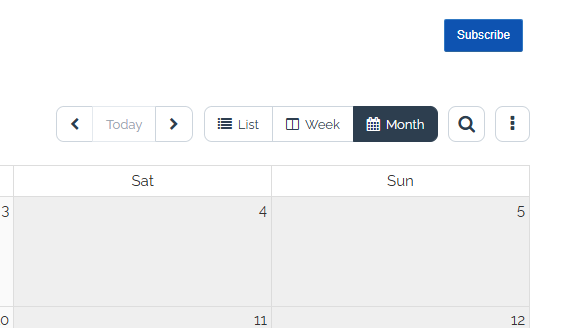
Если вы откроете календарь бокса, то в правом верхнем углу найдете синюю кнопку "Подписаться".
-
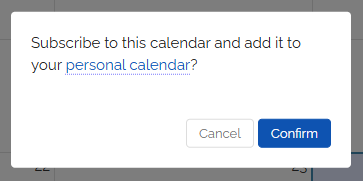
Нажмите на нее, чтобы подтвердить подписку.
- После этого все события из этого календаря будут добавлены в ваш личный календарь.
-
-
В руководстве объясняется, как работает подписка и как отменить подписку:
4
Отписка от календаря
-
Чтобы отписаться от календаря, откройте календарь и нажмите кнопку «Календарь подписан» в правом верхнем углу.
-
Нажмите на нее, чтобы подтвердить отписку.
- После этого все события из этого календаря будут удалены из вашего личного календаря.
-
⚙ unsubscribe

5
Бронирования и резервирования
- Помимо встреч, которые вы ввели сами, и встреч из календарей, на которые оформлена подписка, в вашем личном календаре также отображаются все ваши встречи из Бронирования и резервирования.
-
⚙ bookings
6
Импорт внешних календарей
-
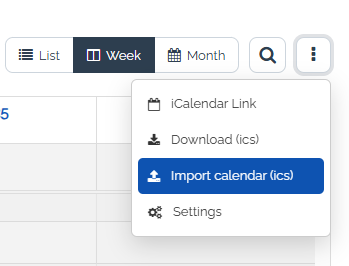
Как владелец карты, вы найдете в меню календаря опцию «Импортировать календарь (ics)».
-
Здесь вы можете загрузить файл ICS. После этого все события будут импортированы автоматически.
-
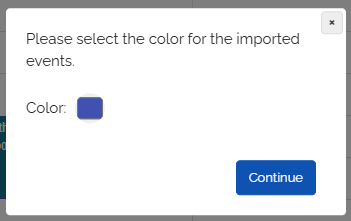
При импорте вы можете выбрать цвет для всех импортированных событий.
-
-
“ICS” означает “Internet Calendaring and Scheduling Core Object Specification (iCalendar)”. Это формат файла для обмена информацией календаря. Почти каждое внешнее приложение позволяет экспортировать календарь как файл ICS.
-
⚙ import