1.6 Ajustes de la caja
Tutorial de Edumaps EdumapsIntroducción
📑 Tabla de contenidos
-
- Ajustes de la caja
- Título de la caja
- Dar formato al texto en el título
- Vincular el título
- Etiqueta de la caja
- Color de la caja
- Ocultar título
- Contraer caja
- Proteger caja
- Comentarios
- Me gusta
- Valoraciones
- Reservas y calendario
- Cambiar visibilidad
- Ajustes de visibilidad
- Asignar tarea
- Colores de fondo (semi)transparentes
- Crear una nueva caja en la parte superior
1
Ajustes de la caja
2
Título de la caja
-
Puedes definir el título como quieras.
-
También puedes insertar emojis.
-
Se permiten caracteres de cualquier idioma. No hay restricciones.
-
-
Color de la fuente
-
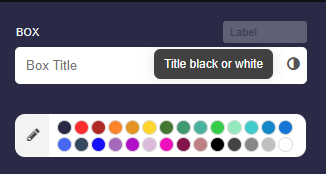
Al hacer clic en el icono en blanco y negro, puedes cambiar el título de la caja a blanco o negro.
-
⚙ title
3
Dar formato al texto en el título
-
Para usuarios avanzados:
-
También puedes dar estilo al texto del título. Están disponibles las siguientes opciones de formato:
-
1. Define negrita y cursiva con asteriscos.
**Bold Heading** and here is an *italic word*.-
-
2. Los saltos de línea se pueden lograr con dos barras invertidas.
First line of the title \\ Second line-
-
3. Los colores se pueden definir usando códigos de color hexadecimales:
My {blue title}{#00F}-
-
4. Tamaño de fuente
-
El tamaño de fuente se puede aumentar o disminuir de la siguiente manera:
<big>My big title</big> and <small>a small text</small>
4
Vincular el título
-
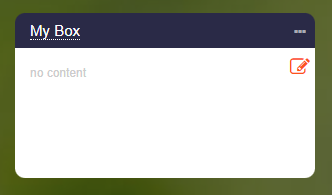
Puedes enlazar el título de la caja simplemente añadiendo el enlace justo después del título de la caja.
-
📝 Entrada (ejemplo):
Box title https://www.wikipedia.org/-
⚙ linking
5
Etiqueta de la caja
-
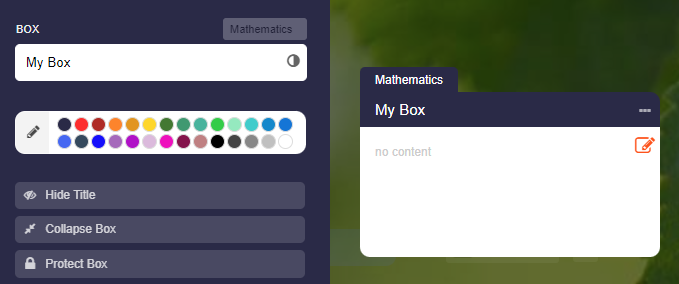
La etiqueta de la caja se encuentra arriba a la izquierda del título de la caja.
-
Puedes usar la etiqueta, por ejemplo, para nombrar el tema del contenido de la caja con una palabra clave o para indicar una asignatura escolar.
-
Las etiquetas también son adecuadas para numerar cajas de forma secuencial.
-
⚙ label
6
Color de la caja
-
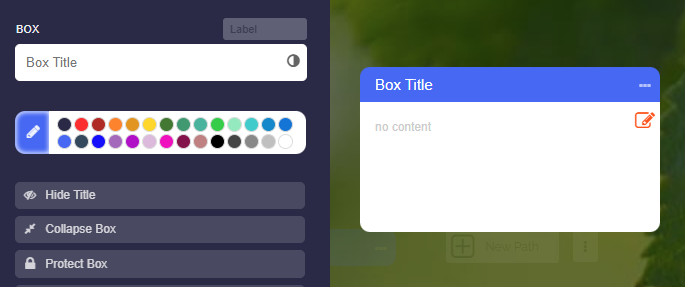
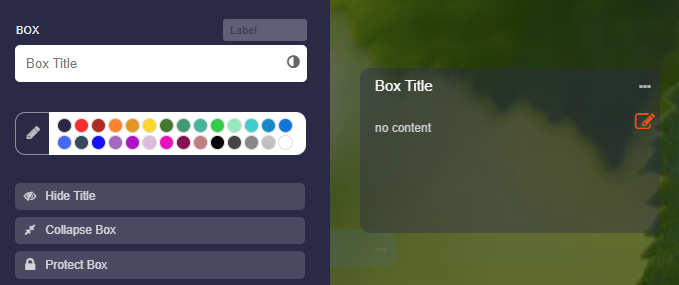
Puedes colorear cada título de caja. Para ello hay colores predefinidos disponibles.
-
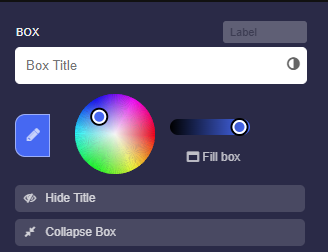
Haz clic en el icono del lápiz de edición para mostrar ajustes adicionales.
-
Aquí puedes definir un código de color y ajustar el brillo del color. Además, puedes rellenar completamente la caja con color.
-
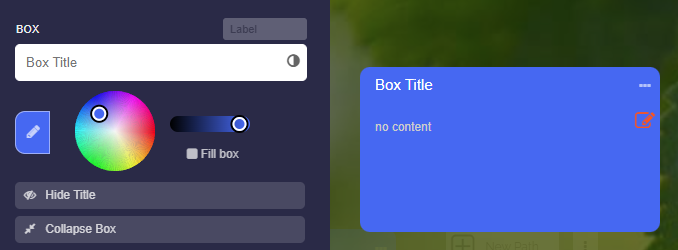
Haz clic una vez más en el icono del lápiz y aparecerán las siguientes opciones:
-
Aquí también puedes introducir un código de color hexadecimal. Esto es útil si quieres aplicar el código de color exacto de otra caja.
-
⚙ color
7
Ocultar título
-
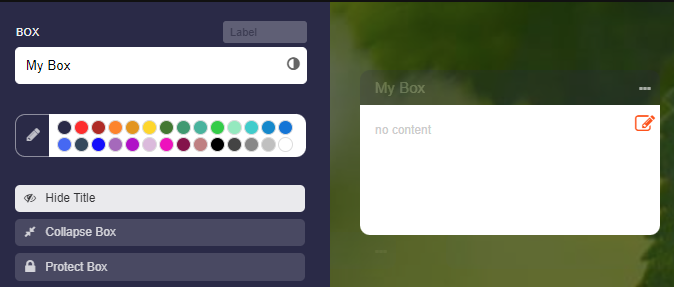
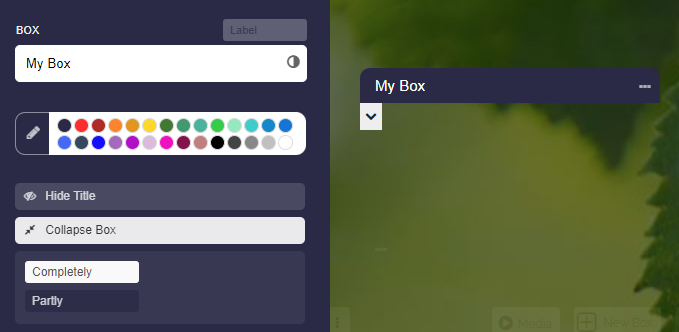
Aquí puedes ocultar el título. Entonces no se mostrará en la vista del mapa.
-
En el modo de edición, seguirás viendo el título de la caja, ya que ahí es donde se accede a los ajustes de la caja.
-
⚙ hidetitle
9
Proteger caja
-
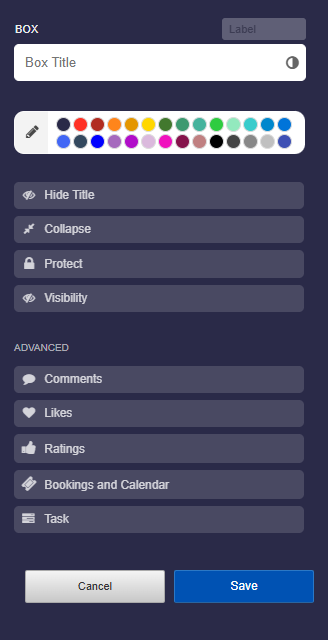
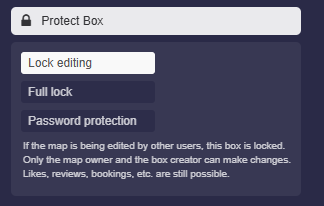
Con el ajuste “Protect box”, hay varias maneras de proteger una caja.
-
- “Bloquear edición”
- “Bloqueo total”
- “Protección por contraseña”
-
1. Bloquear edición
-
Si el mapa está siendo editado por otros usuarios, esta caja queda bloqueada. Solo el propietario del mapa y el creador de la caja pueden hacer cambios. Los Me gusta, las reseñas, las reservas, etc. siguen siendo posibles.
-
2. Bloqueo total
-
Además del contenido de la caja, también quedan protegidos los Me gusta, los comentarios, las encuestas, las valoraciones, el calendario y las reservas. El uso por parte de otros ya no es posible.
-
3. Protección por contraseña
-
En la vista del mapa, se debe introducir la contraseña correcta para que la caja sea visible.
-
-
Si solo quieres compartir una sola caja de tu mapa sin revelar las otras cajas, esto también es posible. Mira el tutorial aquí: Compartir una sola caja.
10
Comentarios
-
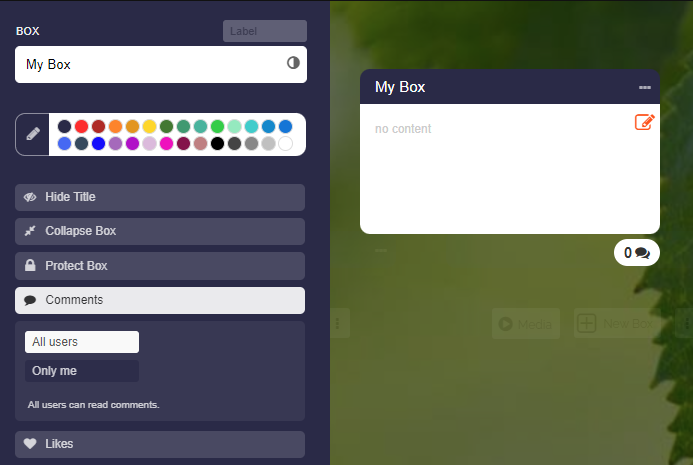
Puedes activar la función de comentarios para la caja. Entonces verás dos opciones:
-
- “Todos los usuarios” - Todos los usuarios pueden leer comentarios. Esto permite discusiones.
- “Solo yo” - Solo tú puedes leer comentarios. Útil para mensajes privados o entrega de tareas, etc.
-
⚙ comments
11
Me gusta
-
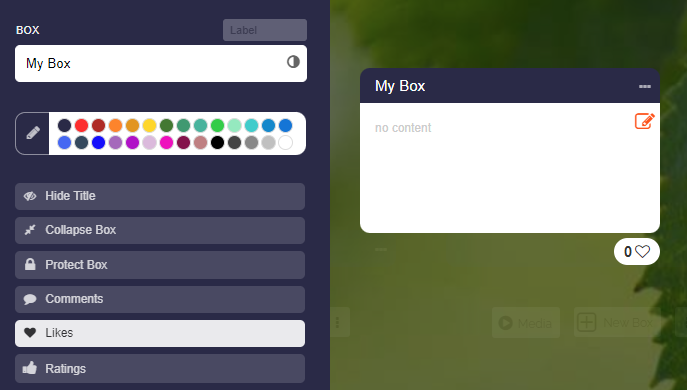
Activa los Me gusta para tu caja, para que otros usuarios puedan dejar sus Me gusta haciendo clic en el icono del corazón.
-
⚙ likes
12
Valoraciones
-
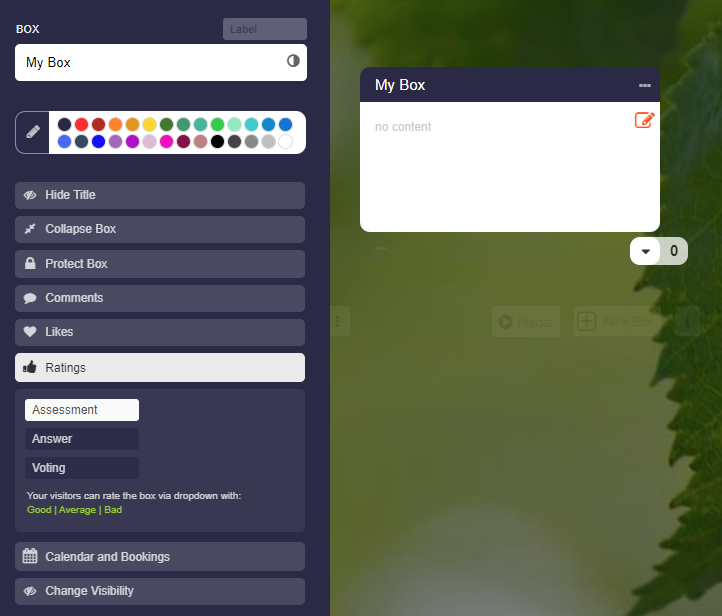
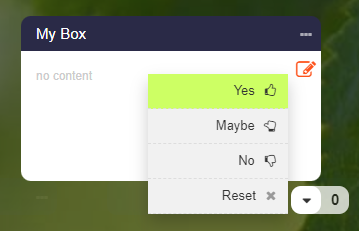
Activa las valoraciones para tu caja, y habrá tres opciones disponibles:
-
1. “Evaluate” - Menú desplegable con Bueno, Regular, Malo
2. “Responder” - Menú desplegable con Sí, Quizás, No
3. “Vote” - Menú desplegable con Opción A, Opción B, Opción C -
⚙ ratings
13
Reservas y calendario
-
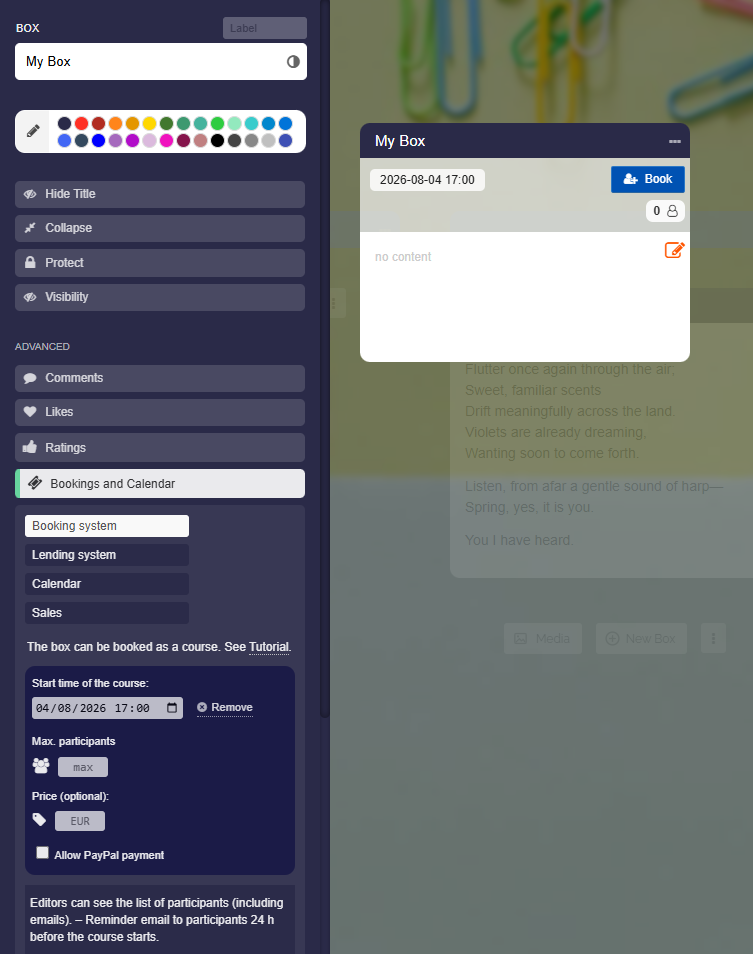
Activa “Reservas y calendario” para tu caja, y habrá tres opciones disponibles:
-
- “Sistema de reservas” - La caja se puede reservar como un curso.
- “Sistema de préstamo” - Utilizable para préstamo de equipos y alquiler de espacios.
- “Calendario” - La caja recibe un calendario. Utilizable para la planificación escolar y de clases, eventos y proyectos.
- “Venta”: La caja se convierte en un producto que ofreces a la venta.
-
Estos módulos son amplios. Echa un vistazo a los tutoriales:
14
Cambiar visibilidad
-
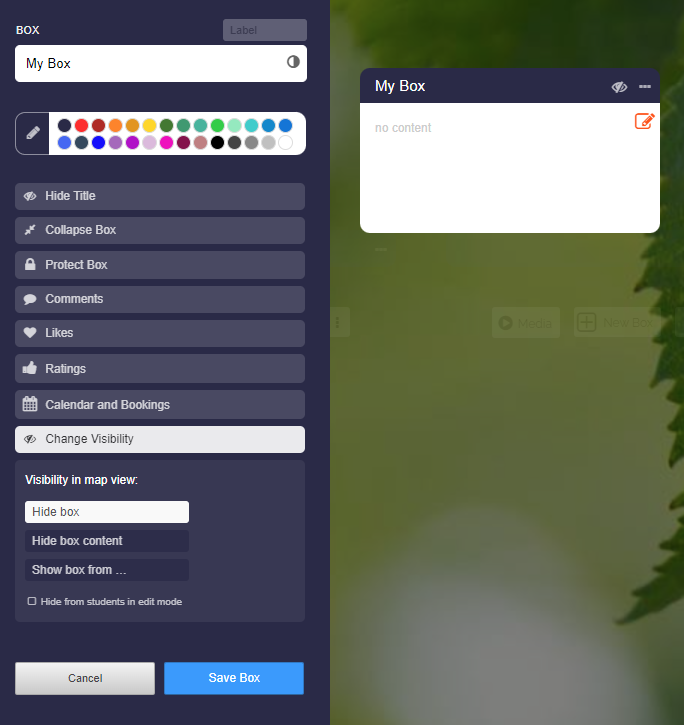
Puedes controlar la visibilidad en la vista del mapa mediante la opción “Cambiar visibilidad”. Hay cuatro opciones disponibles:
-
- “Ocultar caja”
- “Ocultar contenido de la caja”
- “Mostrar caja desde”
- “Mostrar caja hasta”
-
⚙ visibility
15
Ajustes de visibilidad
-
1. Ocultar caja
-
La caja quedará completamente oculta en la vista del mapa.
-
2. Ocultar contenido de la caja
-
Solo el contenido de la caja quedará oculto en la vista del mapa. El título de la caja sigue visible.
-
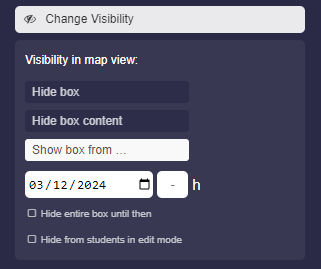
3. Mostrar caja desde …
-
Aquí puedes definir la hora a partir de la cual se mostrará la caja en la vista del mapa.
-
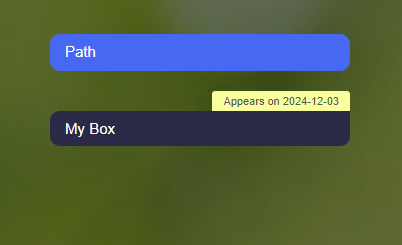
Activa la opción “Ocultar caja completamente hasta entonces” para que la caja no sea visible en la vista del mapa. De lo contrario, el título de la caja se mostrará con la nota “Aparece en”.
-
4. Mostrar caja hasta …
-
Aquí puedes definir la hora hasta la cual se mostrará la caja en la vista del mapa. Hasta entonces, la caja lleva la nota “Visible hasta”, después queda oculta en la vista del mapa.
-
Opción adicional: Ocultar para estudiantes
-
Más abajo encontrarás la opción "Ocultar para estudiantes en modo de edición", que te permite hacer la caja invisible para los estudiantes incluso durante la edición.
16
Asignar tarea
-
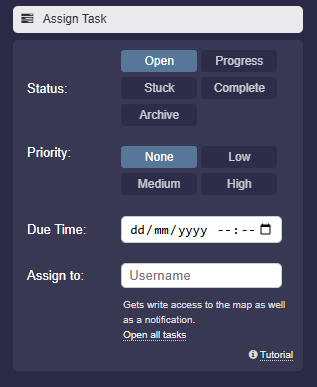
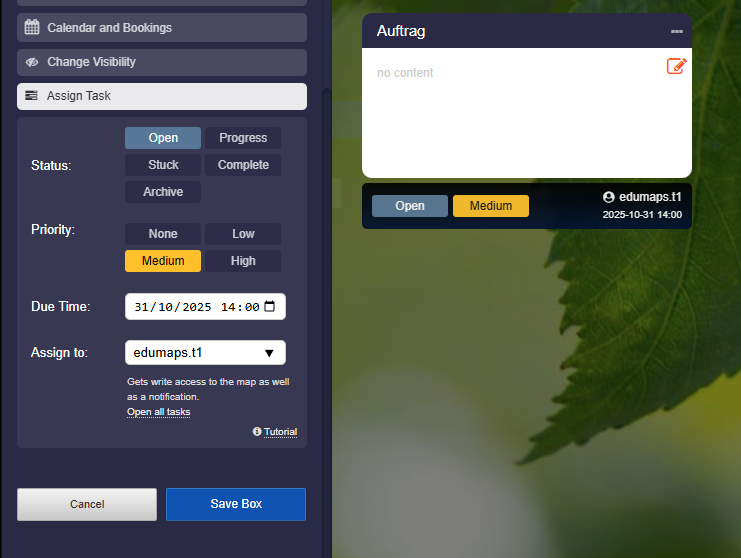
Puedes asignar una tarea a una caja, con estado, prioridad, fecha de vencimiento y asignación a un usuario.
-
Los detalles de la tarea aparecen directamente debajo de la caja.
- Puedes encontrar una lista de todas las tareas aquí.
17
Colores de fondo (semi)transparentes
-
Puedes hacer que el fondo de las cajas sea semitransparente o totalmente transparente.
-
Para crear un fondo semitransparente necesitas:
-
1. Editar la caja y hacer clic en “Editar color” (icono de lápiz).
2. Hacer clic en “Editar color” una segunda vez
3. Ahora verás el control deslizante de transparencia que puedes ajustar. -
Si quieres aplicar el color semitransparente a toda la caja, tienes que hacer clic en “Fill”.
-
⚙ transparent
18
Crear una nueva caja en la parte superior
-
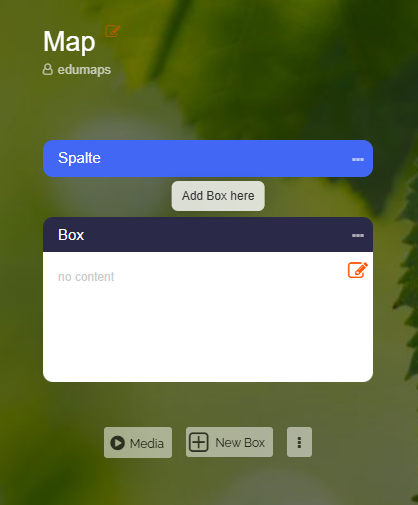
En una columna que ya tiene cajas, el botón “Agregar caja aquí” aparece cuando mueves el ratón sobre el área entre el título de la columna y la primera caja.
-
Haz clic en el botón para insertar una nueva caja en la parte superior.
-
Una columna vacía no muestra este botón; allí creas la primera caja con el botón “Nueva caja”.
-
Una caja se crea en dos pasos: el primer cuadro de diálogo recoge el título y la configuración, el editor para el contenido se abre después de hacer clic en “Crear caja”.
-
⚙ boxontop