1.6 Paramètres de la boîte
Tutoriel Edumaps EdumapsIntroduction
-
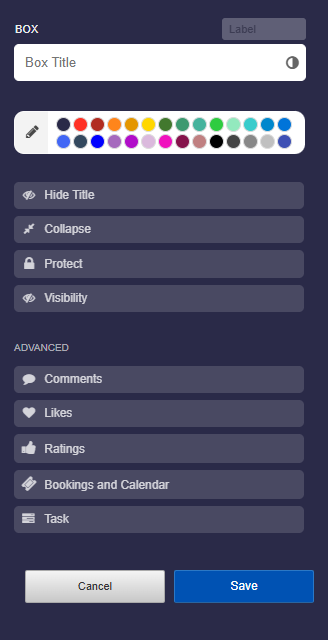
✔️ Vous apprendrez ici tous les paramètres importants de la boîte.
-
✔️ Vous pouvez personnaliser le titre, l’étiquette et la couleur d’une boîte comme vous le souhaitez.
-
✔️ Vous contrôlez la visibilité, réduisez les boîtes et les protégez si nécessaire.
-
✔️ Vous activez des fonctions telles que les commentaires, les J’aime, les évaluations et le calendrier.
📑 Table des matières
-
- Paramètres de la boîte
- Titre de la boîte
- Mettre en forme le texte du titre
- Lier le titre
- Étiquette de la boîte
- Couleur de la boîte
- Masquer le titre
- Réduire la boîte
- Protéger la boîte
- Commentaires
- J’aime
- Évaluations
- Réservations et Calendrier
- Changer la visibilité
- Paramètres de visibilité
- Attribuer une tâche
- Couleurs d’arrière-plan (semi-)transparentes
- Créer une nouvelle boîte tout en haut
1
Paramètres de la boîte
2
Titre de la boîte
-
Vous pouvez définir le titre comme vous le souhaitez.
-
Vous pouvez aussi insérer des emojis.
-
Les caractères de n’importe quelle langue sont possibles. Il n’y a aucune restriction.
-
-
Couleur de police
-
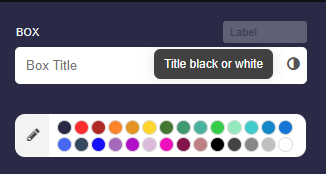
En cliquant sur l’icône noire et blanche, vous pouvez changer le titre de la boîte en blanc ou en noir.
-
⚙ title
3
Mettre en forme le texte du titre
-
Pour les utilisateurs avancés :
-
Vous pouvez aussi mettre en forme le texte du titre. Les options de formatage suivantes sont disponibles :
-
1. Définissez le gras et l’italique avec des astérisques.
**Bold Heading** and here is an *italic word*.-
-
2. Les retours à la ligne peuvent être obtenus avec deux barres obliques inversées.
First line of the title \\ Second line-
-
3. Les couleurs peuvent être définies à l’aide de codes couleur hexadécimaux :
My {blue title}{#00F}-
-
4. Taille de police
-
La taille de police peut être augmentée ou réduite comme suit :
<big>My big title</big> and <small>a small text</small>
4
Lier le titre
-
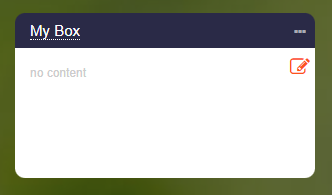
Vous pouvez lier le titre de la boîte en ajoutant simplement le lien juste après le titre de la boîte.
-
📝 Saisie (exemple) :
Box title https://www.wikipedia.org/-
⚙ linking
5
Étiquette de la boîte
-
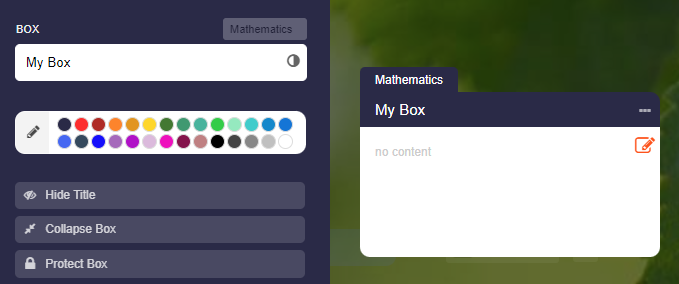
L’étiquette de la boîte se trouve à gauche au-dessus du titre de la boîte.
-
Vous pouvez utiliser l’étiquette, par exemple, pour nommer le thème du contenu de la boîte avec un mot-clé ou pour indiquer une matière scolaire.
-
Les étiquettes conviennent aussi pour numéroter les boîtes de manière séquentielle.
-
⚙ label
6
Couleur de la boîte
-
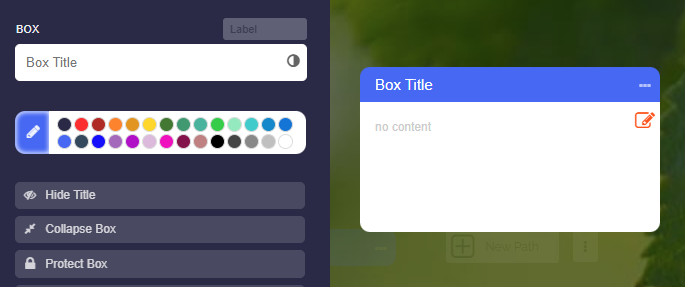
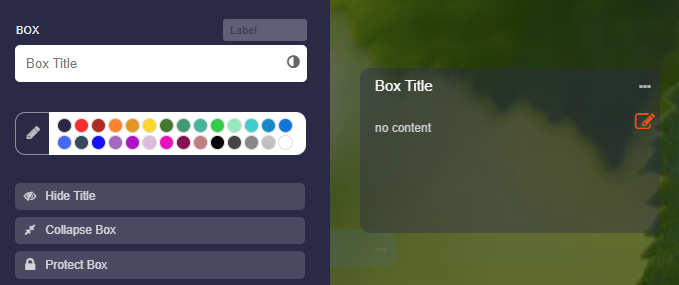
Vous pouvez colorer chaque titre de boîte. Des couleurs prédéfinies sont disponibles à cet effet.
-
Cliquez sur l’icône en forme de crayon de modification pour afficher des paramètres supplémentaires.
-
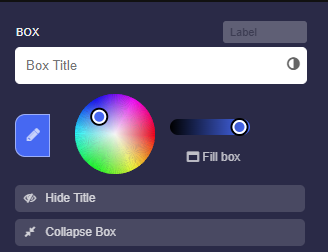
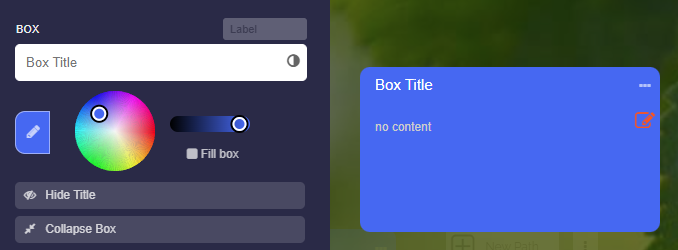
Ici, vous pouvez définir un code couleur et ajuster la luminosité de la couleur. De plus, vous pouvez remplir complètement la boîte avec de la couleur.
-
Cliquez encore une fois sur l’icône en forme de crayon, et les options suivantes apparaîtront :
-
Vous pouvez aussi saisir ici un code couleur hexadécimal. Cela est utile si vous souhaitez appliquer le code couleur exact d’une autre boîte.
-
⚙ color
7
Masquer le titre
-
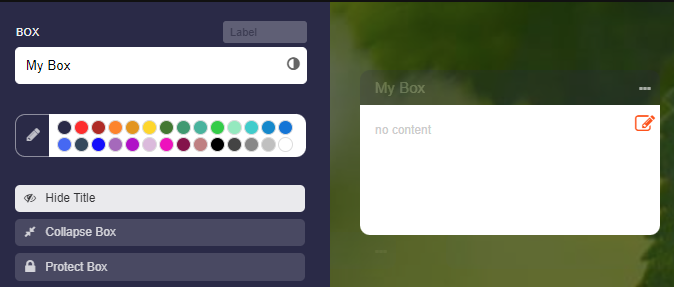
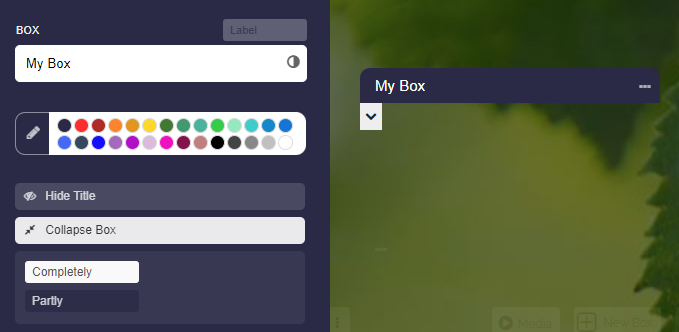
Ici, vous pouvez masquer le titre. Il ne sera alors pas affiché dans la vue de la carte.
-
En mode édition, vous verrez toujours le titre de la boîte, car c’est là que s’effectue l’accès aux paramètres de la boîte.
-
⚙ hidetitle
9
Protéger la boîte
-
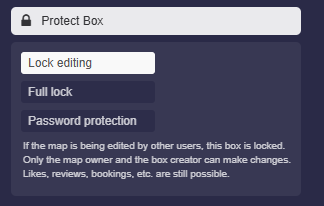
Avec le paramètre « Protéger la boîte », il existe différentes façons de protéger une boîte.
-
- « Verrouiller la modification »
- « Verrouillage complet »
- « Protection par mot de passe »
-
1. Verrouiller la modification
-
Si la carte est modifiée par d’autres utilisateurs, cette boîte est verrouillée. Seuls le propriétaire de la carte et le créateur de la boîte peuvent effectuer des modifications. Les J’aime, les avis, les réservations, etc. restent possibles.
-
2. Verrouillage complet
-
En plus du contenu de la boîte, les J’aime, les commentaires, les sondages, les évaluations, le calendrier et les réservations sont également protégés. L’utilisation par d’autres n’est plus possible.
-
3. Protection par mot de passe
-
Dans la vue de la carte, le mot de passe correct doit être saisi pour rendre la boîte visible.
-
-
Si vous souhaitez seulement partager une seule boîte de votre carte sans révéler les autres boîtes, c’est également possible. Voir le tutoriel ici : Partager une seule boîte.
10
Commentaires
-
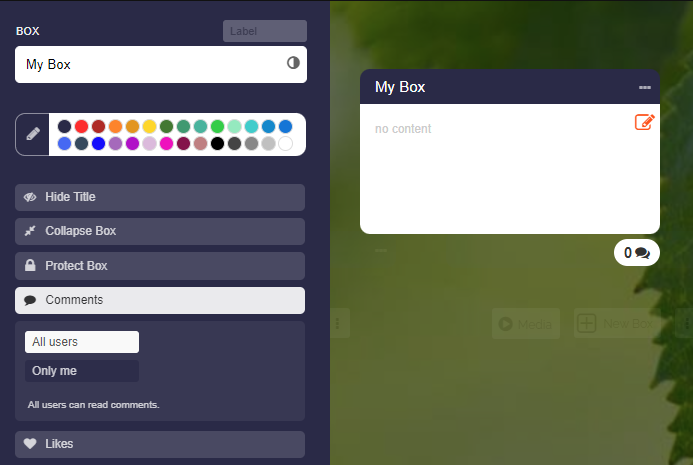
Vous pouvez activer la fonction de commentaires pour la boîte. Vous verrez alors deux options :
-
- « Tous les utilisateurs » - Tous les utilisateurs peuvent lire les commentaires. Cela permet des discussions.
- « Seulement moi » - Vous seul pouvez lire les commentaires. Utile pour les messages privés ou les remises de devoirs, etc.
-
⚙ comments
11
J’aime
-
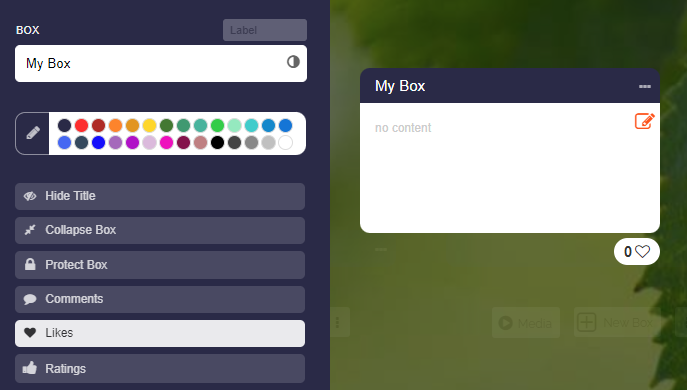
Activez les J’aime pour votre boîte, afin que d’autres utilisateurs puissent laisser leur J’aime en cliquant sur l’icône en forme de cœur.
-
⚙ likes
12
Évaluations
-
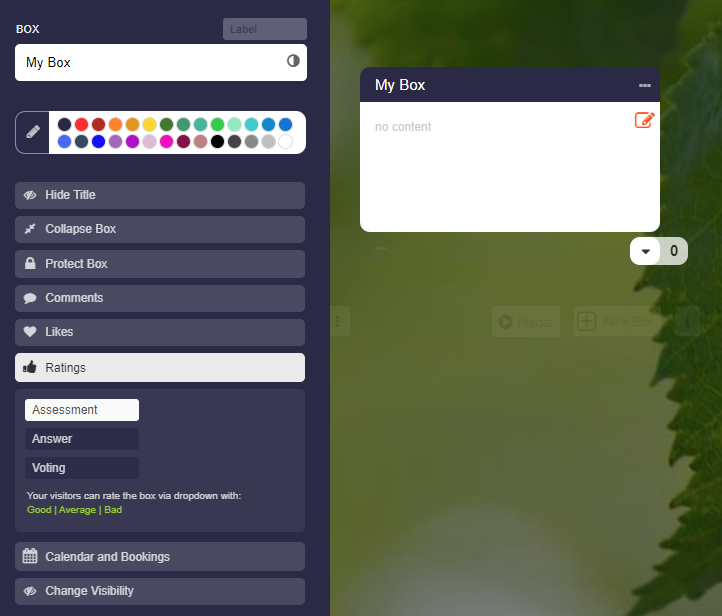
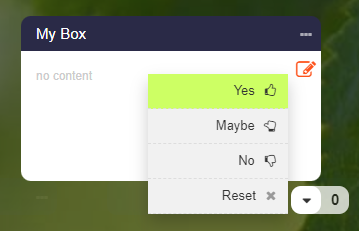
Activez les évaluations pour votre boîte, et trois options seront disponibles :
-
1. « Évaluer » - Liste déroulante avec Bon, Moyen, Mauvais
2. « Répondre » - Liste déroulante avec Oui, Peut-être, Non
3. « Voter » - Liste déroulante avec Option A, Option B, Option C -
⚙ ratings
13
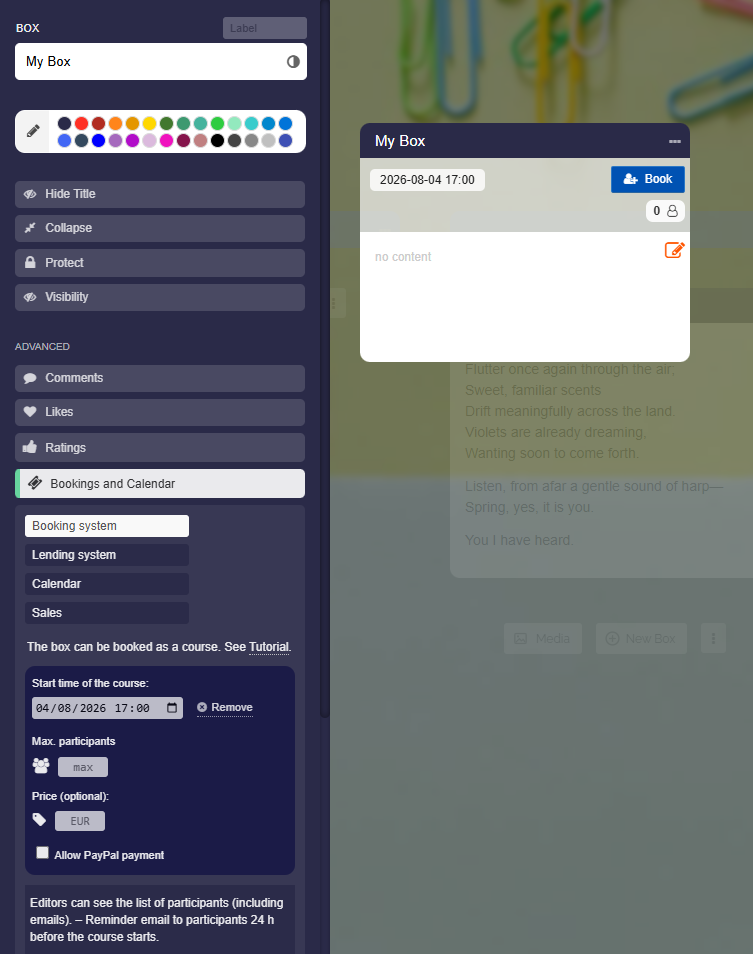
Réservations et Calendrier
-
Activez « Réservations et Calendrier » pour votre boîte, et trois options sont disponibles :
-
- « Système de réservation » - La boîte peut être réservée comme cours.
- « Système de prêt » - Utilisable pour le prêt de matériel et la location de salles.
- « Calendrier » - La boîte reçoit un calendrier. Utilisable pour la planification scolaire et des cours, les événements, les projets.
- « Vente »: La boîte devient un produit que vous proposez à la vente.
-
Ces modules sont complets. Veuillez consulter les tutoriels :
14
Changer la visibilité
-
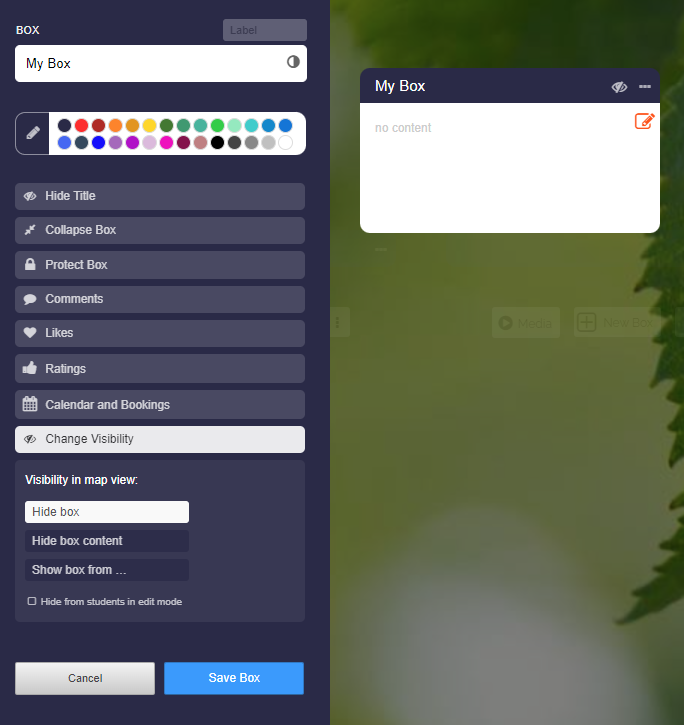
Vous pouvez contrôler la visibilité dans la vue de la carte via l’option « Changer la visibilité ». Quatre options sont disponibles :
-
- « Masquer la boîte »
- « Masquer le contenu de la boîte »
- « Afficher la boîte à partir de »
- « Afficher la boîte jusqu’à »
-
⚙ visibility
15
Paramètres de visibilité
-
1. Masquer la boîte
-
La boîte sera complètement masquée dans la vue de la carte.
-
2. Masquer le contenu de la boîte
-
Seul le contenu de la boîte sera masqué dans la vue de la carte. Le titre de la boîte reste visible.
-
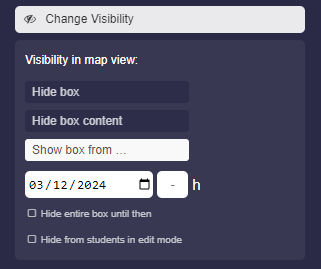
3. Afficher la boîte à partir de …
-
Ici, vous pouvez définir l’heure à partir de laquelle la boîte sera affichée dans la vue de la carte.
-
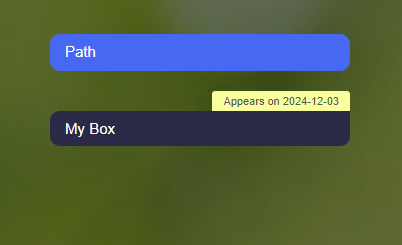
Activez l’option « Masquer complètement la boîte jusqu’à ce moment » afin que la boîte ne soit pas visible dans la vue de la carte. Sinon, le titre de la boîte sera affiché avec la mention « Apparaît sur ».
-
4. Afficher la boîte jusqu’à …
-
Ici, vous pouvez définir l’heure jusqu’à laquelle la boîte sera affichée dans la vue de la carte. Jusque-là, la boîte porte la mention « Visible jusqu’à », après quoi elle est masquée dans la vue de la carte.
-
Option supplémentaire : masquer aux élèves
-
Plus bas, vous trouverez l’option "Masquer aux élèves en mode édition", qui vous permet de rendre la boîte invisible pour les élèves même pendant l’édition.
16
Attribuer une tâche
-
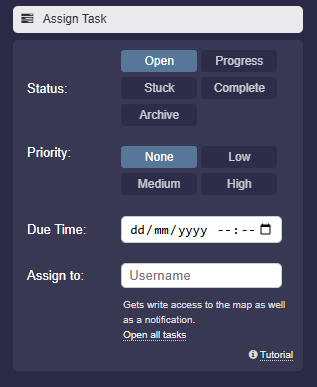
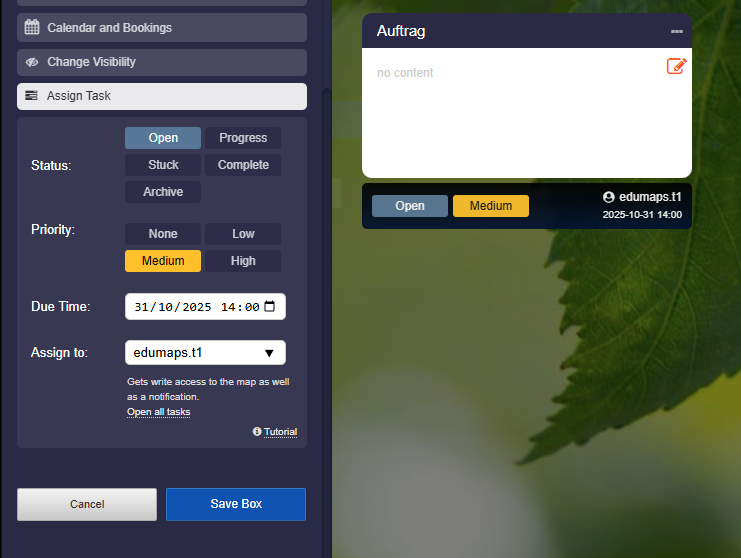
Vous pouvez attribuer une tâche à une boîte – avec statut, priorité, date d’échéance et attribution à un utilisateur.
-
Les détails de la tâche apparaissent directement sous la boîte.
- Vous trouverez une liste de toutes les tâches ici.
17
Couleurs d’arrière-plan (semi-)transparentes
-
Vous pouvez rendre l’arrière-plan des boîtes semi-transparent ou totalement transparent.
-
Pour créer un arrière-plan semi-transparent, vous devez :
-
1. Modifier la boîte et cliquer sur « Modifier la couleur » (icône crayon).
2. Cliquer une deuxième fois sur « Modifier la couleur »
3. Vous verrez maintenant le curseur de transparence que vous pouvez ajuster. -
Si vous souhaitez appliquer la couleur semi-transparente à toute la boîte, vous devez cliquer sur « Remplir ».
-
⚙ transparent
18
Créer une nouvelle boîte tout en haut
-
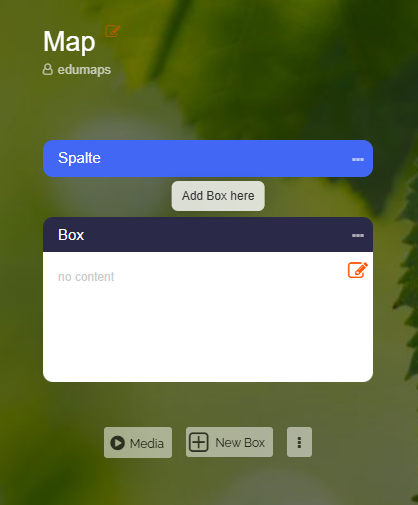
Dans une colonne qui contient déjà des boîtes, le bouton « Ajouter une boîte ici » apparaît lorsque vous déplacez la souris sur la zone située entre le titre de la colonne et la première boîte.
-
Cliquez sur le bouton pour insérer une nouvelle boîte tout en haut.
-
Une colonne vide n’affiche pas ce bouton ; vous y créez la première boîte avec le bouton « Nouvelle Boîte ».
-
Une boîte est créée en deux étapes : la première boîte de dialogue recueille le titre et les paramètres, l’éditeur du contenu s’ouvre après un clic sur « Créer une boîte ».
-
⚙ boxontop