1.6 Impostazioni del riquadro
Tutorial di Edumaps EdumapsIntroduzione
📑 Indice
-
- Impostazioni del riquadro
- Titolo del riquadro
- Formattare il testo nel titolo
- Collegare il titolo
- Etichetta del riquadro
- Colore del riquadro
- Nascondere il titolo
- Comprimi riquadro
- Proteggi riquadro
- Commenti
- Mi piace
- Valutazioni
- Prenotazioni e calendario
- Cambia visibilità
- Impostazioni di visibilità
- Assegna attività
- Colori di sfondo (semi)trasparenti
- Crea un nuovo riquadro in cima
1
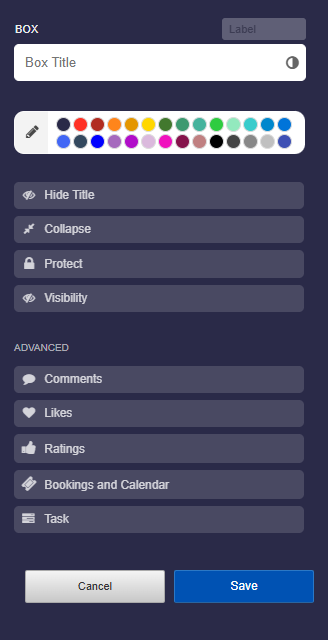
Impostazioni del riquadro
2
Titolo del riquadro
-
Puoi impostare il titolo come vuoi.
-
Puoi anche inserire emoji.
-
Sono possibili caratteri di qualsiasi lingua. Non ci sono restrizioni.
-
-
Colore del carattere
-
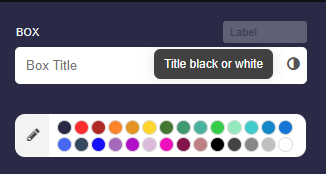
Facendo clic sull’icona in bianco e nero, puoi cambiare il titolo del riquadro in bianco o nero.
-
⚙ title
3
Formattare il testo nel titolo
-
Per utenti avanzati:
-
Puoi anche formattare il testo del titolo. Sono disponibili le seguenti opzioni di formattazione:
-
1. Imposta il grassetto e il corsivo con gli asterischi.
**Bold Heading** and here is an *italic word*.-
-
2. Gli a capo si possono ottenere con due barre rovesciate.
First line of the title \\ Second line-
-
3. I colori si possono impostare usando codici colore esadecimali:
My {blue title}{#00F}-
-
4. Dimensione del carattere
-
La dimensione del carattere può essere aumentata o diminuita come segue:
<big>My big title</big> and <small>a small text</small>
4
Collegare il titolo
-
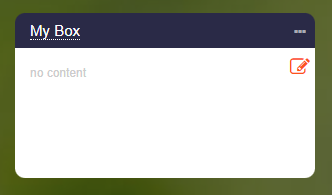
Puoi collegare il titolo del riquadro aggiungendo semplicemente il link subito dopo il titolo del riquadro.
-
📝 Inserimento (esempio):
Box title https://www.wikipedia.org/-
⚙ linking
5
Etichetta del riquadro
-
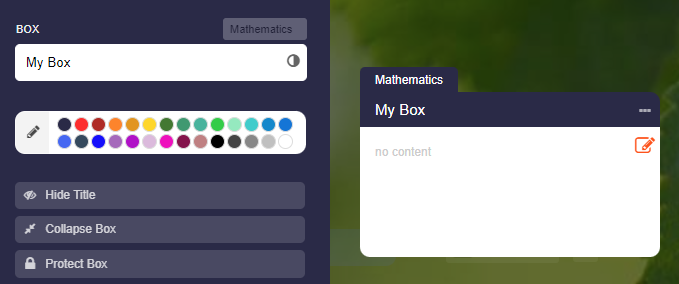
L’etichetta del riquadro si trova a sinistra sopra il titolo del riquadro.
-
Puoi usare l’etichetta, ad esempio, per indicare il tema del contenuto del riquadro con una parola chiave o per specificare una materia scolastica.
-
Le etichette sono adatte anche per numerare i riquadri in sequenza.
-
⚙ label
6
Colore del riquadro
-
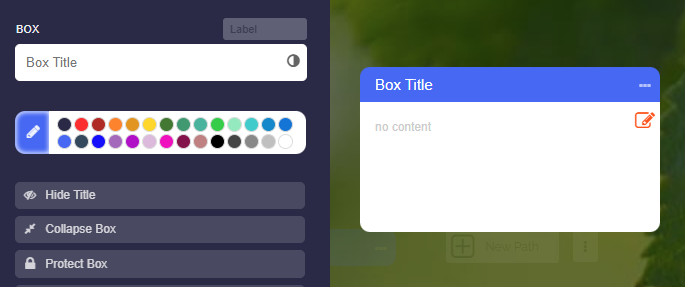
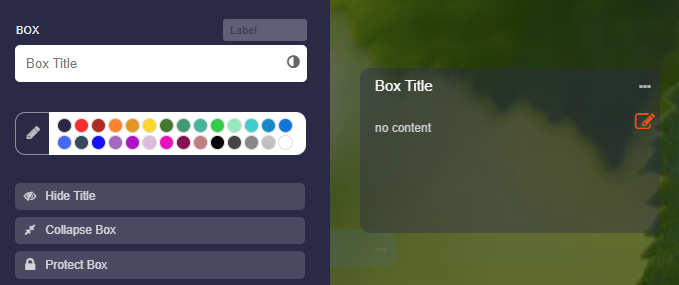
Puoi colorare ogni titolo del riquadro. A questo scopo sono disponibili colori predefiniti.
-
Fai clic sull’icona della matita di modifica per mostrare impostazioni aggiuntive.
-
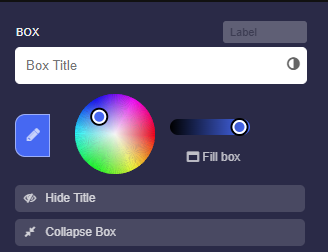
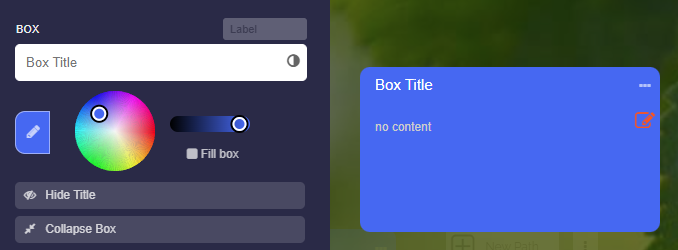
Qui puoi impostare un codice colore e regolare la luminosità del colore. Inoltre, puoi riempire completamente il riquadro di colore.
-
Fai clic ancora una volta sull’icona della matita e appariranno le seguenti opzioni:
-
Qui puoi anche inserire un codice colore esadecimale. Questo è utile se vuoi applicare il codice colore esatto di un altro riquadro.
-
⚙ color
7
Nascondere il titolo
-
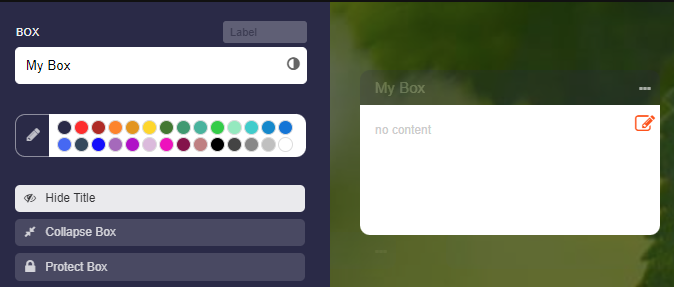
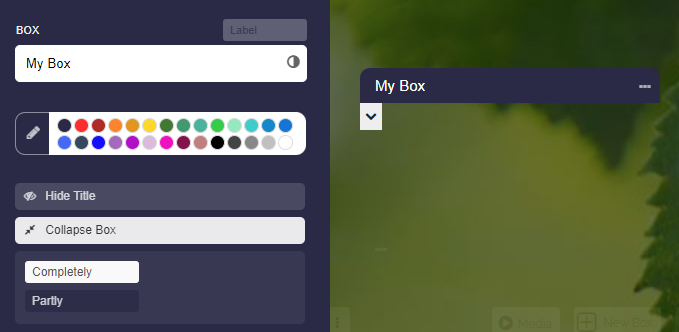
Qui puoi nascondere il titolo. In questo caso non verrà mostrato nella vista della mappa.
-
In modalità di modifica continuerai comunque a vedere il titolo del riquadro, poiché è qui che si accede alle impostazioni del riquadro.
-
⚙ hidetitle
9
Proteggi riquadro
-
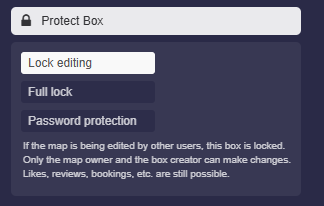
Con l’impostazione “Proteggi riquadro”, ci sono diversi modi per proteggere un riquadro.
-
- “Blocca la modifica”
- “Blocco totale”
- “Protezione tramite password”
-
1. Blocca la modifica
-
Se la mappa viene modificata da altri utenti, questo riquadro è bloccato. Solo il proprietario della mappa e il creatore del riquadro possono apportare modifiche. Mi piace, recensioni, prenotazioni ecc. sono comunque possibili.
-
2. Blocco totale
-
Oltre al contenuto del riquadro, sono protetti anche Mi piace, commenti, sondaggi, valutazioni, calendario e prenotazioni. L’uso da parte di altri non è più possibile.
-
3. Protezione tramite password
-
Nella vista della mappa, bisogna inserire la password corretta per rendere visibile il riquadro.
-
-
Se vuoi condividere solo un singolo riquadro della tua mappa senza mostrare gli altri riquadri, anche questo è possibile. Guarda il tutorial qui: Condividere un singolo riquadro.
10
Commenti
-
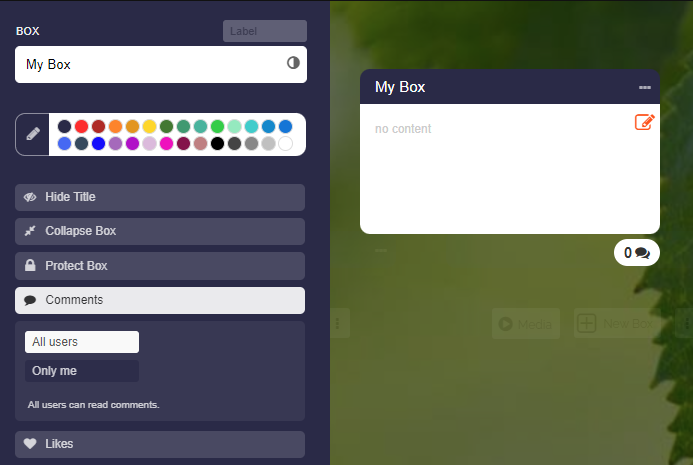
Puoi attivare la funzione commenti per il riquadro. Vedrai quindi due opzioni:
-
- “Tutti gli utenti” - Tutti gli utenti possono leggere i commenti. Questo permette discussioni.
- “Solo io” - Solo tu puoi leggere i commenti. Utile per messaggi privati o consegne dei compiti, ecc.
-
⚙ comments
11
Mi piace
-
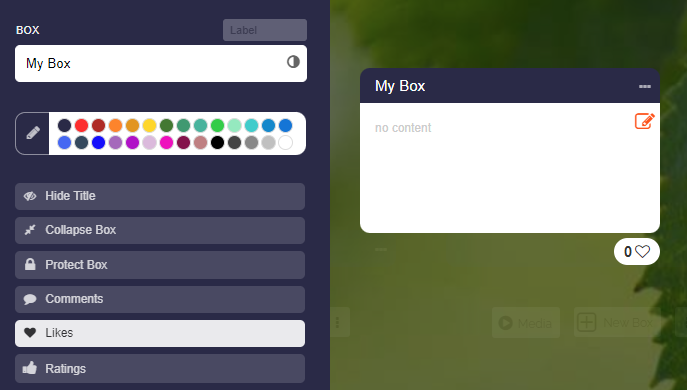
Attiva i Mi piace per il tuo riquadro, così altri utenti potranno lasciare il loro Mi piace facendo clic sull’icona del cuore.
-
⚙ likes
12
Valutazioni
-
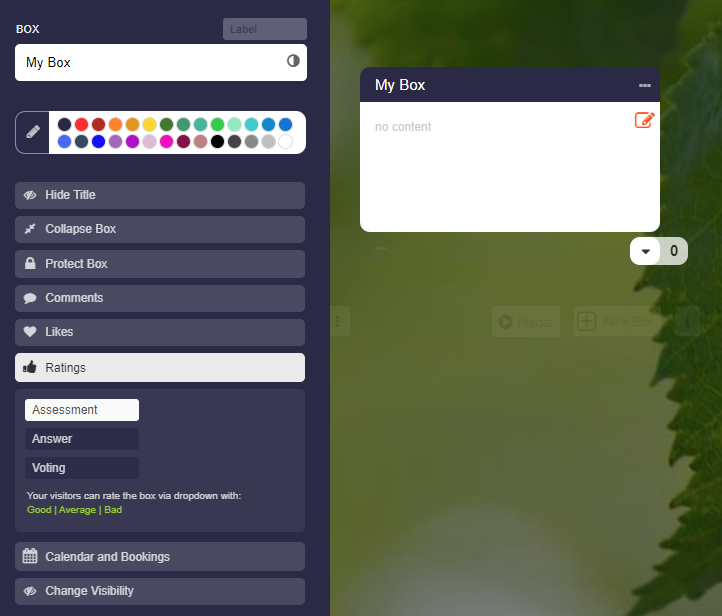
Attiva le valutazioni per il tuo riquadro e saranno disponibili tre opzioni:
-
1. “Valuta” - Menu a tendina con Buono, Medio, Scarso
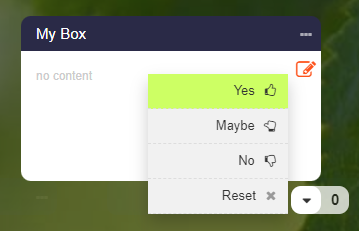
2. “Rispondi” - Menu a tendina con Sì, Forse, No
3. “Vota” - Menu a tendina con Opzione A, Opzione B, Opzione C -
⚙ ratings
13
Prenotazioni e calendario
-
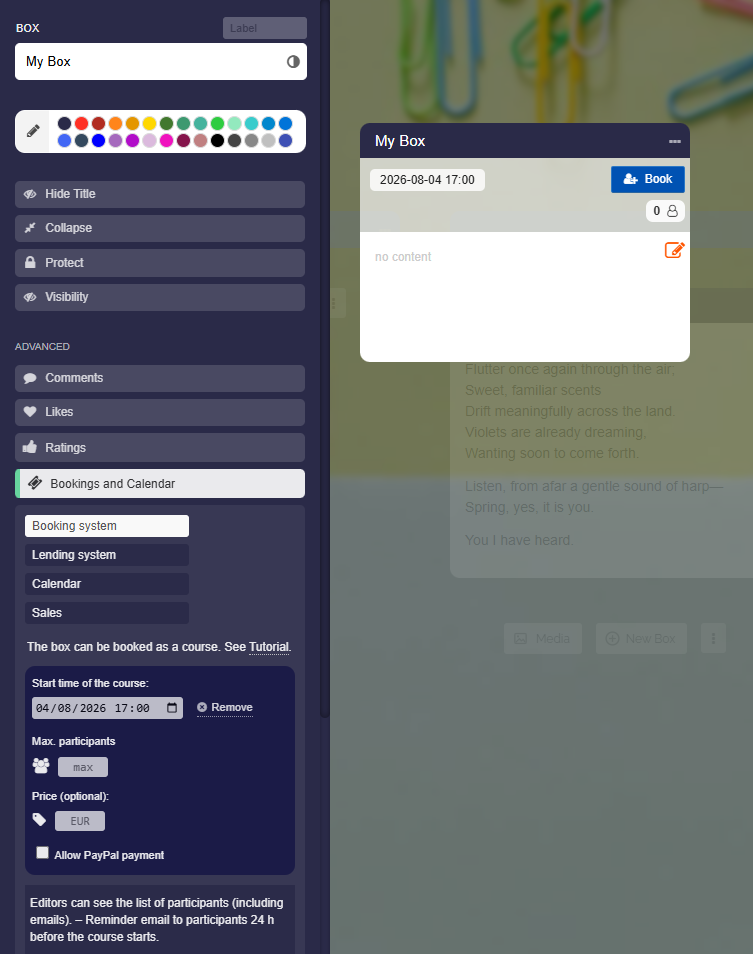
Attiva “Prenotazioni e calendario” per il tuo riquadro e saranno disponibili tre opzioni:
-
- “Sistema di prenotazione” - Il riquadro può essere prenotato come corso.
- “Sistema di noleggio” - Utilizzabile per il noleggio di attrezzature e l’affitto di stanze.
- “Calendario” - Il riquadro riceve un calendario. Utilizzabile per la pianificazione scolastica e delle lezioni, eventi, progetti.
- “Vendita”: Il riquadro diventa un prodotto che offri in vendita.
-
Questi moduli sono completi. Dai un’occhiata ai tutorial:
14
Cambia visibilità
-
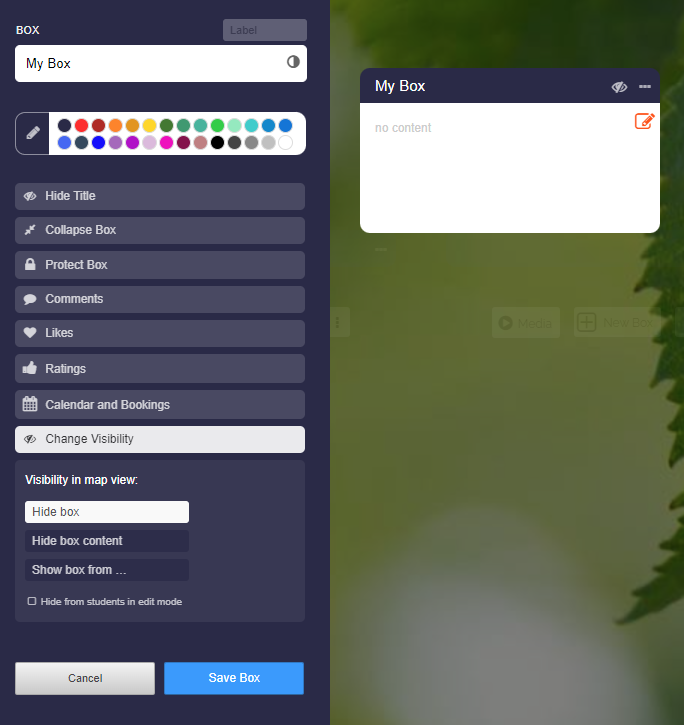
Puoi controllare la visibilità nella vista della mappa tramite l’opzione “Cambia visibilità”. Sono disponibili quattro opzioni:
-
- “Nascondi riquadro”
- “Nascondi contenuto riquadro”
- “Mostra riquadro da”
- “Mostra il riquadro fino a”
-
⚙ visibility
15
Impostazioni di visibilità
-
1. Nascondi riquadro
-
Il riquadro sarà completamente nascosto nella vista della mappa.
-
2. Nascondi contenuto riquadro
-
Nella vista della mappa sarà nascosto solo il contenuto del riquadro. Il titolo del riquadro rimane visibile.
-
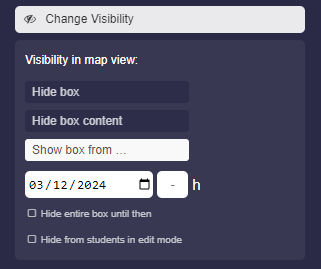
3. Mostra riquadro da …
-
Qui puoi impostare l’ora a partire dalla quale il riquadro verrà mostrato nella vista della mappa.
-
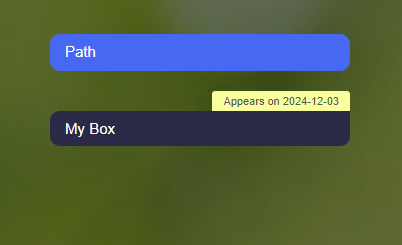
Attiva l’opzione “Nascondi interamente il riquadro fino ad allora” affinché il riquadro non sia visibile nella vista della mappa. Altrimenti, il titolo del riquadro verrà mostrato con la nota “Visibile dal”.
-
4. Mostra il riquadro fino a …
-
Qui puoi impostare l’ora fino alla quale il riquadro verrà mostrato nella vista della mappa. Fino a quel momento, il riquadro riporta la nota “Visibile fino a”, dopodiché viene nascosto nella vista della mappa.
-
Opzione aggiuntiva: Nascondi agli studenti
-
Più in basso trovi l’opzione "Nascondi agli studenti in modalità di modifica", che ti consente di rendere il riquadro invisibile agli studenti anche durante la modifica.
16
Assegna attività
-
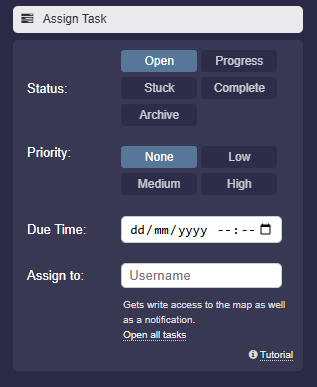
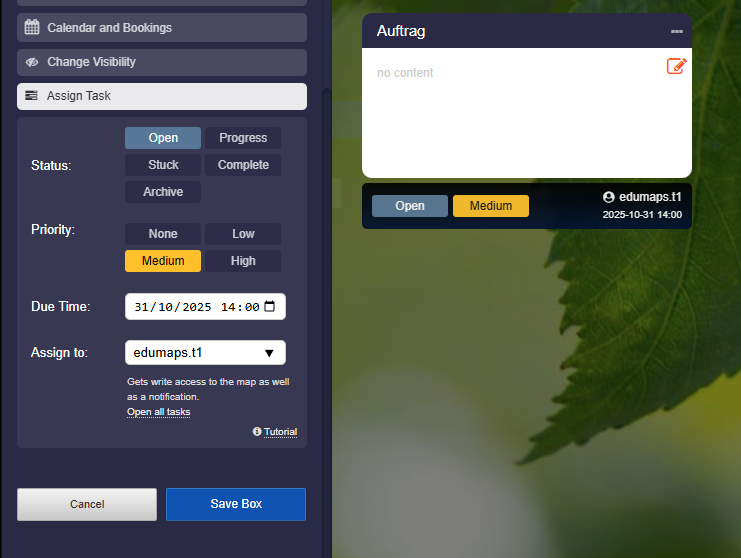
Puoi assegnare un’attività a un riquadro – con stato, priorità, data di scadenza e assegnazione a un utente.
-
I dettagli dell’attività appaiono direttamente sotto il riquadro.
- Puoi trovare una lista di tutte le attività qui.
17
Colori di sfondo (semi)trasparenti
-
Puoi rendere lo sfondo dei riquadri semitrasparente o completamente trasparente.
-
Per creare uno sfondo semitrasparente devi:
-
1. Modificare il riquadro e fare clic su “Modifica colore” (icona della matita).
2. Fare clic una seconda volta su “Modifica colore”
3. Ora vedrai il cursore della trasparenza che puoi regolare. -
Se vuoi applicare il colore semitrasparente a tutto il riquadro, devi fare clic su “Riempi”.
-
⚙ transparent
18
Crea un nuovo riquadro in cima
-
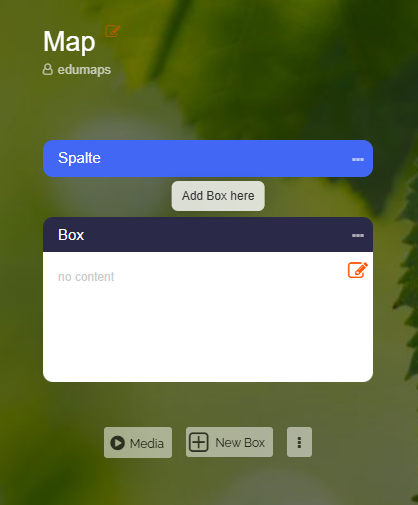
In una colonna che ha già dei riquadri, il pulsante “Aggiungi riquadro qui” appare quando sposti il mouse sull’area tra il titolo della colonna e il primo riquadro.
-
Fai clic sul pulsante per inserire un nuovo riquadro proprio in cima.
-
Una colonna vuota non mostra questo pulsante, lì crei il primo riquadro con il pulsante “Nuovo riquadro”.
-
Un riquadro viene creato in due passaggi: la prima finestra di dialogo raccoglie il titolo e le impostazioni, l’editor per il contenuto si apre dopo un clic su “Crea riquadro”.
-
⚙ boxontop