1.6 Настройки бокса
Руководство по Edumaps Edumaps📑 Оглавление
-
- Настройки бокса
- Заголовок бокса
- Форматирование текста в заголовке
- Ссылка в заголовке
- Метка бокса
- Цвет бокса
- Скрыть заголовок
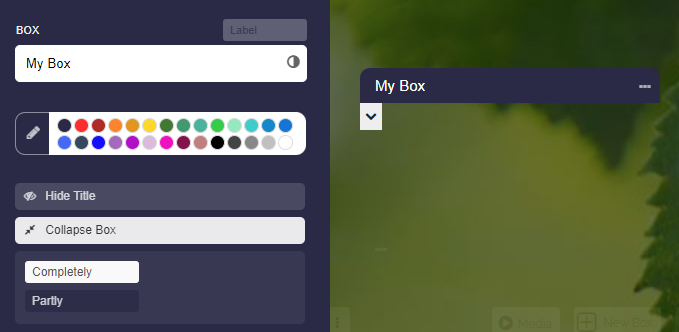
- Свернуть бокс
- Защитить бокс
- Комментарии
- Лайки
- Оценки
- Бронирования и календарь
- Изменить видимость
- Настройки видимости
- Назначить задачу
- (Полу)прозрачные цвета фона
- Создать новый бокс в самом верху
1
Настройки бокса
2
Заголовок бокса
-
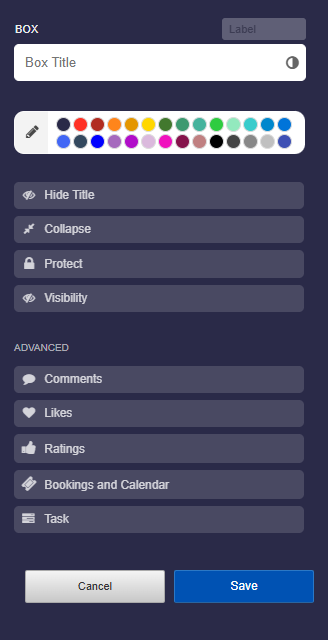
Вы можете задать заголовок по своему усмотрению.
-
Вы также можете вставлять эмодзи.
-
Можно использовать символы любого языка. Ограничений нет.
-
-
Цвет шрифта
-
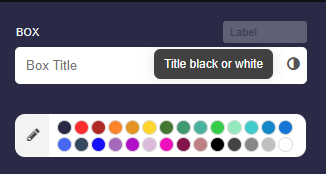
Нажав на черно-белый значок, вы можете изменить цвет заголовка бокса на белый или черный.
-
⚙ title
3
Форматирование текста в заголовке
-
Для продвинутых пользователей:
-
Вы также можете оформить текст заголовка. Доступны следующие варианты форматирования:
-
1. Установите жирный и курсив с помощью звездочек.
**Bold Heading** and here is an *italic word*.-
-
2. Переносы строк можно сделать с помощью двух обратных слешей.
First line of the title \\ Second line-
-
3. Цвета можно задавать с помощью шестнадцатеричных цветовых кодов:
My {blue title}{#00F}-
-
4. Размер шрифта
-
Размер шрифта можно увеличить или уменьшить следующим образом:
<big>My big title</big> and <small>a small text</small>
4
Ссылка в заголовке
-
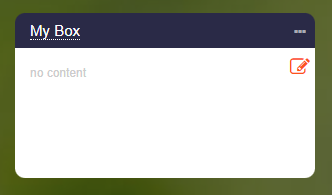
Вы можете добавить ссылку к заголовку бокса, просто добавив ссылку сразу после заголовка бокса.
-
📝 Ввод (пример):
Box title https://www.wikipedia.org/-
⚙ linking
5
Метка бокса
-
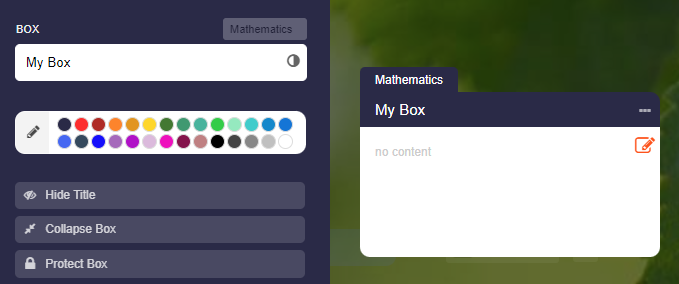
Метка бокса находится слева над заголовком бокса.
-
Вы можете использовать метку, например, чтобы назвать тему содержимого бокса ключевым словом или указать учебный предмет.
-
Метки также подходят для последовательной нумерации боксов.
-
⚙ label
6
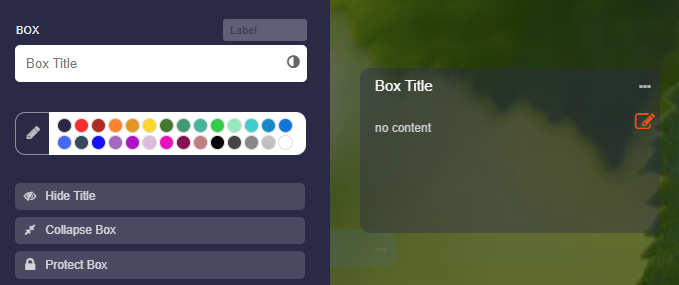
Цвет бокса
-
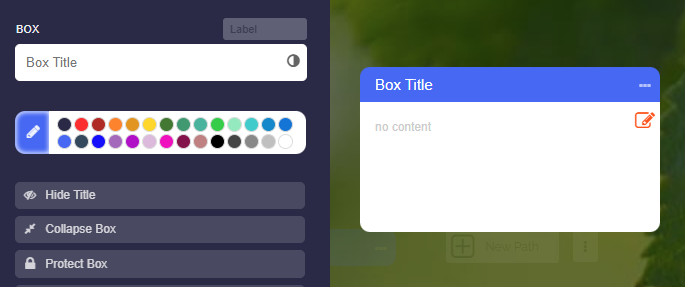
Вы можете задать цвет каждому заголовку бокса. Для этого доступны предустановленные цвета.
-
Нажмите на значок карандаша редактирования, чтобы отобразить дополнительные настройки.
-
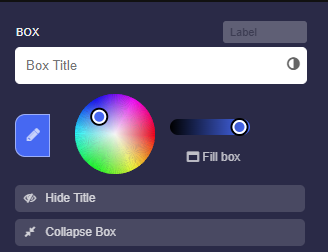
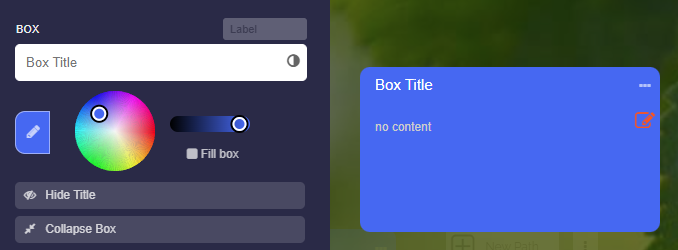
Здесь вы можете задать цветовой код и настроить яркость цвета. Кроме того, вы можете полностью залить бокс цветом.
-
Нажмите на значок карандаша еще раз, и появятся следующие параметры:
-
Здесь вы также можете ввести шестнадцатеричный цветовой код. Это полезно, если вы хотите применить точный цветовой код из другого бокса.
-
⚙ color
7
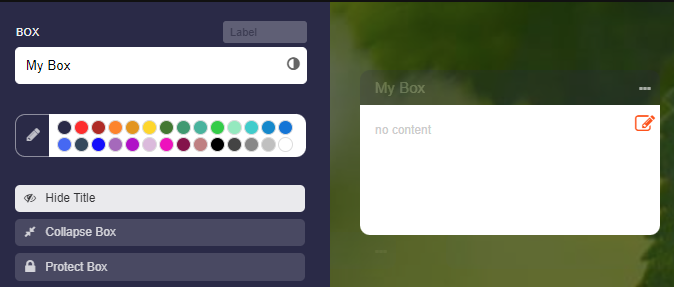
Скрыть заголовок
-
Здесь вы можете скрыть заголовок. Тогда он не будет отображаться в режиме просмотра карты.
-
В режиме редактирования вы все равно будете видеть заголовок бокса, так как именно здесь осуществляется доступ к настройкам бокса.
-
⚙ hidetitle
9
Защитить бокс
-
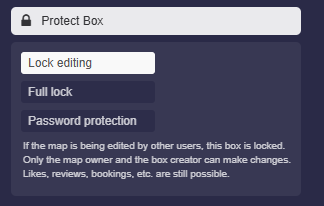
С помощью настройки «Защитить бокс» есть разные способы защитить бокс.
-
- «Заблокировать редактирование»
- «Полная защита»
- «Защита паролем»
-
1. Заблокировать редактирование
-
Если карта редактируется другими пользователями, этот бокс блокируется. Только владелец карты и создатель бокса могут вносить изменения. Лайки, отзывы, бронирования и т. д. по-прежнему возможны.
-
2. Полная защита
-
Помимо содержимого бокса, также защищаются лайки, комментарии, опросы, оценки, календарь и бронирования. Использование другими пользователями больше невозможно.
-
3. Защита паролем
-
В режиме просмотра карты необходимо ввести правильный пароль, чтобы сделать бокс видимым.
-
-
Если вы хотите поделиться только одним боксом из вашей карты, не раскрывая другие боксы, это тоже возможно. Смотрите руководство здесь: Поделиться одним боксом.
10
Комментарии
-
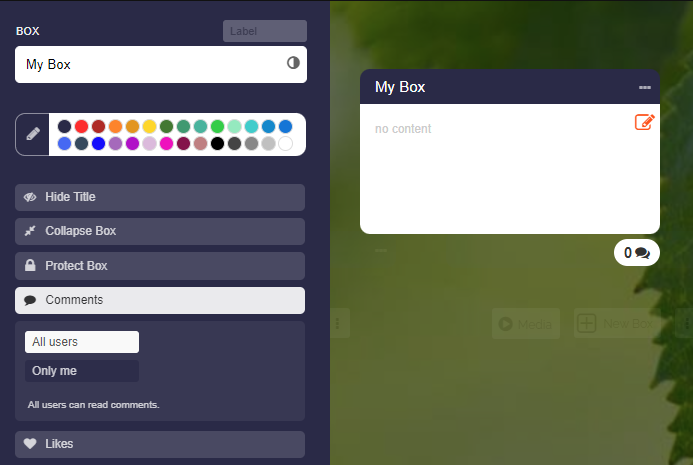
Вы можете включить функцию комментариев для бокса. Тогда вы увидите два варианта:
-
- «Все пользователи» - Все пользователи могут читать комментарии. Это позволяет вести обсуждения.
- «Только я» - Только вы можете читать комментарии. Полезно для личных сообщений или сдачи домашних заданий и т. д.
-
⚙ comments
11
Лайки
-
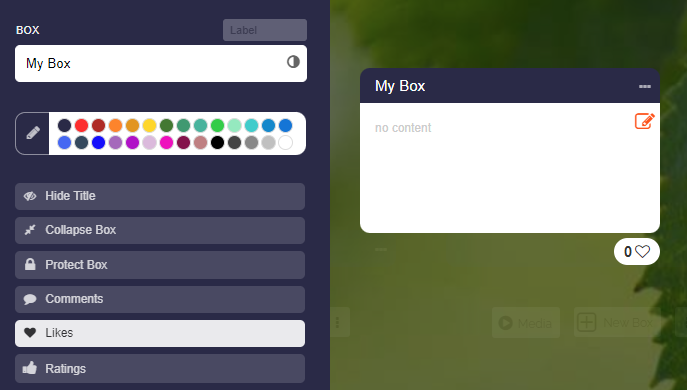
Включите лайки для вашего бокса, чтобы другие пользователи могли оставлять свои лайки, нажимая на значок сердца.
-
⚙ likes
12
Оценки
-
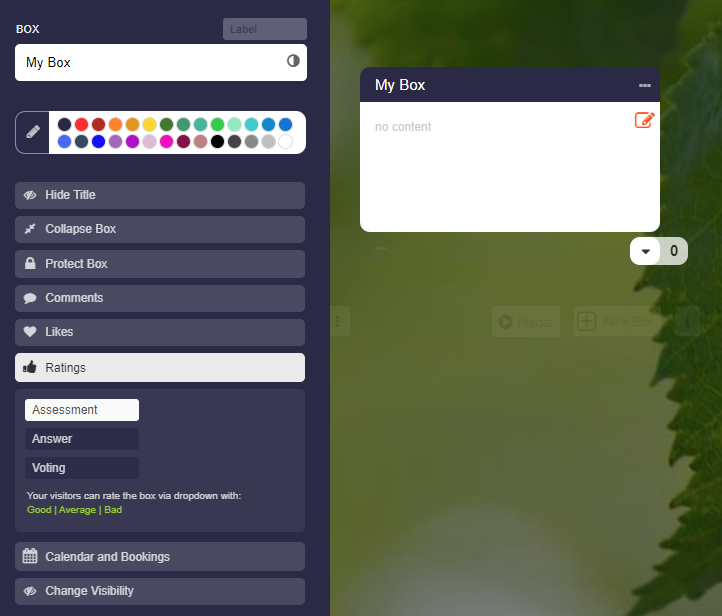
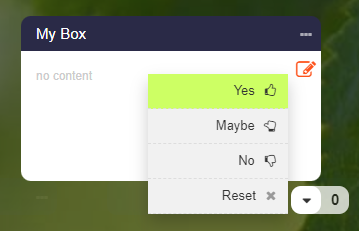
Включите оценки для вашего бокса, и будут доступны три варианта:
-
1. «Evaluate» - Выпадающий список с вариантами Good, Medium, Poor
2. «Ответить» - Выпадающий список с вариантами Yes, Maybe, No
3. «Vote» - Выпадающий список с вариантами Option A, Option B, Option C -
⚙ ratings
13
Бронирования и календарь
-
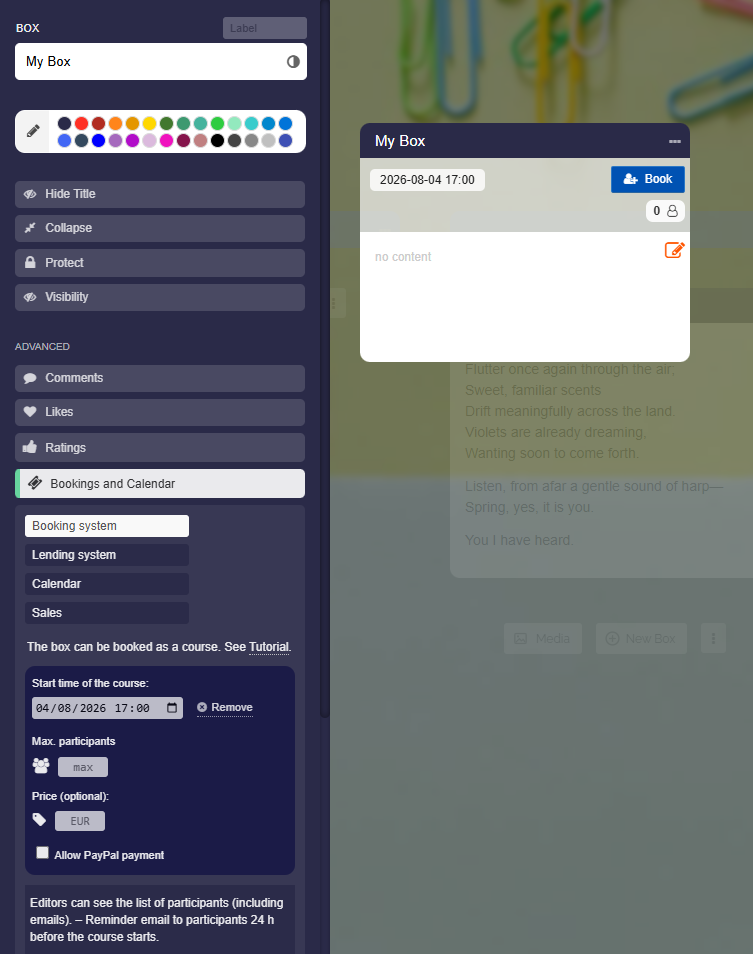
Активируйте «Бронирования и календарь» для вашего бокса, и будут доступны три варианта:
-
- «Система бронирования» - Бокс можно бронировать как курс.
- «Система проката» - Можно использовать для аренды оборудования и помещений.
- «Календарь» - Бокс получает календарь. Можно использовать для школьного и урочного планирования, мероприятий, проектов.
- «Продажа»: Бокс становится продуктом, который вы предлагаете на продажу.
-
Эти модули достаточно обширны. Пожалуйста, ознакомьтесь с руководствами:
14
Изменить видимость
-
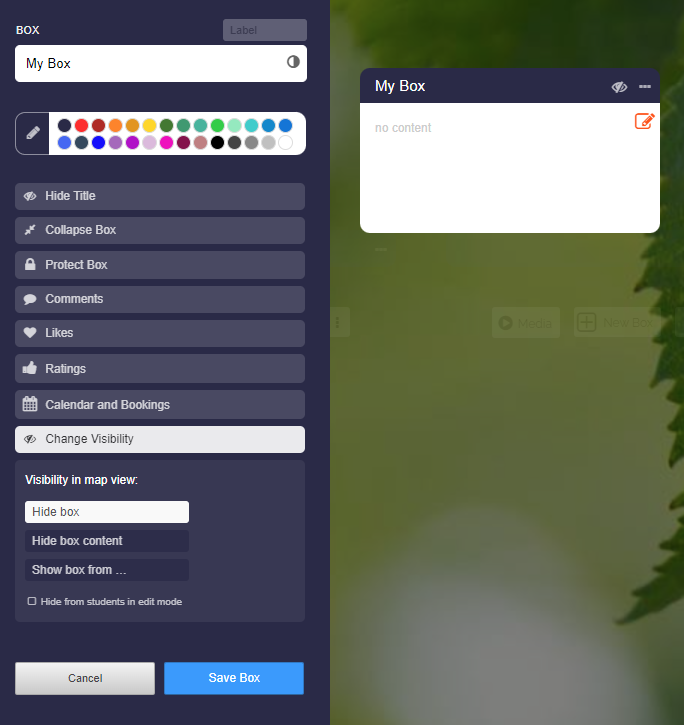
Вы можете управлять видимостью в режиме просмотра карты с помощью опции «Изменить видимость». Доступны четыре варианта:
-
- «Скрыть бокс»
- «Скрыть содержимое бокса»
- «Показывать бокс с»
- «Показывать бокс до»
-
⚙ visibility
15
Настройки видимости
-
1. Скрыть бокс
-
Бокс будет полностью скрыт в режиме просмотра карты.
-
2. Скрыть содержимое бокса
-
В режиме просмотра карты будет скрыто только содержимое бокса. Заголовок бокса останется видимым.
-
3. Показывать бокс с …
-
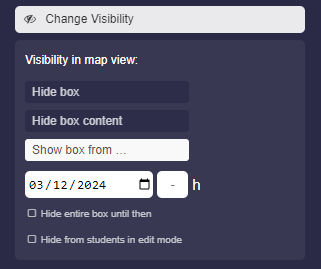
Здесь вы можете указать время, начиная с которого бокс будет отображаться в режиме просмотра карты.
-
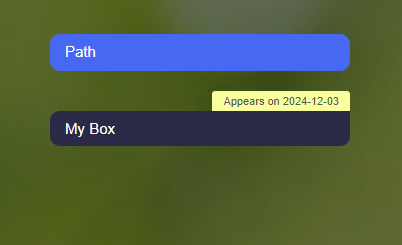
Включите опцию «Скрыть весь бокс до указанного момента», чтобы бокс не был виден в режиме просмотра карты. Иначе заголовок бокса будет отображаться с пометкой «Появится».
-
4. Показывать бокс до …
-
Здесь вы можете указать время, до которого бокс будет отображаться в режиме просмотра карты. До этого момента бокс имеет пометку «Видимо до», после чего он скрывается в режиме просмотра карты.
-
Дополнительная опция: Скрыть от учеников
-
Ниже вы найдете опцию "Скрывать от учеников в режиме редактирования", с помощью которой можно сделать бокс невидимым для учеников даже во время редактирования.
16
Назначить задачу
-
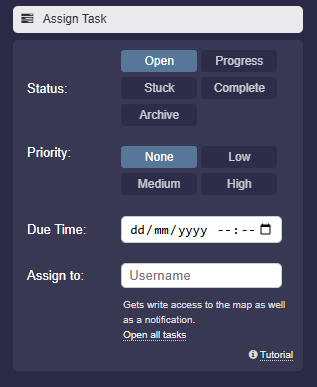
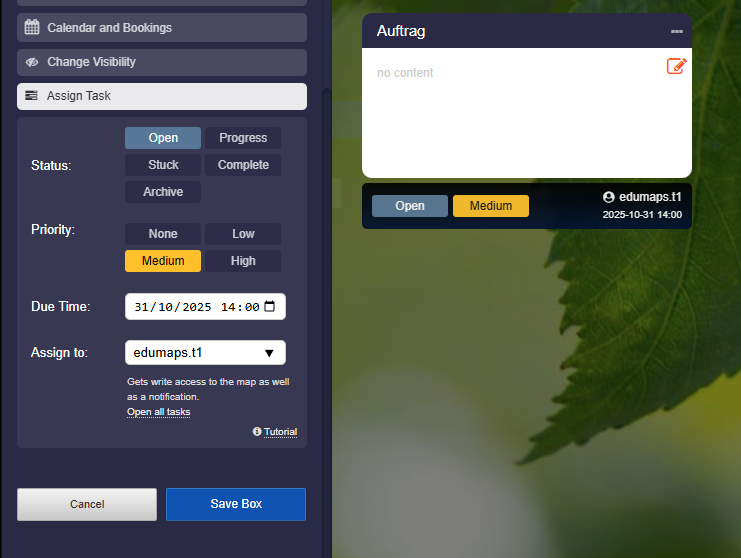
Вы можете назначить задачу боксу — со статусом, приоритетом, сроком выполнения и назначением пользователю.
-
Сведения о задаче отображаются непосредственно под боксом.
- Вы можете найти список всех задач здесь.
17
(Полу)прозрачные цвета фона
-
Вы можете сделать фон боксов полупрозрачным или полностью прозрачным.
-
Чтобы создать полупрозрачный фон, вам нужно:
-
1. Отредактировать бокс и нажать «Редактировать цвет» (значок карандаша).
2. Нажать «Редактировать цвет» второй раз
3. Теперь вы увидите ползунок прозрачности, который можно настроить. -
Если вы хотите применить полупрозрачный цвет ко всему боксу, вам нужно нажать «Fill».
-
⚙ transparent
18
Создать новый бокс в самом верху
-
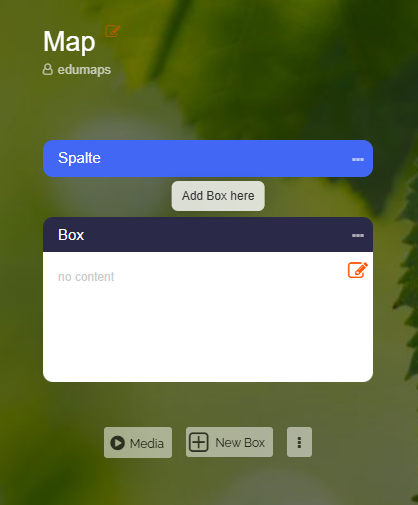
В столбце, в котором уже есть боксы, кнопка «Добавить бокс здесь» появляется, когда вы наводите указатель мыши на область между заголовком столбца и первым боксом.
-
Нажмите кнопку, чтобы вставить новый бокс в самый верх.
-
В пустом столбце эта кнопка не отображается; там вы создаёте первый бокс с помощью кнопки «Новый бокс».
-
Бокс создаётся в два шага: в первом диалоговом окне вводятся заголовок и настройки, редактор содержимого открывается после нажатия на «Создать бокс».
-
⚙ boxontop