

2.4 Compartir una caja individual
Tutorial de Edumaps EdumapsIntroducción
-
✔️ Con Edumaps puedes compartir cada caja individual mediante enlace o código QR, ya sea para leer o para editar.
-
✔️ Tú eliges si la persona destinataria ve solo la caja individual o el mapa completo con la caja resaltada.
-
✔️ Ideal para entregas de deberes, trabajo en grupo y distribución de materiales individuales.
1
Abrir el cuadro de diálogo para compartir
-
Abre tu mapa en modo de edición.
-
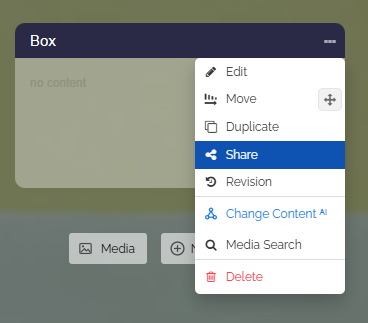
Haz clic en los tres puntos de la caja deseada y selecciona “Compartir” en el menú desplegable.
-
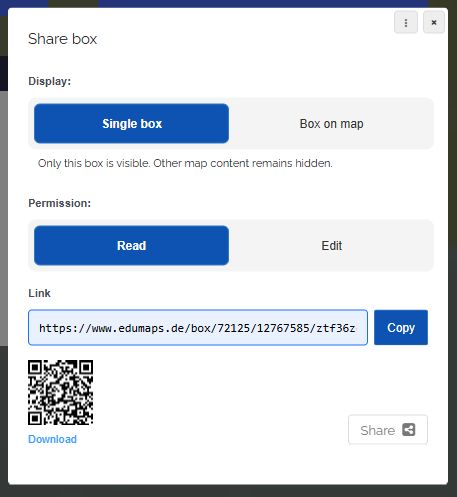
Se abre el cuadro de diálogo “Compartir caja” con las siguientes opciones:
-
- Visualización: “Caja individual” o “Caja en el mapa”
- Permiso: “Leer” o “Editar”
- Enlace con botón para copiar
- Código QR para descargar
- Botón de compartir
2
Visualización: Caja individual o Caja en el mapa
-
En “Visualización” defines lo que ve la persona destinataria al abrir el enlace.
-
1. Caja individual
-
Solo esta caja es visible. Todos los demás contenidos del mapa permanecen ocultos.
-
Esta opción es adecuada cuando la persona destinataria debe centrarse solo en esta caja, por ejemplo para entregas o tareas individuales.
-
-
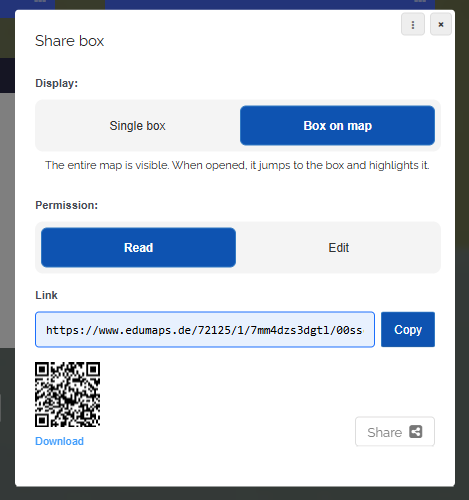
2. Caja en el mapa
-
El mapa completo es visible. Al abrirlo, la vista salta a la caja y la caja queda resaltada.
-
Esta opción es adecuada cuando quieres dirigir la atención a una caja específica mientras la persona destinataria mantiene el contexto de todo el mapa.
3
Permiso: Leer o Editar
-
En “Permiso” defines lo que la persona destinataria puede hacer con la caja.
-
1. Leer
-
La persona destinataria puede ver la caja y su contenido, pero no puede cambiar nada.
-
2. Editar
-
La persona destinataria puede cambiar el contenido de la caja y añadir su propio contenido (textos, archivos subidos).
-
Nota: El permiso se aplica solo a esta caja. La persona destinataria no recibe derechos de edición para otras cajas ni para el mapa.
4
Copiar enlace, código QR y botón Compartir
-
Copiar enlace
-
Haz clic en el botón “Copiar” para copiar el enlace de la caja al portapapeles. Después distribúyelo a través de tu canal de comunicación habitual.
-
Código QR
-
El cuadro de diálogo genera automáticamente un código QR para el enlace. Tus estudiantes pueden escanearlo cómodamente con un teléfono o una tableta.
-
Haz clic en “Descargar” para guardar el código QR como imagen, por ejemplo para una hoja de trabajo o una presentación.
-
Botón Compartir
-
Al hacer clic en “Compartir” se abre el menú para compartir de tu dispositivo (en smartphones y tabletas). De este modo envías el enlace directamente a una aplicación como correo electrónico o mensajería.
5
¿Qué ve la persona destinataria?
-
Con “Caja individual”:
-
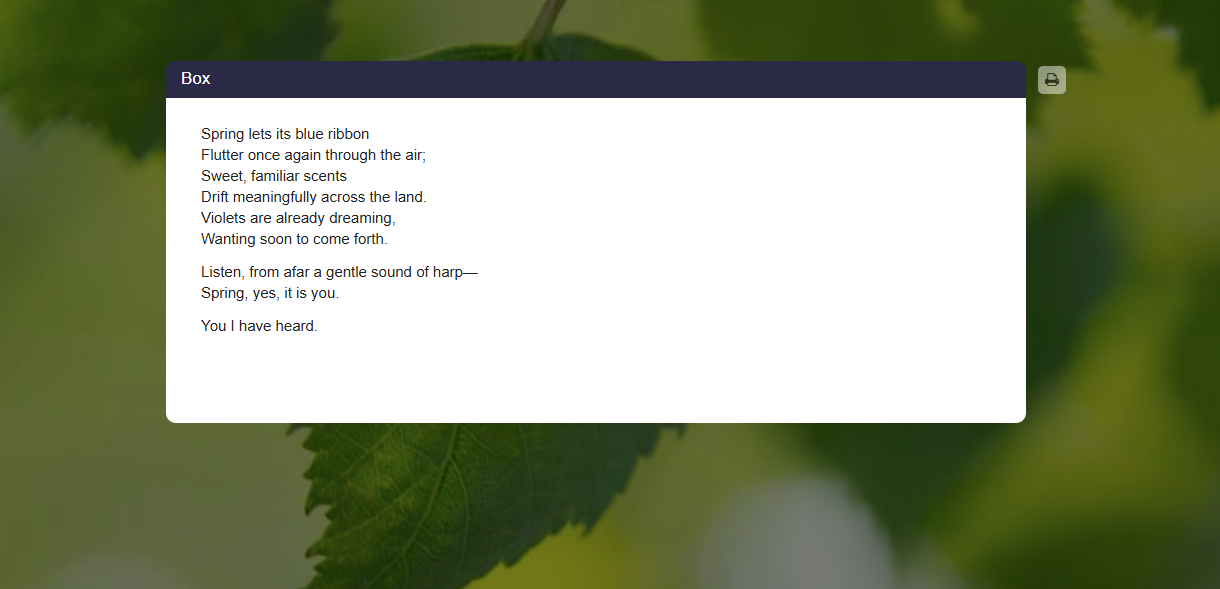
La persona destinataria ve solo la caja compartida en una vista específica. Todas las demás columnas y cajas del mapa permanecen ocultas.
-
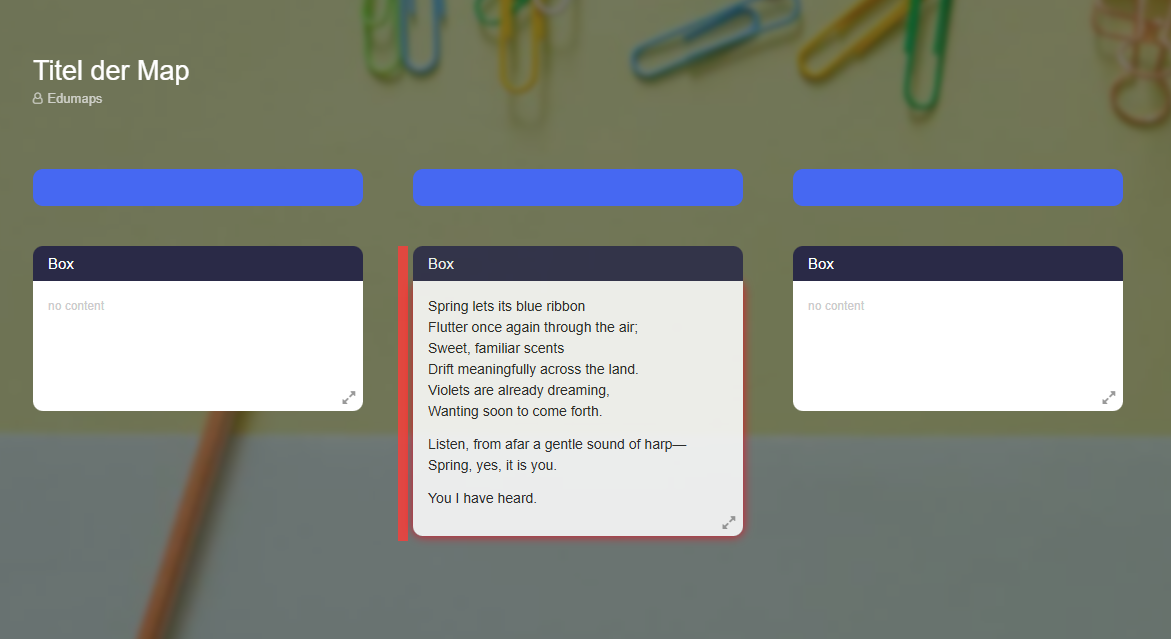
Con “Caja en el mapa”:
-
La persona destinataria ve el mapa completo. Al abrirlo, la vista se desplaza automáticamente hasta la caja compartida y la caja queda resaltada.
6
Escenario: Entrega de deberes
-
Con una caja individual compartida configuras una entrega privada en solo unos pasos:
-
- Crea una caja con la tarea.
- En la Configuración de la caja, activa “Comentarios” y selecciona “Solo yo”.
- Comparte la caja con la visualización “Caja individual” y el permiso “Leer”.
-
Tus estudiantes abren el enlace, ven solo la tarea y entregan su solución como comentario, con texto, subida de foto o grabación de audio.
-
Como los comentarios están configurados como “Solo yo”, solo el docente ve las entregas. Los estudiantes no ven las soluciones de los demás.
7
Escenario: Trabajo en grupo
-
Asigna a cada estudiante o a cada grupo su propia caja:
-
- Crea una caja por estudiante o grupo (por ejemplo, con el nombre en el título de la caja).
- Comparte cada caja individualmente con la visualización “Caja individual” y el permiso “Editar”.
- Distribuye cada enlace al estudiante o grupo correspondiente.
-
Cada estudiante trabaja de forma concentrada en su propia caja sin ver las demás cajas.
-
Como docente, ves que todas las ediciones llegan a tu mapa de forma combinada y en tiempo real.
8
Notas
-
- Si quieres agrupar varias cajas con distintos permisos en un solo enlace, coloca cada caja en su propia columna y usa compartir con grupos de columnas.
-
- Si una caja debe permanecer protegida contra la edición al compartir todo el mapa, usa la opción “Protect box”, consulta Configuración de la caja.