

2.4 Partager une boîte individuelle
Tutoriel Edumaps EdumapsIntroduction
-
✔️ Avec Edumaps, vous pouvez partager chaque boîte individuelle via un lien ou un code QR, soit en lecture, soit en modification.
-
✔️ Vous choisissez si le destinataire voit uniquement la boîte individuelle ou la carte entière avec la boîte mise en évidence.
-
✔️ Idéal pour les remises de devoirs, le travail de groupe et la distribution de supports individuels.
1
Ouvrir la boîte de dialogue de partage
-
Ouvrez votre carte en mode modification.
-
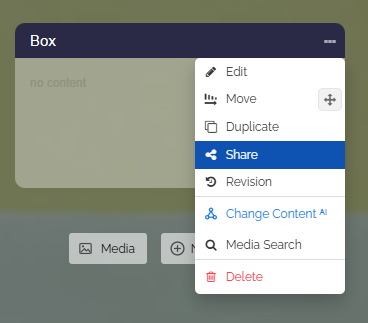
Cliquez sur les trois points de la boîte souhaitée et sélectionnez « Partager » dans le menu déroulant.
-
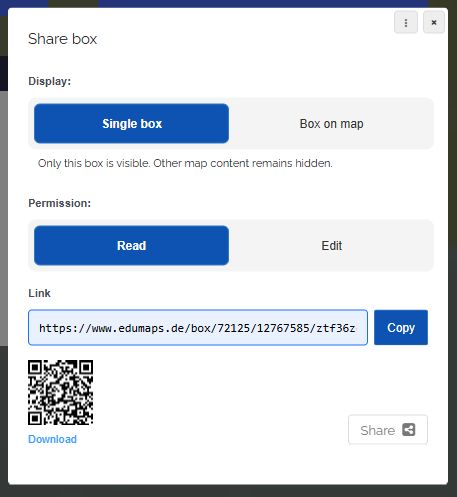
La boîte de dialogue « Partager la boîte » s’ouvre avec les options suivantes :
-
- Affichage : « Boîte individuelle » ou « Boîte sur la carte »
- Autorisation : « Lire » ou « Modifier »
- Lien avec bouton de copie
- Code QR à télécharger
- Bouton de partage
2
Affichage : Boîte individuelle ou Boîte sur la carte
-
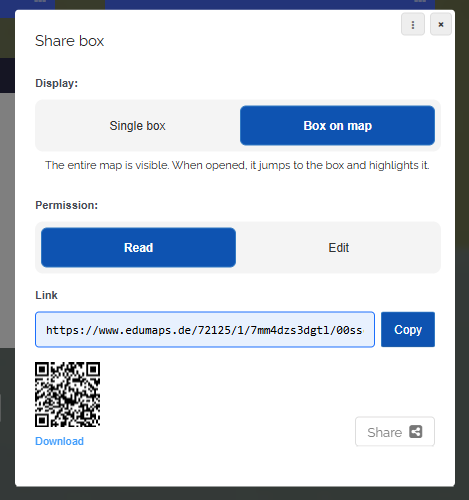
Sous « Affichage », vous définissez ce que le destinataire voit lorsqu’il ouvre le lien.
-
1. Boîte individuelle
-
Seule cette boîte est visible. Tous les autres contenus de la carte restent masqués.
-
Cette option convient lorsque le destinataire doit se concentrer uniquement sur cette boîte, par exemple pour des remises ou des tâches individuelles.
-
-
2. Boîte sur la carte
-
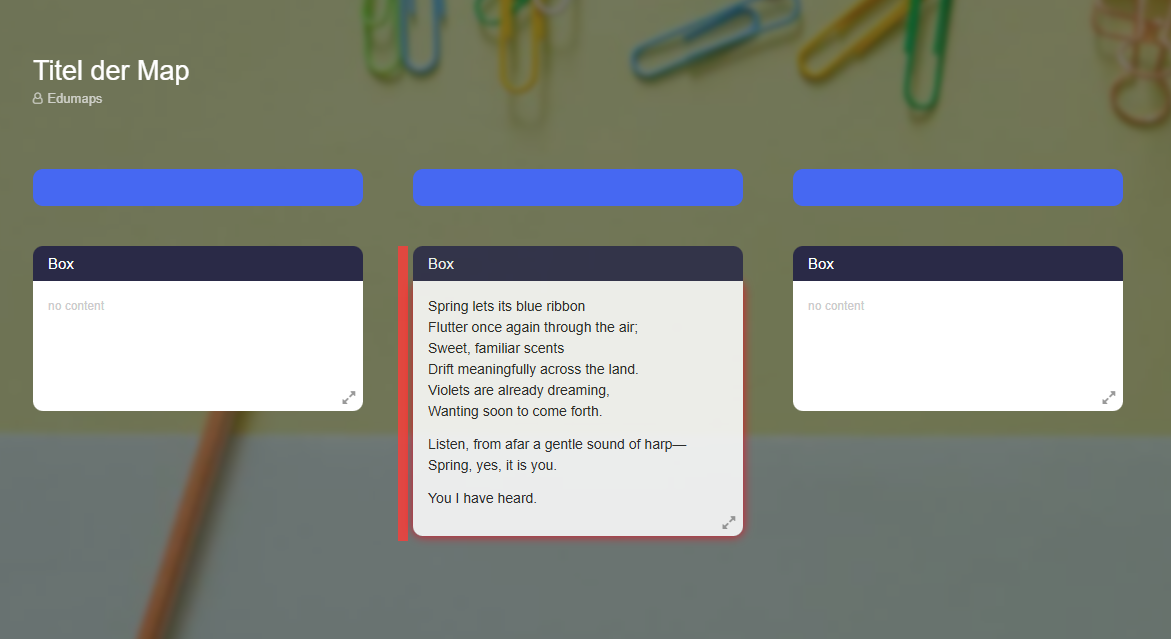
La carte entière est visible. À l’ouverture, l’affichage se déplace vers la boîte et la boîte est mise en évidence.
-
Cette option convient lorsque vous voulez attirer l’attention sur une boîte spécifique tout en permettant au destinataire de conserver le contexte de toute la carte.
3
Autorisation : Lire ou Modifier
-
Sous « Autorisation », vous définissez ce que le destinataire est autorisé à faire avec la boîte.
-
1. Lire
-
Le destinataire peut voir la boîte et son contenu, mais ne peut rien modifier.
-
2. Modifier
-
Le destinataire peut modifier le contenu de la boîte et ajouter son propre contenu (textes, téléchargements).
-
Remarque : l’autorisation s’applique uniquement à cette boîte. Le destinataire ne reçoit pas de droits de modification pour les autres boîtes ni pour la carte.
4
Copier le lien, code QR et bouton de partage
-
Copier le lien
-
Cliquez sur le bouton « Copier » pour copier le lien de la boîte dans le presse-papiers. Distribuez-le ensuite via votre canal de communication habituel.
-
Code QR
-
La boîte de dialogue génère automatiquement un code QR pour le lien. Vos élèves peuvent le scanner facilement avec un téléphone ou une tablette.
-
Cliquez sur « Télécharger » pour enregistrer le code QR comme image, par exemple pour une fiche de travail ou une présentation.
-
Bouton de partage
-
Un clic sur « Partager » ouvre le menu de partage de votre appareil (sur smartphones et tablettes). Vous envoyez ainsi le lien directement vers une application comme l’e-mail ou la messagerie.
5
Que voit le destinataire ?
-
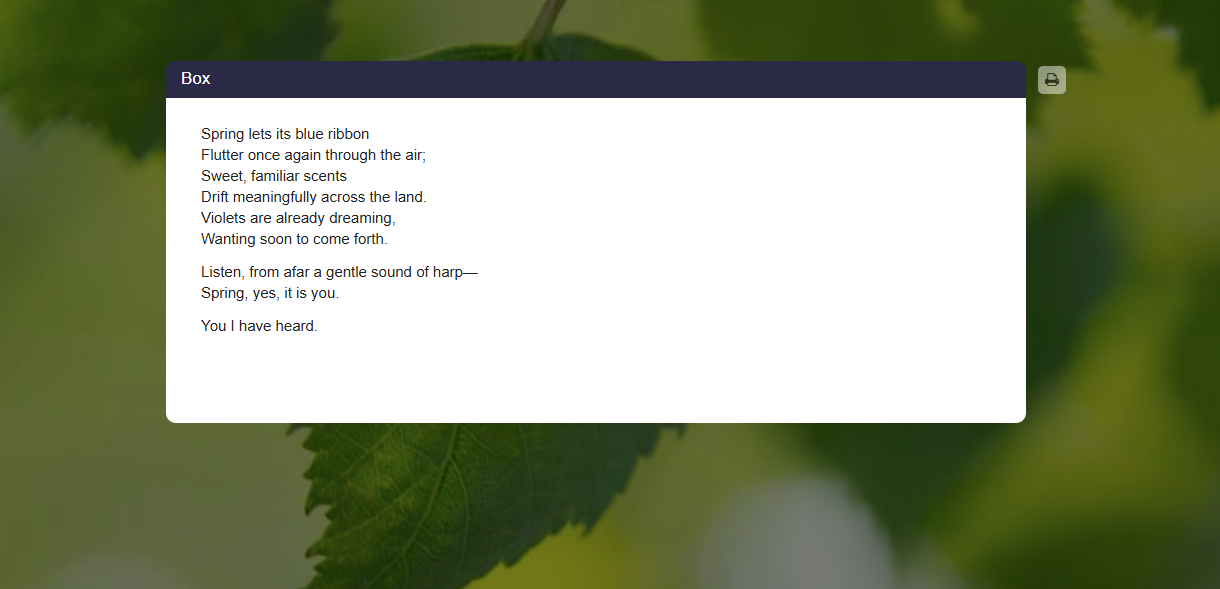
Avec « Boîte individuelle » :
-
Le destinataire voit uniquement la boîte partagée dans une vue dédiée. Toutes les autres colonnes et boîtes de la carte restent masquées.
-
Avec « Boîte sur la carte » :
-
Le destinataire voit la carte entière. À l’ouverture, l’affichage défile automatiquement jusqu’à la boîte partagée et la boîte est mise en évidence.
6
Scénario : Remise de devoirs
-
Avec une boîte individuelle partagée, vous mettez en place une remise privée en seulement quelques étapes :
-
- Créez une boîte avec l’exercice.
- Dans les Paramètres de la boîte, activez « Commentaires » et sélectionnez « Seulement moi ».
- Partagez la boîte avec l’affichage « Boîte individuelle » et l’autorisation « Lire ».
-
Vos élèves ouvrent le lien, voient uniquement l’exercice et remettent leur solution sous forme de commentaire, avec texte, photo téléchargée ou enregistrement audio.
-
Comme les commentaires sont réglés sur « Seulement moi », seul l’enseignant voit les remises. Les élèves ne voient pas les solutions des autres.
7
Scénario : Travail de groupe
-
Attribuez à chaque élève ou à chaque groupe sa propre boîte :
-
- Créez une boîte par élève ou par groupe (par exemple avec le nom dans le titre de la boîte).
- Partagez chaque boîte individuellement avec l’affichage « Boîte individuelle » et l’autorisation « Modifier ».
- Distribuez chaque lien à l’élève ou au groupe concerné.
-
Chaque élève travaille de manière concentrée dans sa propre boîte sans voir les autres boîtes.
-
En tant qu’enseignant, vous voyez toutes les modifications arriver sur votre carte de façon regroupée et en temps réel.
8
Remarques
-
- Si vous souhaitez regrouper plusieurs boîtes avec des droits différents dans un seul lien, placez chaque boîte dans sa propre colonne et utilisez le partage avec groupes de colonnes.
-
- Si une boîte doit rester protégée contre les modifications lors du partage de toute la carte, utilisez l’option « Protect box », voir Paramètres de la boîte.