

2.4 Condividi un riquadro singolo
Tutorial di Edumaps EdumapsIntroduzione
-
✔️ Con Edumaps puoi condividere ogni riquadro singolo tramite link o codice QR, sia per la lettura sia per la modifica.
-
✔️ Scegli tu se il destinatario vede solo il riquadro singolo o l'intera mappa con il riquadro evidenziato.
-
✔️ Ideale per la consegna dei compiti, il lavoro di gruppo e la distribuzione di materiali individuali.
1
Apri la finestra di dialogo di condivisione
-
Apri la tua mappa in modalità di modifica.
-
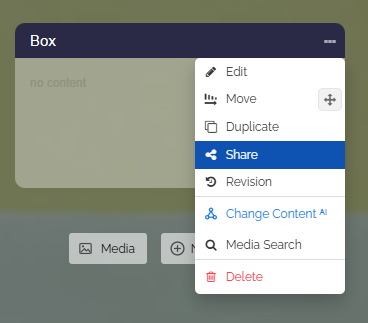
Fai clic sui tre puntini del riquadro desiderato e seleziona “Condividi” nel menu a discesa.
-
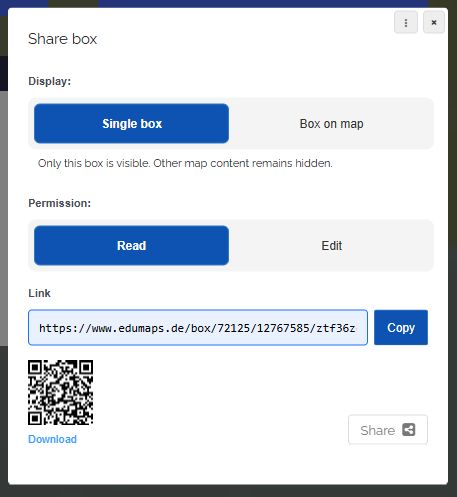
Si apre la finestra di dialogo “Condividi riquadro” con le seguenti opzioni:
-
- Visualizzazione: “Riquadro singolo” o “Riquadro sulla mappa”
- Autorizzazione: “Leggere” o “Modifica”
- Link con pulsante di copia
- Codice QR da scaricare
- Pulsante di condivisione
2
Visualizzazione: Riquadro singolo o Riquadro sulla mappa
-
In “Visualizzazione” definisci che cosa vede il destinatario quando apre il link.
-
1. Riquadro singolo
-
È visibile solo questo riquadro. Tutti gli altri contenuti della mappa restano nascosti.
-
Questa opzione è adatta quando il destinatario deve concentrarsi solo su questo riquadro, ad esempio per consegne o attività individuali.
-
-
2. Riquadro sulla mappa
-
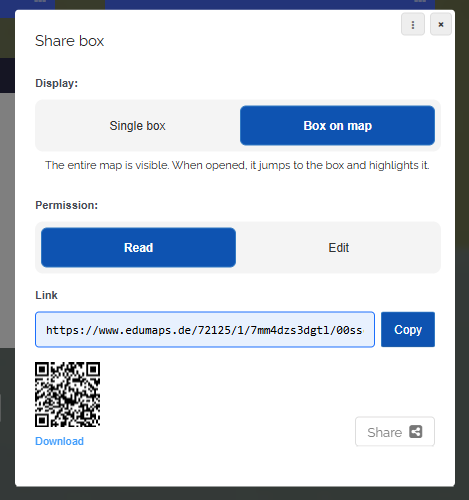
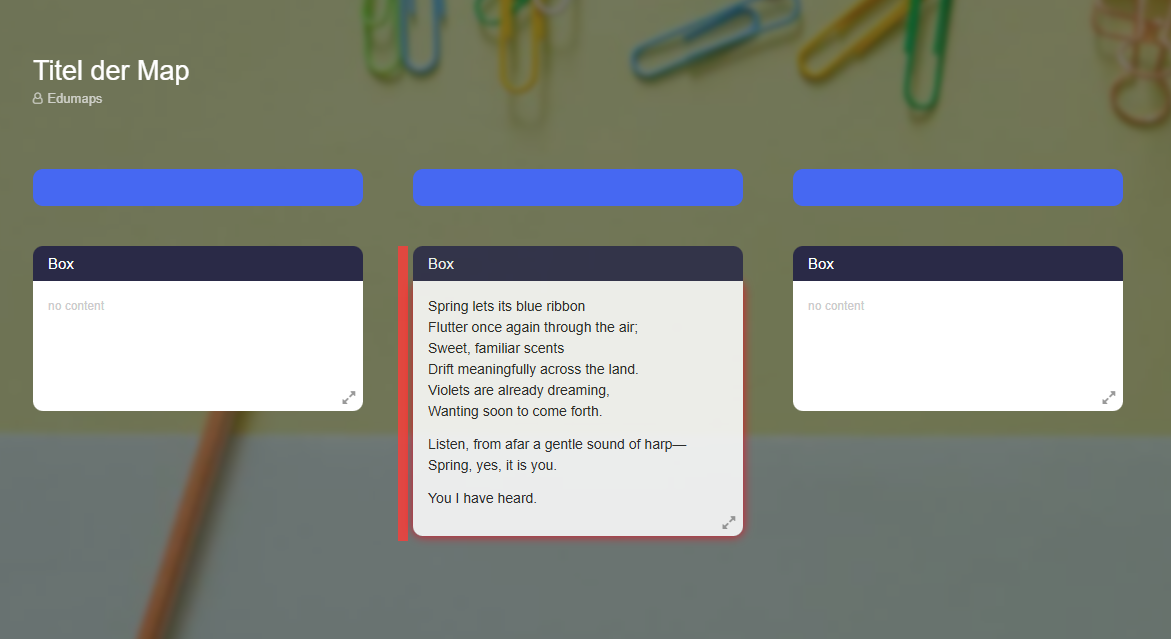
È visibile l'intera mappa. All'apertura, la visualizzazione salta al riquadro e il riquadro viene evidenziato.
-
Questa opzione è adatta quando vuoi richiamare l'attenzione su un riquadro specifico, mentre il destinatario mantiene il contesto dell'intera mappa.
3
Autorizzazione: Leggere o Modifica
-
In “Autorizzazione” definisci che cosa è consentito fare al destinatario con il riquadro.
-
1. Leggere
-
Il destinatario può visualizzare il riquadro e i suoi contenuti, ma non può modificare nulla.
-
2. Modifica
-
Il destinatario può modificare il contenuto del riquadro e aggiungere contenuti propri (testi, caricamenti).
-
Nota: l'autorizzazione si applica solo a questo riquadro. Il destinatario non riceve diritti di modifica per altri riquadri o per la mappa.
4
Copia link, codice QR e pulsante di condivisione
-
Copia link
-
Fai clic sul pulsante “Copia” per copiare il link del riquadro negli appunti. Poi distribuiscilo tramite il tuo consueto canale di comunicazione.
-
Codice QR
-
La finestra di dialogo genera automaticamente un codice QR per il link. I tuoi studenti possono scansionarlo comodamente con un telefono o un tablet.
-
Fai clic su “Scarica” per salvare il codice QR come immagine, ad esempio per un foglio di lavoro o una presentazione.
-
Pulsante di condivisione
-
Facendo clic su “Condividi” si apre il menu di condivisione del tuo dispositivo (su smartphone e tablet). In questo modo invii il link direttamente a un'app come email o messenger.
5
Che cosa vede il destinatario?
-
Con “Riquadro singolo”:
-
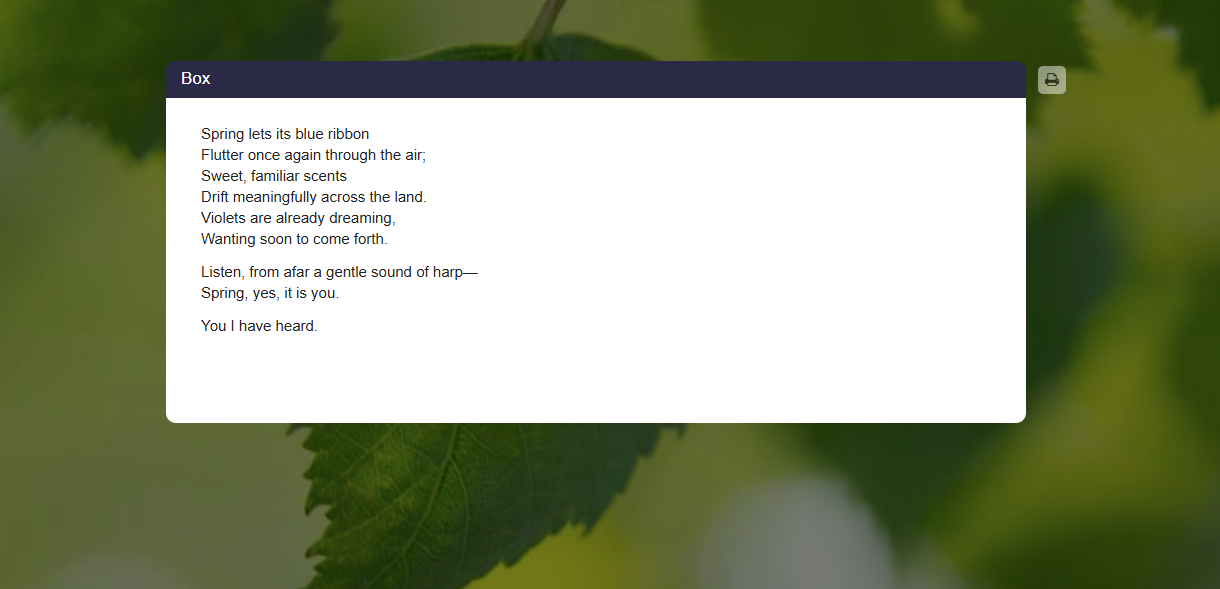
Il destinatario vede solo il riquadro condiviso in una vista dedicata. Tutte le altre colonne e tutti gli altri riquadri della mappa restano nascosti.
-
Con “Riquadro sulla mappa”:
-
Il destinatario vede l'intera mappa. All'apertura, la visualizzazione scorre automaticamente fino al riquadro condiviso e il riquadro viene evidenziato.
6
Scenario: consegna dei compiti
-
Con un riquadro singolo condiviso imposti una consegna privata in pochi passaggi:
-
- Crea un riquadro con il compito.
- Nelle Impostazioni riquadro, attiva “Commenti” e seleziona “Solo io”.
- Condividi il riquadro con visualizzazione “Riquadro singolo” e autorizzazione “Leggere”.
-
I tuoi studenti aprono il link, vedono solo il compito e inviano la loro soluzione come commento, con testo, caricamento di foto o registrazione audio.
-
Poiché i commenti sono impostati su “Solo io”, solo l'insegnante vede le consegne. Gli studenti non vedono le soluzioni degli altri.
7
Scenario: lavoro di gruppo
-
Assegna a ogni studente o a ogni gruppo il proprio riquadro:
-
- Crea un riquadro per ogni studente o gruppo (ad esempio con il nome nel titolo del riquadro).
- Condividi ogni riquadro singolarmente con visualizzazione “Riquadro singolo” e autorizzazione “Modifica”.
- Distribuisci ogni link al rispettivo studente o gruppo.
-
Ogni studente lavora in modo concentrato nel proprio riquadro senza vedere gli altri riquadri.
-
Come insegnante, vedi tutte le modifiche arrivare sulla tua mappa in modo combinato e in tempo reale.
8
Note
-
- Se vuoi raggruppare più riquadri con diritti diversi in un unico link, inserisci ogni riquadro nella propria colonna e usa la condivisione con gruppi di colonne.
-
- Se un riquadro deve restare protetto dalle modifiche quando condividi l'intera mappa, usa l'opzione “Protect box”, vedi Impostazioni riquadro.