

2.4 Поделиться отдельным боксом
Руководство по Edumaps EdumapsВведение
-
✔️ В Edumaps вы можете поделиться каждым отдельным боксом через ссылку или QR-код — как для чтения, так и для редактирования.
-
✔️ Вы выбираете, увидит ли получатель только отдельный бокс или всю карту с выделенным боксом.
-
✔️ Идеально подходит для сдачи домашних заданий, групповой работы и раздачи индивидуальных материалов.
1
Откройте диалог «Поделиться»
-
Откройте вашу карту в режиме редактирования.
-
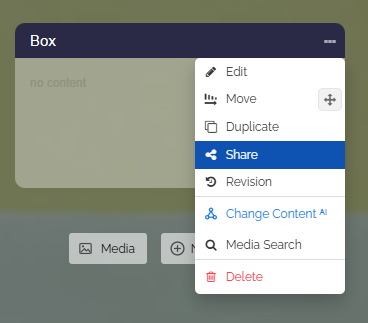
Нажмите на три точки у нужного бокса и выберите в выпадающем меню пункт «Поделиться».
-
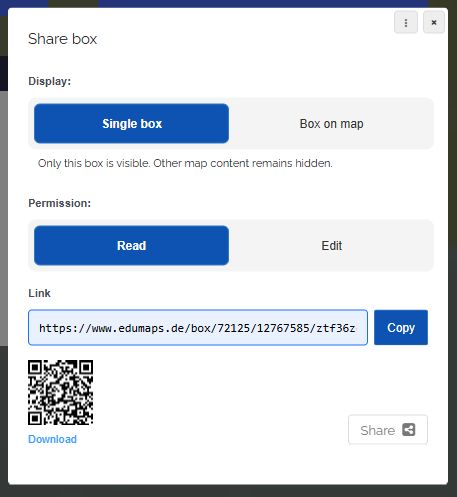
Откроется диалог «Поделиться боксом» со следующими параметрами:
-
- Отображение: «Отдельный бокс» или «Бокс на карте»
- Права доступа: «Чтение» или «Редактировать»
- Ссылка с кнопкой копирования
- QR-код для скачивания
- Кнопка «Поделиться»
2
Отображение: Отдельный бокс или Бокс на карте
-
В разделе «Отображение» вы задаёте, что увидит получатель при открытии ссылки.
-
1. Отдельный бокс
-
Виден только этот бокс. Всё остальное содержимое карты остаётся скрытым.
-
Этот вариант подходит, если получатель должен сосредоточиться только на этом одном боксе, например при сдаче работы или выполнении индивидуальных заданий.
-
-
2. Бокс на карте
-
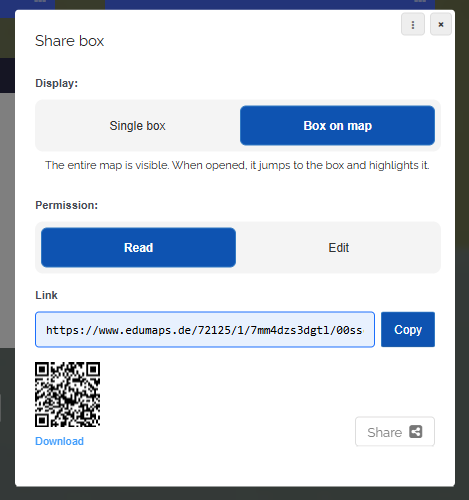
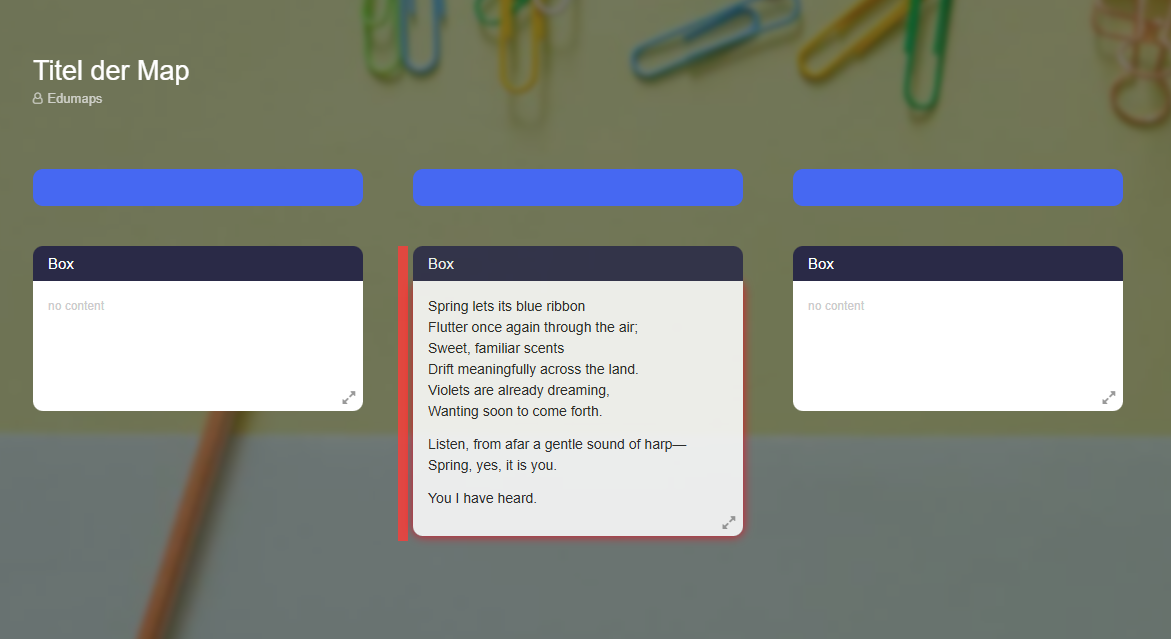
Видна вся карта. При открытии представление сразу переходит к боксу, и бокс выделяется.
-
Этот вариант подходит, если вы хотите обратить внимание на конкретный бокс, при этом получатель сохраняет контекст всей карты.
3
Права доступа: Чтение или Редактировать
-
В разделе «Права доступа» вы задаёте, что получателю разрешено делать с боксом.
-
1. Чтение
-
Получатель может просматривать бокс и его содержимое, но не может ничего изменять.
-
2. Редактировать
-
Получатель может изменять содержимое бокса и добавлять собственный контент (тексты, загрузки).
-
Примечание: это право доступа действует только для этого бокса. Получатель не получает права на редактирование других боксов или карты.
4
Копирование ссылки, QR-код и кнопка «Поделиться»
-
Копирование ссылки
-
Нажмите кнопку «Копировать», чтобы скопировать ссылку на бокс в буфер обмена. Затем распространите её через ваш обычный канал коммуникации.
-
QR-код
-
Диалог автоматически создаёт QR-код для ссылки. Ваши ученики могут удобно отсканировать его с помощью телефона или планшета.
-
Нажмите «Скачать», чтобы сохранить QR-код как изображение, например для рабочего листа или презентации.
-
Кнопка «Поделиться»
-
Нажатие на «Поделиться» открывает меню отправки вашего устройства (на смартфонах и планшетах). Так вы можете отправить ссылку напрямую в приложение, например электронную почту или мессенджер.
5
Что видит получатель?
-
С параметром «Отдельный бокс»:
-
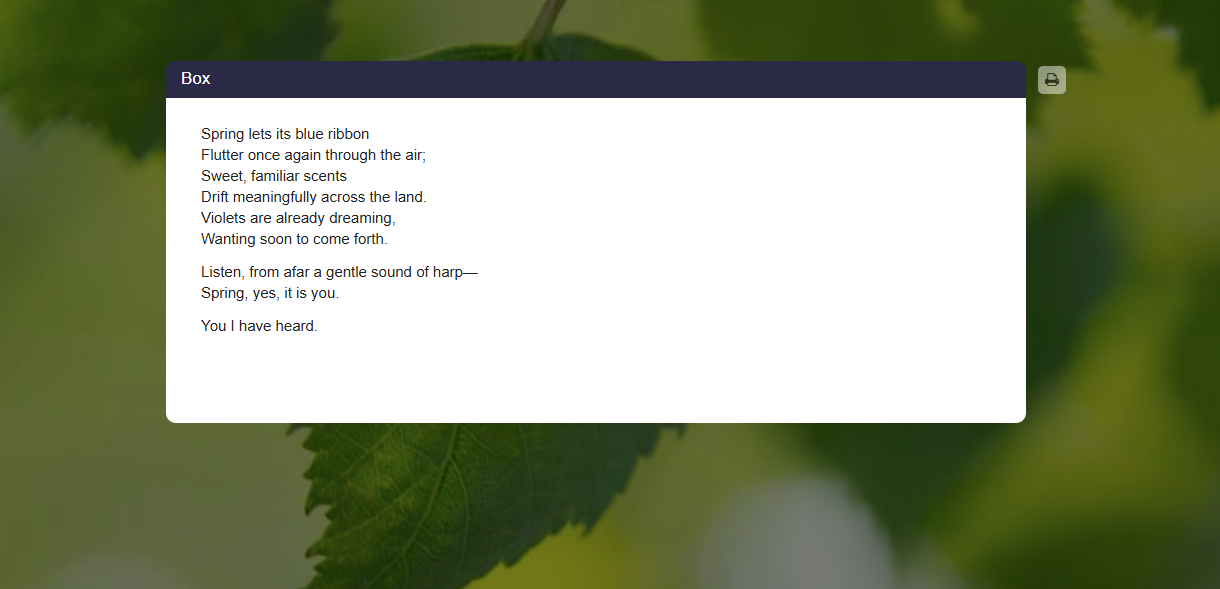
Получатель видит только общий бокс в отдельном представлении. Все остальные столбцы и боксы карты остаются скрытыми.
-
С параметром «Бокс на карте»:
-
Получатель видит всю карту. При открытии представление автоматически прокручивается к общему боксу, и бокс выделяется.
6
Сценарий: сдача домашнего задания
-
С общим отдельным боксом вы можете настроить приватную сдачу всего за несколько шагов:
-
- Создайте бокс с заданием.
- В настройках бокса включите «Комментарии» и выберите «Только я».
- Поделитесь боксом с параметром отображения «Отдельный бокс» и правом доступа «Чтение».
-
Ваши ученики откроют ссылку, увидят только задание и отправят своё решение в виде комментария — текстом, загрузкой фото или аудиозаписью.
-
Поскольку для комментариев выбран параметр «Только я», сдачу работ видит только учитель. Ученики не видят решения друг друга.
7
Сценарий: групповая работа
-
Назначьте каждому ученику или каждой группе собственный бокс:
-
- Создайте по одному боксу для каждого ученика или группы (например, с именем в заголовке бокса).
- Поделитесь каждым боксом отдельно с параметром отображения «Отдельный бокс» и правом доступа «Редактировать».
- Отправьте каждую ссылку соответствующему ученику или группе.
-
Каждый ученик сосредоточенно работает в своём собственном боксе, не видя другие боксы.
-
Как учитель, вы видите, как все изменения поступают на вашу карту вместе и в реальном времени.
8
Примечания
-
- Если вы хотите объединить несколько боксов с разными правами доступа в одной ссылке, поместите каждый бокс в отдельный столбец и используйте совместное использование с группами столбцов.
-
- Если при предоставлении доступа ко всей карте бокс должен оставаться защищённым от редактирования, используйте параметр «Protect box», см. Настройки бокса.