5.8 Calendario como widget en el teléfono (con sincronización)
Tutorial de Edumaps EdumapsIntroducción
-
✔️ En Edumaps, hay tres tipos de calendarios disponibles:
-
- Calendario personal - cada usuario tiene su propio calendario
- Calendario de caja - cada caja tiene su propio calendario
- Sistema de préstamo con calendario - una caja recibe un calendario para reservas
- Cada calendario puede integrarse en aplicaciones externas mediante un Enlace iCalendar. Consulta el tutorial “Integración en calendarios externos como Apple y Google” para obtener más información.
-
Con un widget de calendario, puedes llevar todas las fechas importantes de la escuela a todos los teléfonos móviles de tus docentes y estudiantes.
-
⚠️ Si ya has integrado tu calendario de Edumaps en tu calendario de Apple o Google, puedes usar directamente allí el widget de calendario.
📑 Tabla de contenidos
-
- Objetivo: configurar un widget en el teléfono que muestre todos los eventos actuales
- Enlace iCalendar del calendario
- Instala la aplicación OneCalendar
- Integra el calendario de Edumaps en la aplicación
- Mostrar el calendario de Edumaps en la aplicación
- Colocar widget en la pantalla de inicio
- Activar la sincronización automática en la aplicación
1
Objetivo: configurar un widget en el teléfono que muestre todos los eventos actuales
-
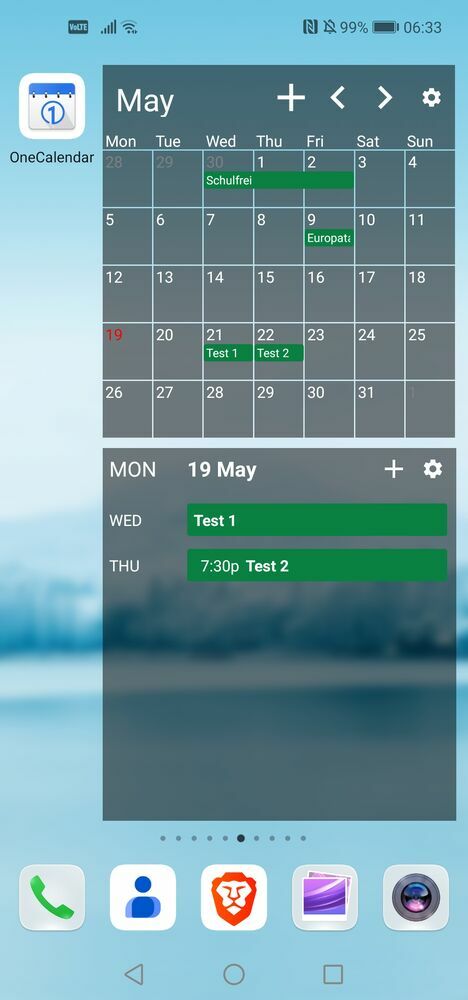
Nuestro objetivo es crear un widget en el fondo de la pantalla del móvil que nos muestre todos los eventos de un calendario.
-
Con él, siempre tendrás literalmente en tu bolsillo y a la vista todos los eventos importantes.
-
A continuación te mostraremos los pasos necesarios para ello.
-
⚙ goal
2
Enlace iCalendar del calendario
-
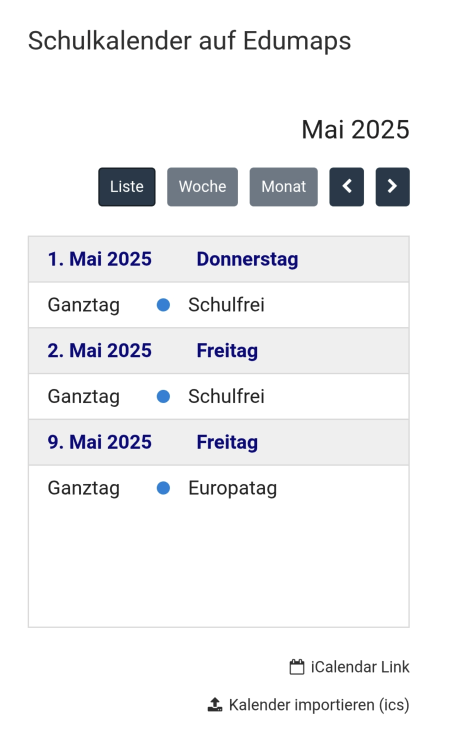
Primero, abre el calendario deseado en tu teléfono.
-
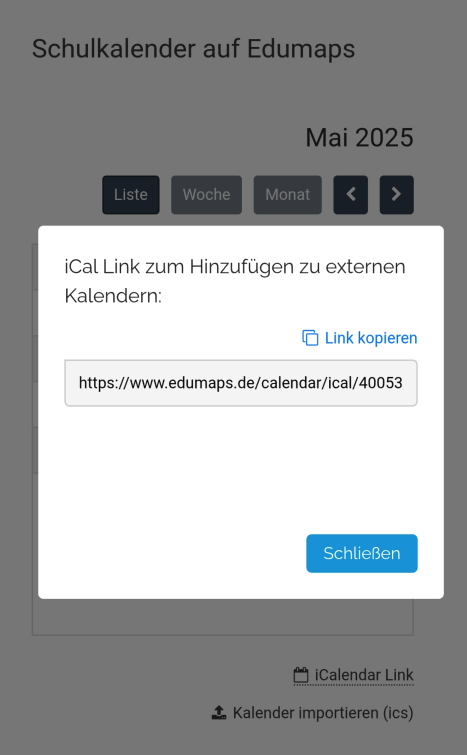
Debajo del calendario, a la derecha, encontrarás un enlace "Enlace iCalendar". Haz clic en él y se abrirá un cuadro de diálogo con este enlace:
-
Copia el enlace.
-
⚙ icalendar
3
Instala la aplicación OneCalendar
- Android: Abre la aplicación OneCalendar en Play Store e instala la aplicación.
- iPhone: Abre la aplicación OneCalendar en App Store e instala la aplicación.
-
Luego abre la aplicación.
-
⚙ install
4
Integra el calendario de Edumaps en la aplicación
-
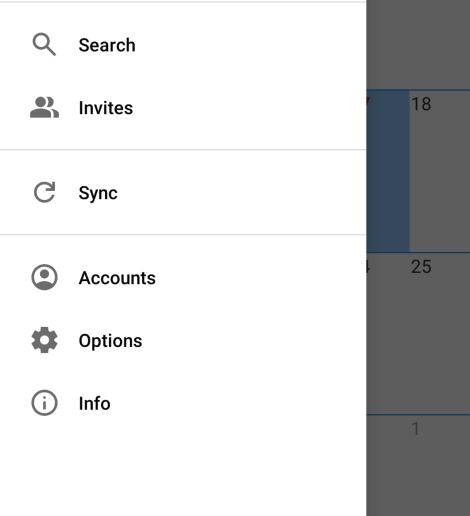
Abre la aplicación y haz clic en el icono del menú.
-
Allí, selecciona "Cuentas":
-
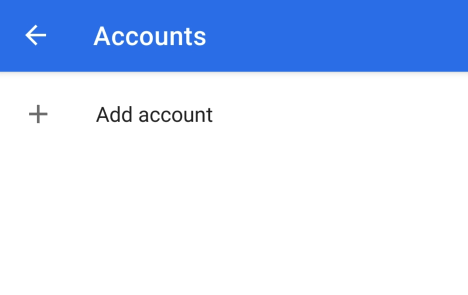
Ahora haz clic en "Add account":
-
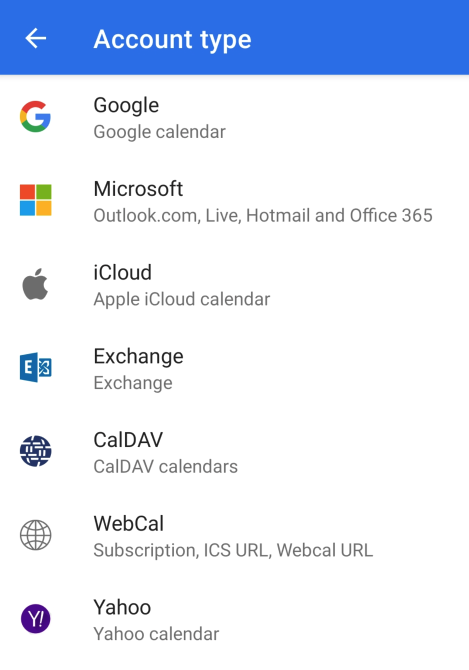
Selecciona "WebCal" de la lista:
-
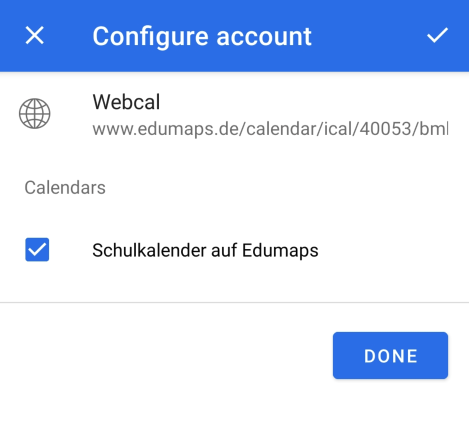
Inserta el enlace en el campo de entrada y guarda.
-
La aplicación debería mostrarte ahora la confirmación:
-
⚙ integrate
5
Mostrar el calendario de Edumaps en la aplicación
-
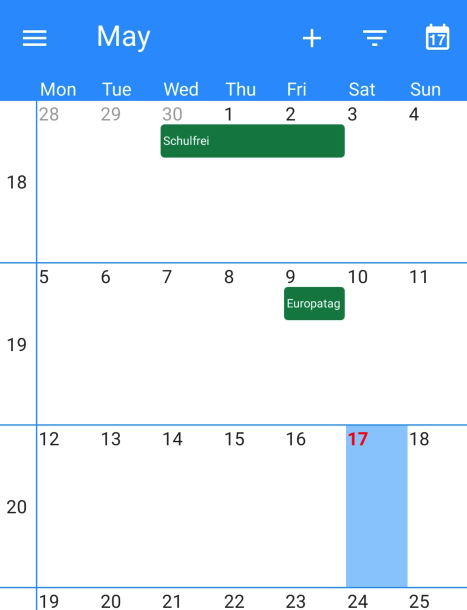
Cuando abras ahora la aplicación, se te mostrarán todos los eventos importados del calendario de Edumaps:
-
Puedes elegir en la aplicación diferentes vistas como día, semana, Mes y lista.
-
⚙ display
6
Colocar widget en la pantalla de inicio
-
Ahora configura un widget de calendario en tu pantalla de inicio para ver siempre los eventos actuales del calendario.
-
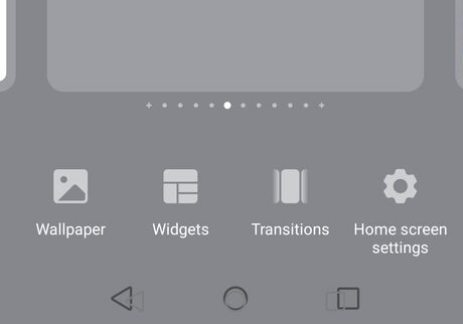
1. Mantén pulsada la pantalla de inicio con un dedo hasta que aparezca la selección “Fondo de pantalla | Widget | Transiciones | Ajustes de la pantalla de inicio”.
-
2. Haz clic en “Widgets”.
-
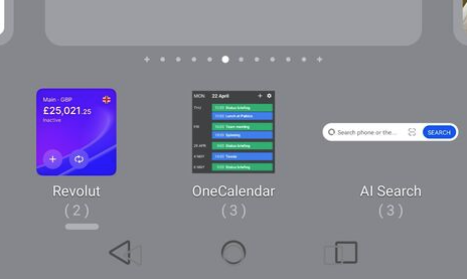
3. Busca “OneCalendar” y haz clic en ello.
-
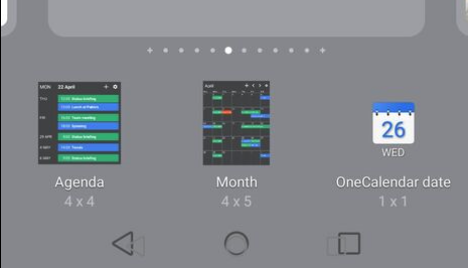
4. OneCalendar tiene tres widgets para elegir:
-
Elige “Agenda” para obtener un widget con una vista de lista de todos los eventos.
-
Elige “Mes” para obtener un widget de calendario por el que puedes desplazarte mes a mes.
-
Resultado:
-
⚙ widget
7
Activar la sincronización automática en la aplicación
-
Para asegurarte de que la aplicación muestre regularmente los eventos actuales del calendario de Edumaps, necesitas activar la sincronización.
-
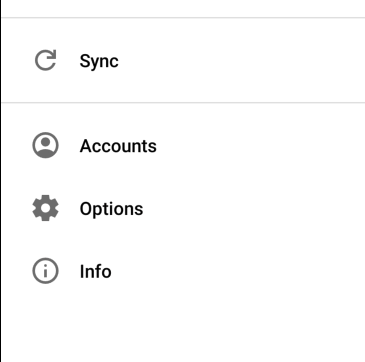
Para ello, ve al menú y selecciona "Opciones":
-
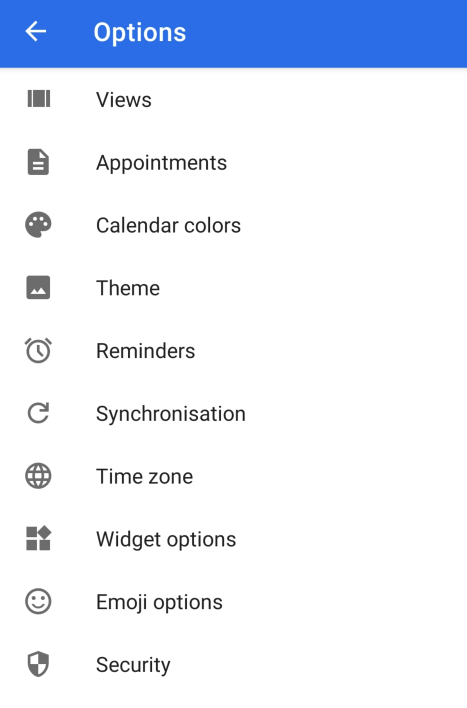
Luego selecciona "Synchronization":
-
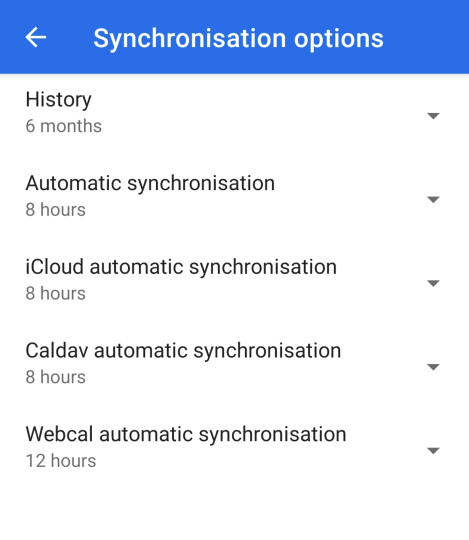
Haz clic en "Webcal automatic synchronization":
-
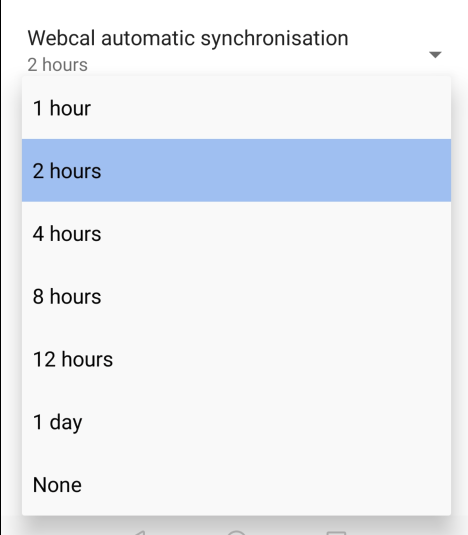
Elige, por ejemplo, "2 horas" o "4 horas" como intervalo de sincronización:
-
Ahora la aplicación se sincroniza con el calendario de Edumaps cada 2 horas.
-
⚙ synchronization