5.8 Calendrier comme widget sur le téléphone (avec synchronisation)
Tutoriel Edumaps EdumapsIntroduction
-
✔️ Dans Edumaps, trois types de calendriers sont disponibles :
-
- Calendrier personnel - chaque utilisateur a son propre calendrier
- Calendrier de boîte - chaque boîte a son propre calendrier
- Système de prêt avec calendrier - une boîte reçoit un calendrier pour les réservations
- Chaque calendrier peut être intégré dans des applications externes via un lien iCalendar. Consultez le tutoriel « Intégration dans des calendriers externes comme Apple et Google » pour plus d’informations.
-
Avec un widget de calendrier, vous pouvez afficher toutes les dates importantes de l’école sur tous les téléphones mobiles de vos enseignants et élèves.
-
⚠️ Si vous avez déjà intégré votre calendrier Edumaps dans votre calendrier Apple ou Google, vous pouvez y utiliser directement le widget de calendrier.
📑 Table des matières
-
- Objectif : configurer un widget sur le téléphone qui affiche tous les événements actuels
- Lien iCalendar du calendrier
- Installez l’application OneCalendar
- Intégrer le calendrier Edumaps dans l’application
- Afficher le calendrier Edumaps dans l’application
- Placer le widget sur l’écran d’accueil
- Activer la synchronisation automatique dans l’application
1
Objectif : configurer un widget sur le téléphone qui affiche tous les événements actuels
-
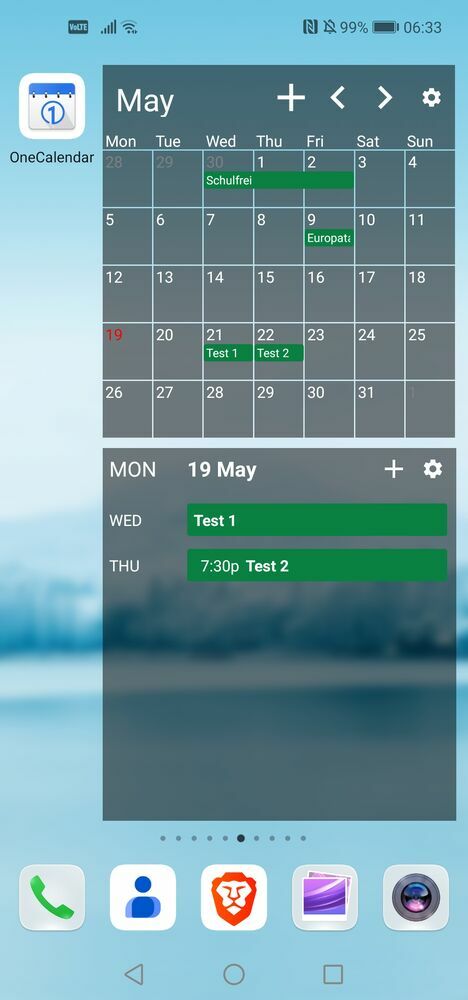
Notre objectif est de créer un widget sur l’écran d’accueil du mobile qui nous montre tous les événements d’un calendrier.
-
Avec lui, vous avez toujours littéralement dans votre poche tous les événements importants en un coup d’œil.
-
Ci-dessous, nous vous montrons les étapes nécessaires pour cela.
-
⚙ goal
2
Lien iCalendar du calendrier
-
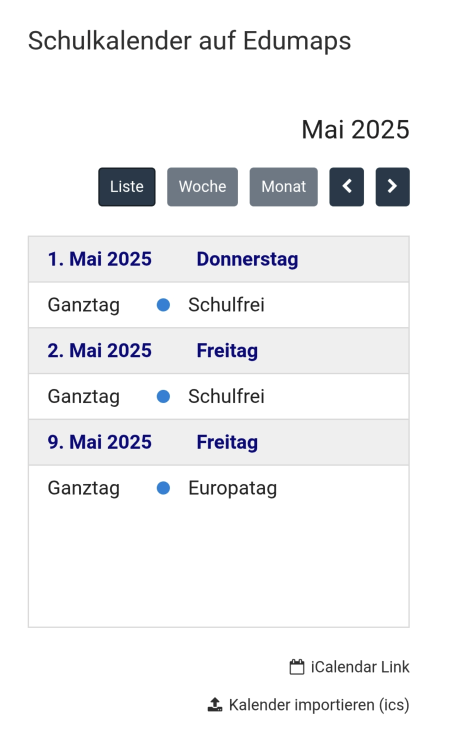
Ouvrez d’abord le calendrier souhaité sur votre téléphone.
-
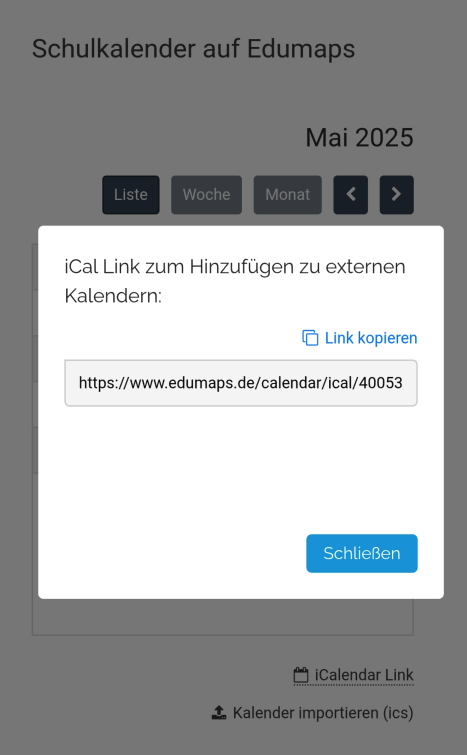
Sous le calendrier, à droite, vous trouverez un lien « Lien iCalendar ». Cliquez dessus, et une boîte de dialogue avec ce lien s’ouvrira :
-
Copiez le lien.
-
⚙ icalendar
3
Installez l’application OneCalendar
- Android : Ouvrez l’application OneCalendar dans le Play Store et installez l’application.
- iPhone : Ouvrez l’application OneCalendar dans l’App Store et installez l’application.
-
Ouvrez ensuite l’application.
-
⚙ install
4
Intégrer le calendrier Edumaps dans l’application
-
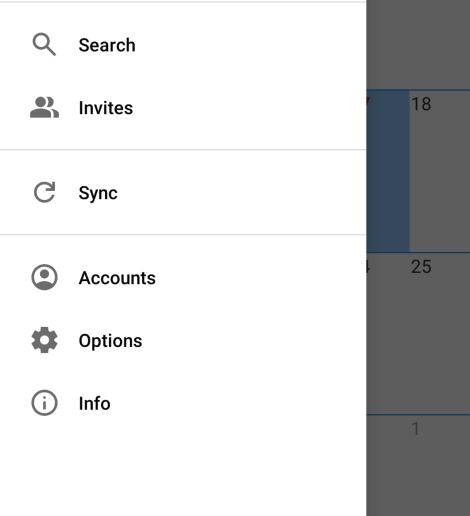
Ouvrez l’application et cliquez sur l’icône du menu.
-
Là, sélectionnez « Comptes » :
-
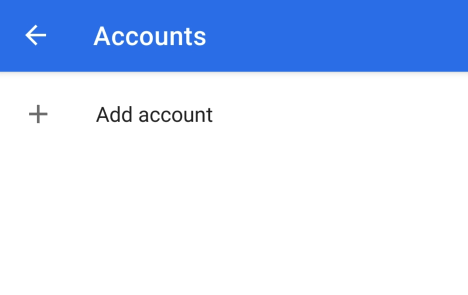
Cliquez maintenant sur « Add account » :
-
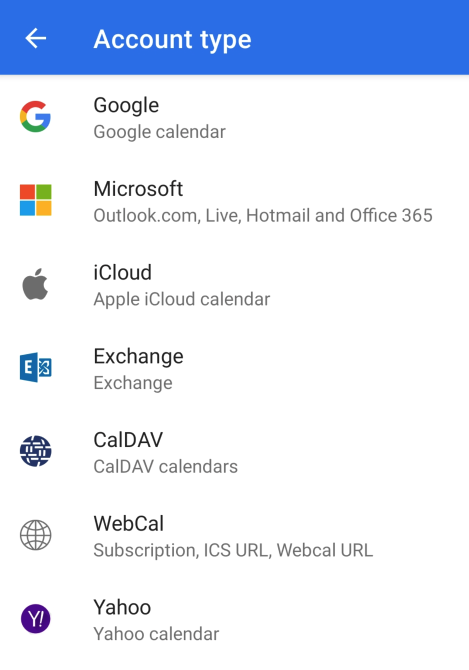
Sélectionnez « WebCal » dans la liste :
-
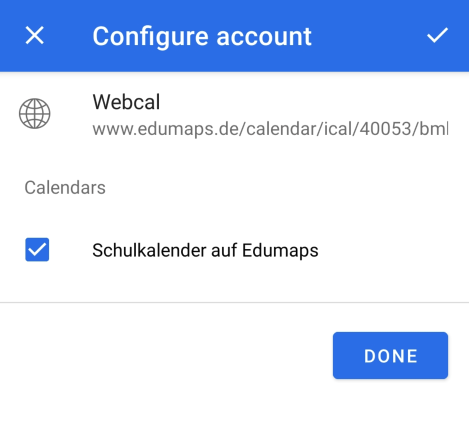
Insérez le lien dans le champ de saisie et enregistrez.
-
L’application devrait maintenant afficher la confirmation :
-
⚙ integrate
5
Afficher le calendrier Edumaps dans l’application
-
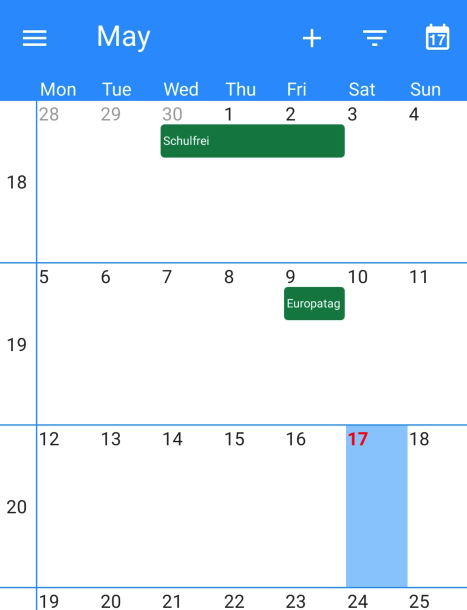
Lorsque vous ouvrez maintenant l’application, tous les événements importés du calendrier Edumaps vous seront affichés :
-
Vous pouvez choisir différentes vues dans l’application, comme le jour, la semaine, le mois et la liste.
-
⚙ display
6
Placer le widget sur l’écran d’accueil
-
Placez maintenant un widget de calendrier sur votre écran d’accueil pour toujours voir les événements actuels du calendrier.
-
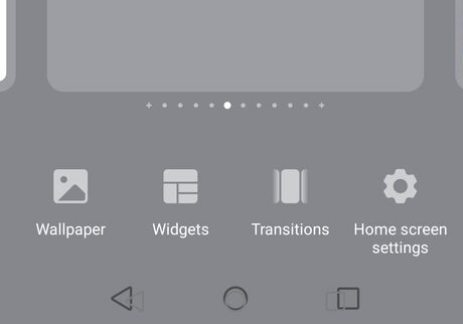
1. Appuyez longuement avec un doigt sur l’écran d’accueil jusqu’à ce que la sélection « Wallpaper | Widget | Transitions | Home screen settings » apparaisse.
-
2. Cliquez sur « Widgets ».
-
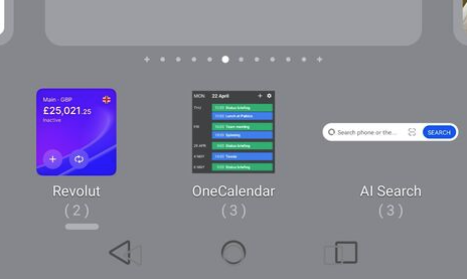
3. Recherchez « OneCalendar » et cliquez dessus.
-
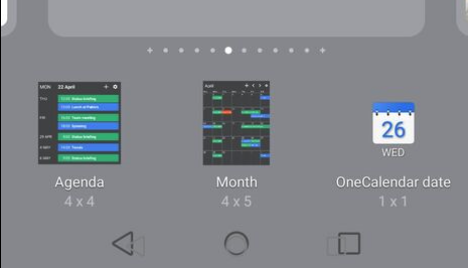
4. OneCalendar propose trois widgets au choix :
-
Choisissez « Agenda » pour obtenir un widget avec une vue en liste de tous les événements.
-
Choisissez « Mois » pour obtenir un widget de calendrier qui peut être parcouru mois par mois.
-
Résultat :
-
⚙ widget
7
Activer la synchronisation automatique dans l’application
-
Pour que l’application affiche régulièrement les événements actuels du calendrier Edumaps, vous devez activer la synchronisation.
-
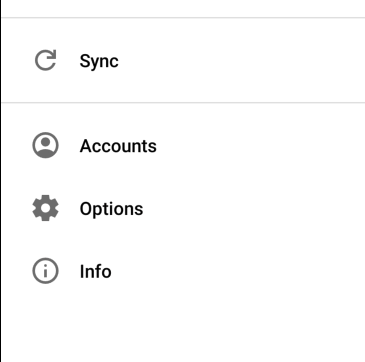
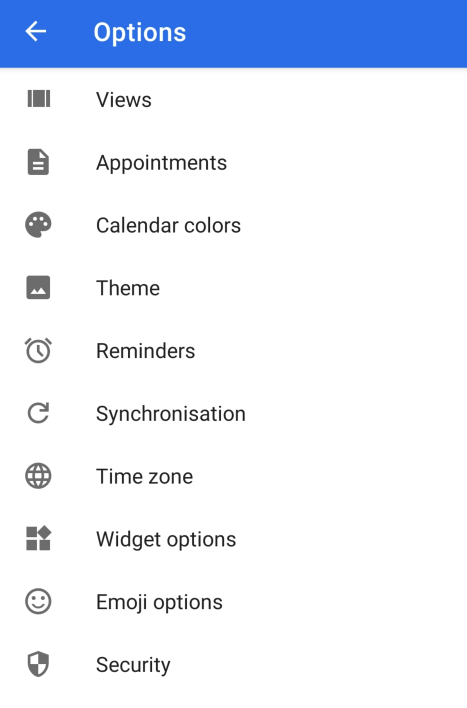
Pour cela, allez dans le menu et sélectionnez « Options » :
-
Sélectionnez ensuite « Synchronization » :
-
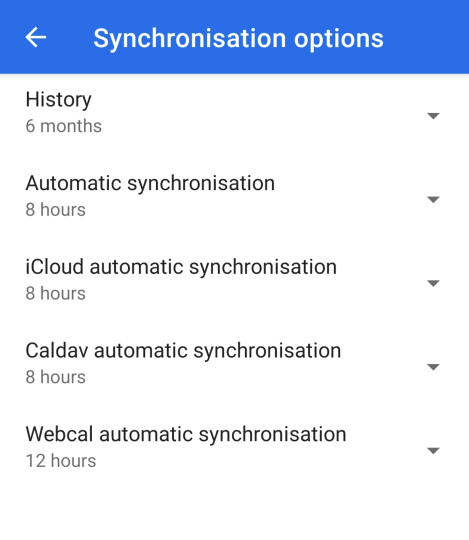
Cliquez sur « Webcal automatic synchronization » :
-
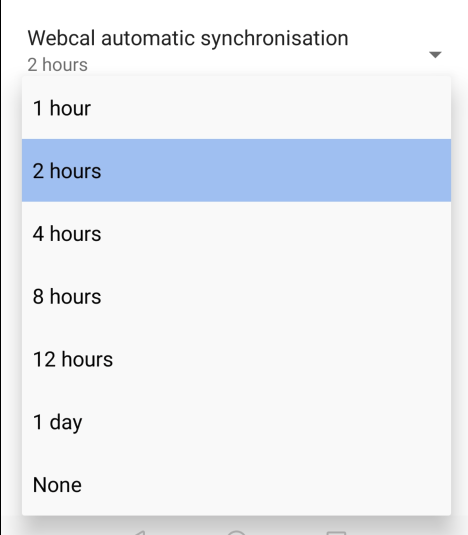
Choisissez par exemple « 2 hours » ou « 4 hours » comme intervalle de synchronisation :
-
L’application se synchronise maintenant avec le calendrier Edumaps toutes les 2 heures.
-
⚙ synchronization