5.8 Calendario come widget sul telefono (con sincronizzazione)
Tutorial di Edumaps EdumapsIntroduzione
-
✔️ In Edumaps sono disponibili tre tipi di calendari:
-
- Calendario personale - ogni utente ha il proprio calendario
- Calendario del riquadro - ogni riquadro ha il proprio calendario
- Sistema di prestito con calendario - un riquadro riceve un calendario per le prenotazioni
- Ogni calendario può essere integrato in applicazioni esterne tramite un Link iCalendar. Per maggiori informazioni, consulta il tutorial “Incorporare in calendari esterni come Apple e Google”.
-
Con un widget del calendario, puoi portare tutte le date importanti della scuola su ogni cellulare dei tuoi insegnanti e studenti.
-
⚠️ Se hai già integrato il tuo calendario Edumaps nel calendario Apple o Google, puoi usare direttamente lì il widget del calendario.
📑 Indice
1
Obiettivo: impostare un widget sul telefono che mostri tutti gli eventi attuali
-
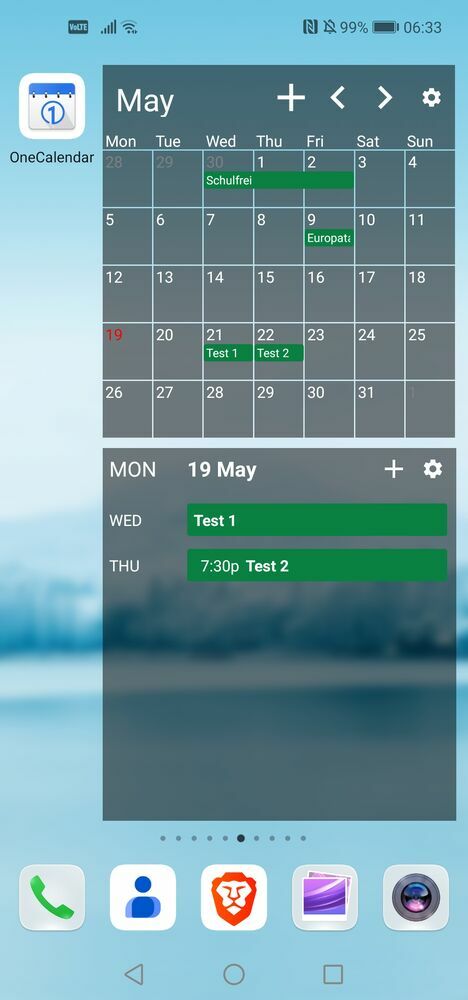
Il nostro obiettivo è creare un widget sullo sfondo del cellulare che ci mostri tutti gli eventi di un calendario.
-
Con questo, hai sempre tutti gli eventi importanti letteralmente in tasca e a colpo d'occhio.
-
Qui sotto ti mostriamo i passaggi necessari.
-
⚙ goal
2
Link iCalendar del calendario
-
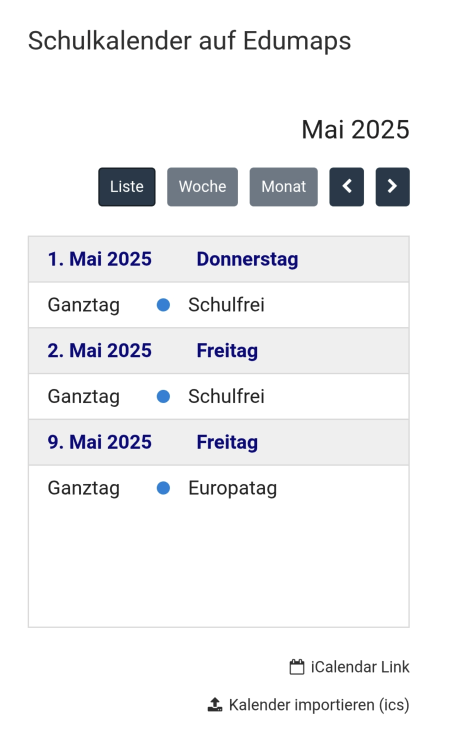
Per prima cosa, apri sul telefono il calendario desiderato.
-
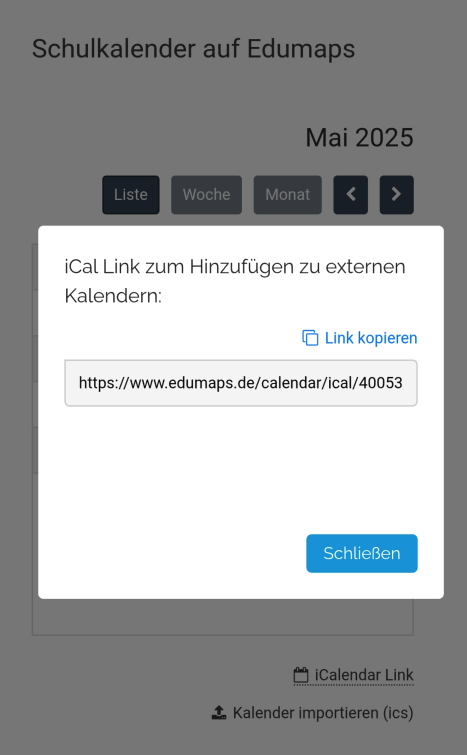
Sotto il calendario a destra troverai un link "Link iCalendar". Cliccaci sopra e si aprirà una finestra di dialogo con questo link:
-
Copia il link.
-
⚙ icalendar
3
Installa l'app OneCalendar
- Android: Apri l'app OneCalendar nel Play Store e installala.
- iPhone: Apri l'app OneCalendar nell'App Store e installala.
-
Poi apri l'app.
-
⚙ install
4
Integra il calendario Edumaps nell'app
-
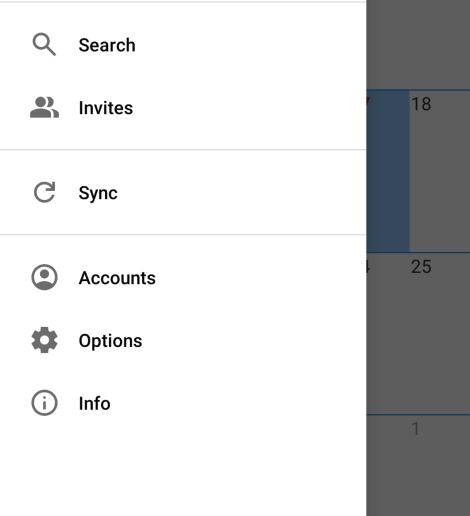
Apri l'app e clicca sull'icona del menu.
-
Lì, seleziona "Account":
-
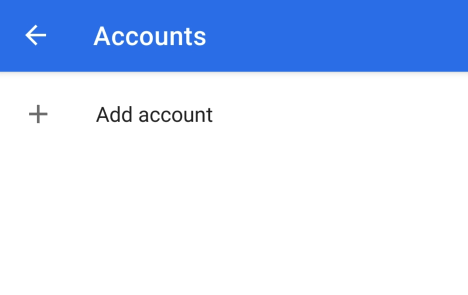
Ora clicca su "Add account":
-
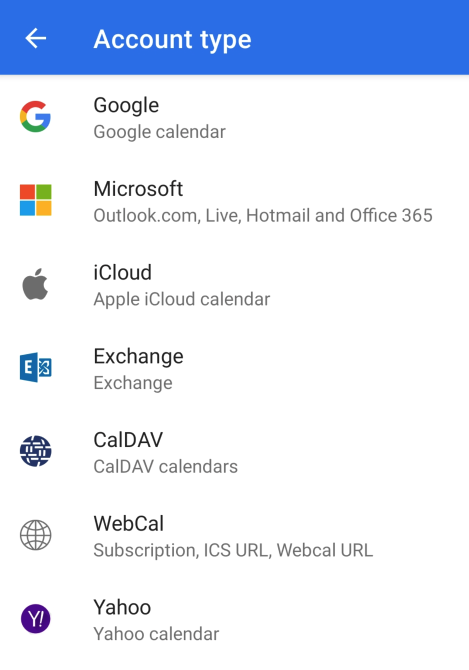
Seleziona "WebCal" dall'elenco:
-
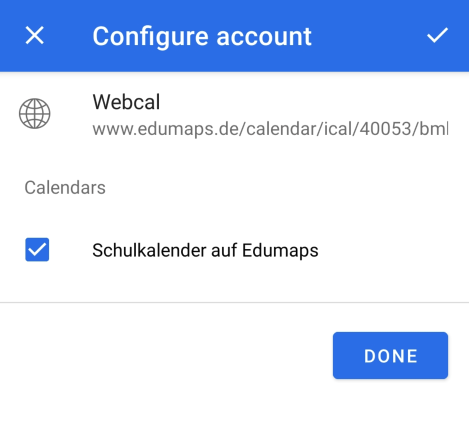
Inserisci il link nel campo di input e salva.
-
L'app dovrebbe ora mostrarti la conferma:
-
⚙ integrate
5
Mostra il calendario Edumaps nell'app
-
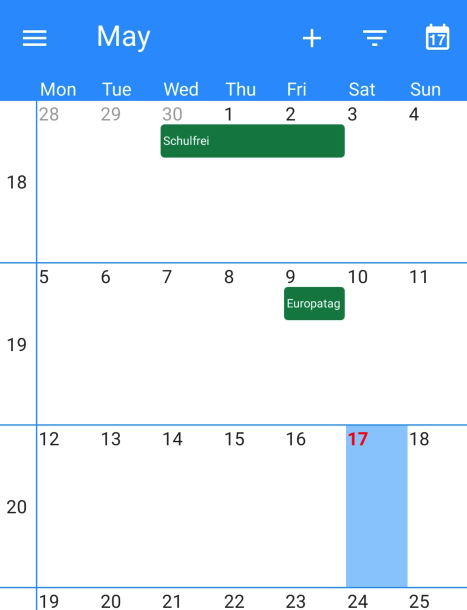
Quando ora apri l'app, ti verranno mostrati tutti gli eventi importati dal calendario Edumaps:
-
Nell'app puoi scegliere diverse visualizzazioni come giorno, settimana, mese ed elenco.
-
⚙ display
6
Posiziona il widget nella schermata iniziale
-
Ora imposta un widget del calendario nella tua schermata iniziale per vedere sempre gli eventi attuali del calendario.
-
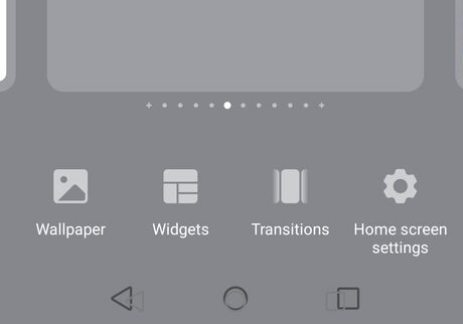
1. Tieni premuta la schermata iniziale con un dito finché non appare la selezione “Sfondo | Widget | Transizioni | Impostazioni schermata iniziale”.
-
2. Clicca su “Widgets”.
-
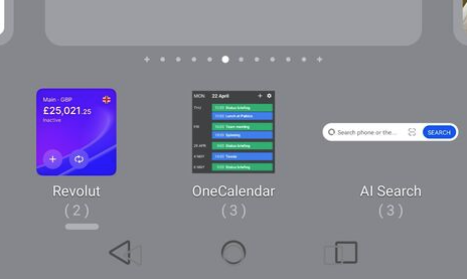
3. Trova “OneCalendar” e cliccaci sopra.
-
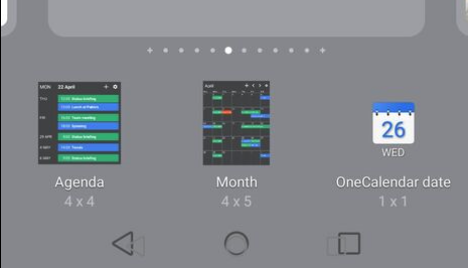
4. OneCalendar ha tre widget tra cui scegliere:
-
Scegli “Agenda” per ottenere un widget con una vista elenco di tutti gli eventi.
-
Scegli “Mese” per ottenere un widget calendario che può essere fatto scorrere mese per mese.
-
Risultato:
-
⚙ widget
7
Attiva la sincronizzazione automatica nell'app
-
Per assicurarti che l'app mostri regolarmente gli eventi attuali del calendario Edumaps, devi attivare la sincronizzazione.
-
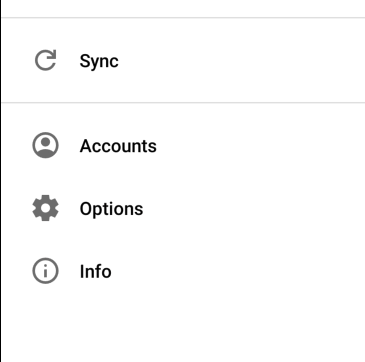
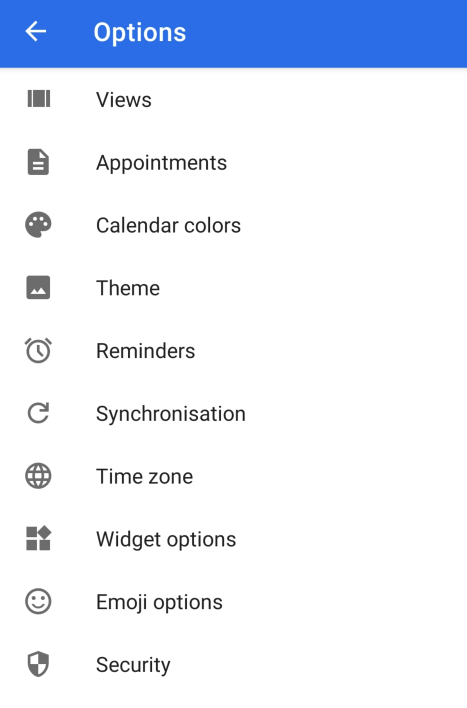
Per farlo, vai nel menu e seleziona "Opzioni":
-
Poi seleziona "Synchronization":
-
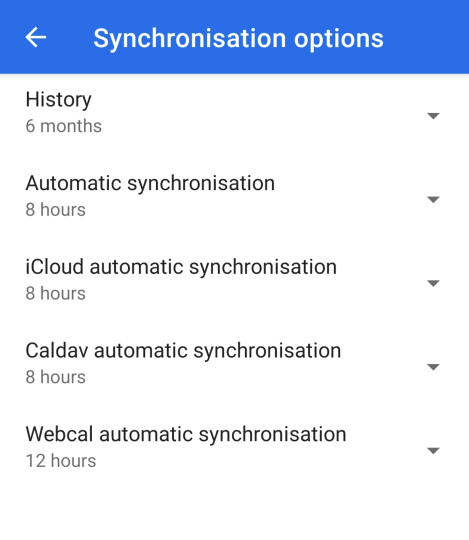
Clicca su "Webcal automatic synchronization":
-
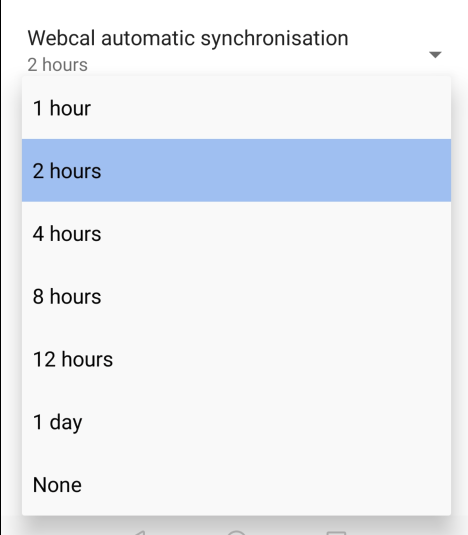
Scegli, per esempio, "2 ore" o "4 ore" come intervallo di sincronizzazione:
-
Ora l'app si sincronizza con il calendario Edumaps ogni 2 ore.
-
⚙ synchronization