5.8 Календарь как виджет на телефоне (с синхронизацией)
Руководство по Edumaps EdumapsВведение
-
✔️ В Edumaps доступны три типа календарей:
-
- Личный календарь - у каждого пользователя есть свой собственный календарь
- Календарь бокса - у каждого бокса есть свой собственный календарь
- Система бронирования с календарём - бокс получает календарь для бронирований
- Каждый календарь можно интегрировать во внешние приложения через ссылку iCalendar. Подробнее смотрите в руководстве «Встраивание во внешние календари, такие как Apple и Google».
-
С помощью виджета календаря вы можете вывести все важные даты школы на каждый мобильный телефон ваших учителей и учеников.
-
⚠️ Если вы уже интегрировали свой календарь Edumaps в календарь Apple или Google, вы можете сразу использовать там виджет календаря.
📑 Оглавление
-
- Цель: установить на телефон виджет, который показывает все текущие события
- Ссылка iCalendar календаря
- Установите приложение OneCalendar
- Интегрируйте календарь Edumaps в приложение
- Отобразите календарь Edumaps в приложении
- Разместите виджет на главном экране
- Включите автоматическую синхронизацию в приложении
1
Цель: установить на телефон виджет, который показывает все текущие события
-
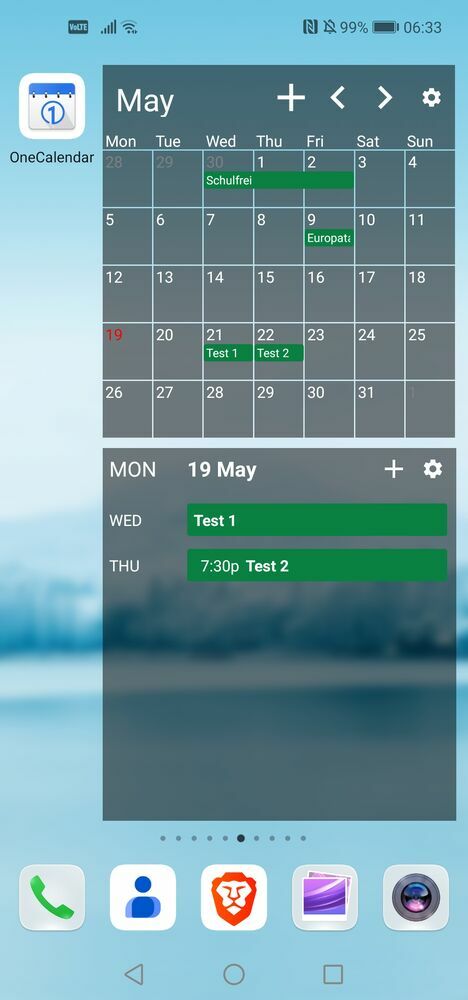
Наша цель — создать виджет на фоне мобильного телефона, который будет показывать нам все события календаря.
-
С его помощью у вас все важные события всегда будут буквально в кармане и на виду.
-
Ниже мы покажем вам необходимые для этого шаги.
-
⚙ goal
2
Ссылка iCalendar календаря
-
Сначала откройте нужный календарь на телефоне.
-
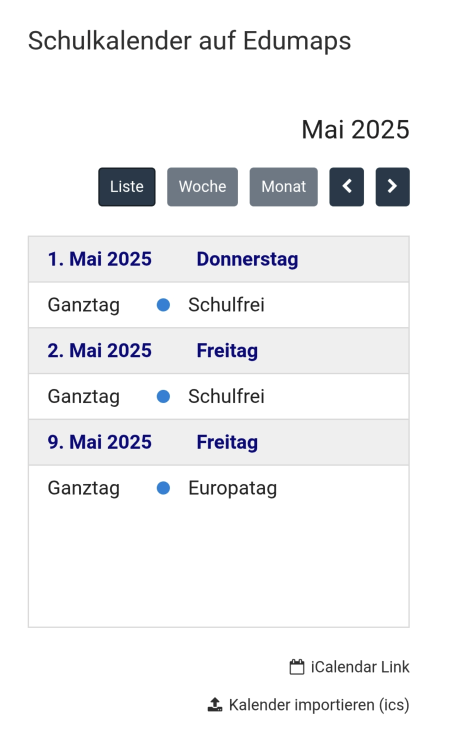
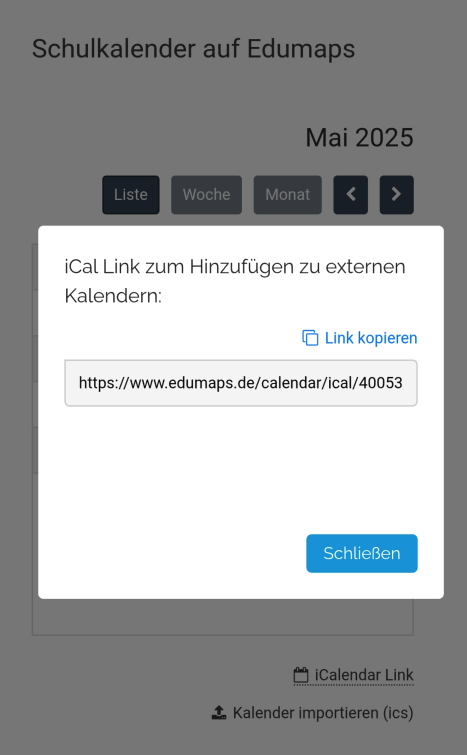
Под календарём справа вы найдёте ссылку "Ссылка iCalendar". Нажмите на неё, и откроется диалог с этой ссылкой:
-
Скопируйте ссылку.
-
⚙ icalendar
3
Установите приложение OneCalendar
- Android: Откройте приложение OneCalendar в Play Store и установите приложение.
- iPhone: Откройте приложение OneCalendar в App Store и установите приложение.
-
Затем откройте приложение.
-
⚙ install
4
Интегрируйте календарь Edumaps в приложение
-
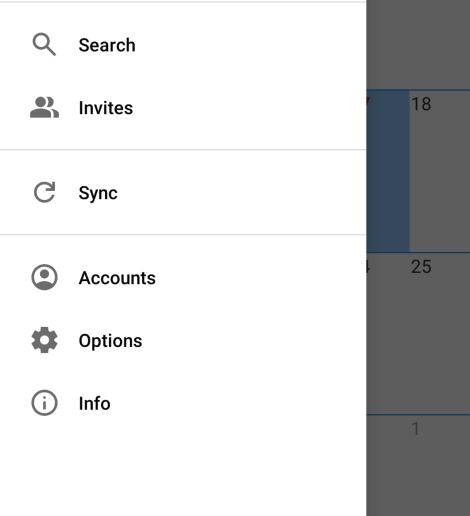
Откройте приложение и нажмите на значок меню.
-
Там выберите "Аккаунты":
-
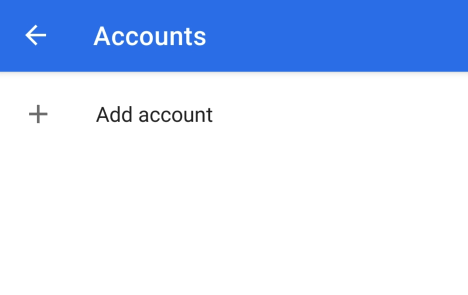
Теперь нажмите на "Add account":
-
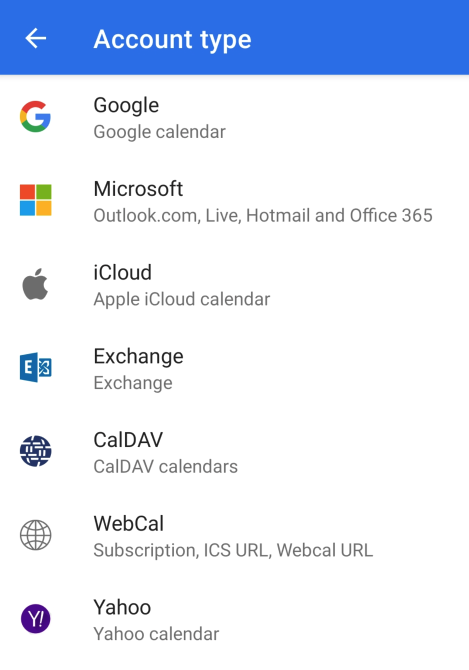
Выберите из списка "WebCal":
-
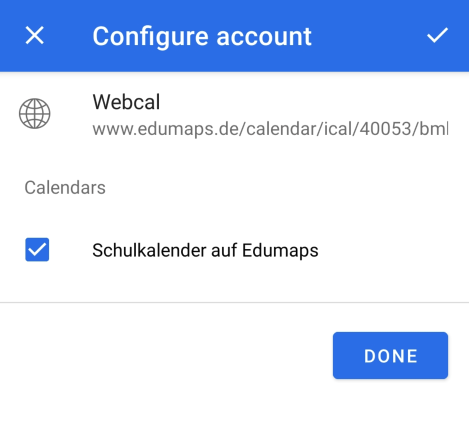
Вставьте ссылку в поле ввода и сохраните.
-
Теперь приложение должно показать подтверждение:
-
⚙ integrate
5
Отобразите календарь Edumaps в приложении
-
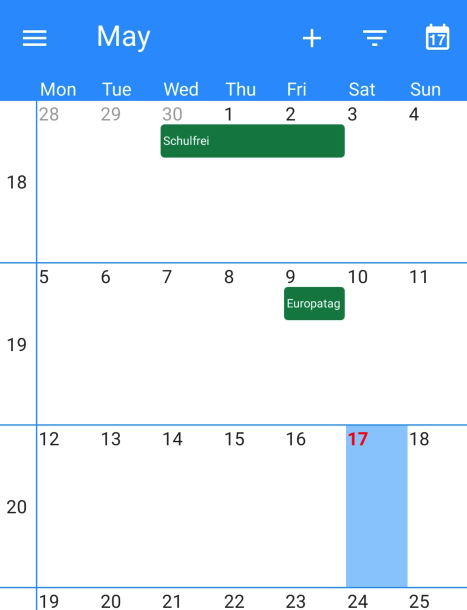
Когда вы теперь откроете приложение, вам будут показаны все импортированные события из календаря Edumaps:
-
В приложении вы можете выбрать разные представления, такие как день, неделя, месяц и список.
-
⚙ display
6
Разместите виджет на главном экране
-
Теперь установите виджет календаря на главный экран, чтобы всегда видеть текущие события календаря.
-
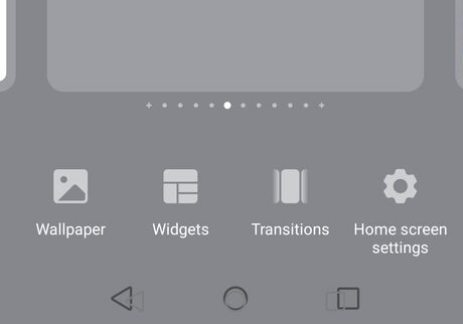
1. Нажмите и удерживайте главный экран одним пальцем, пока не появится выбор «Обои | Виджет | Переходы | Настройки главного экрана».
-
2. Нажмите на «Widgets».
-
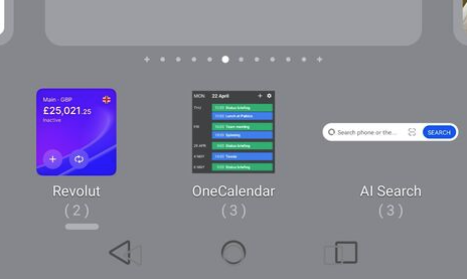
3. Найдите «OneCalendar» и нажмите на него.
-
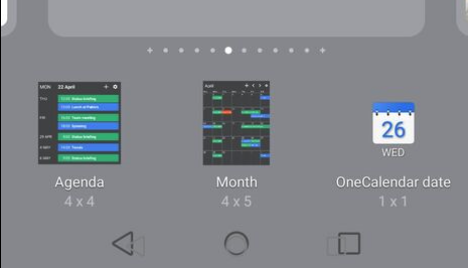
4. В OneCalendar на выбор есть три виджета:
-
Выберите «Agenda», чтобы получить виджет со списком всех событий.
-
Выберите «Месяц», чтобы получить виджет календаря, который можно пролистывать по месяцам.
-
Результат:
-
⚙ widget
7
Включите автоматическую синхронизацию в приложении
-
Чтобы приложение регулярно показывало текущие события из календаря Edumaps, вам нужно включить синхронизацию.
-
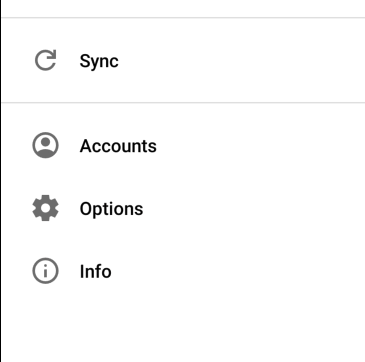
Для этого перейдите в меню и выберите "Опции":
-
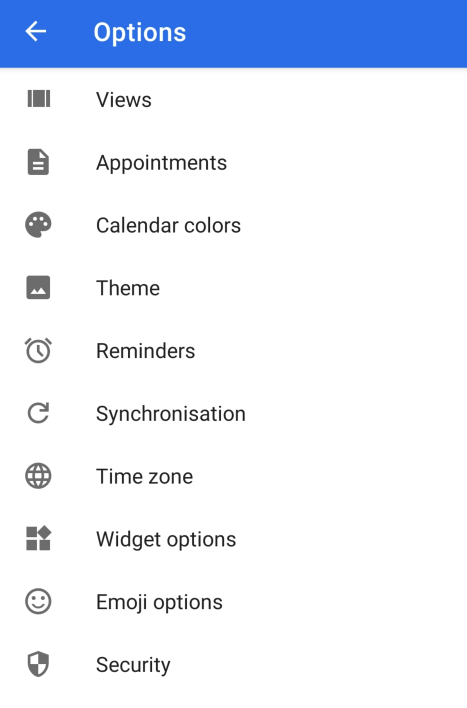
Затем выберите "Synchronization":
-
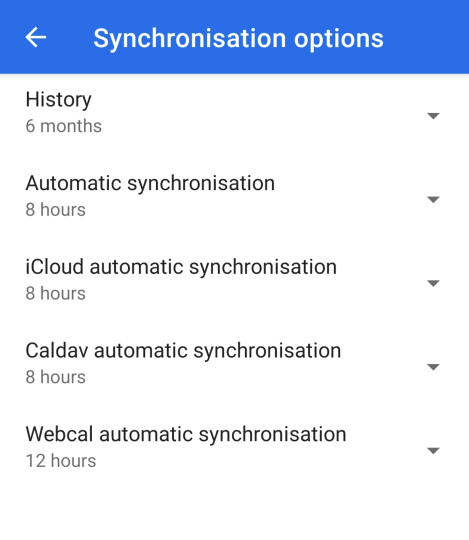
Нажмите на "Webcal automatic synchronization":
-
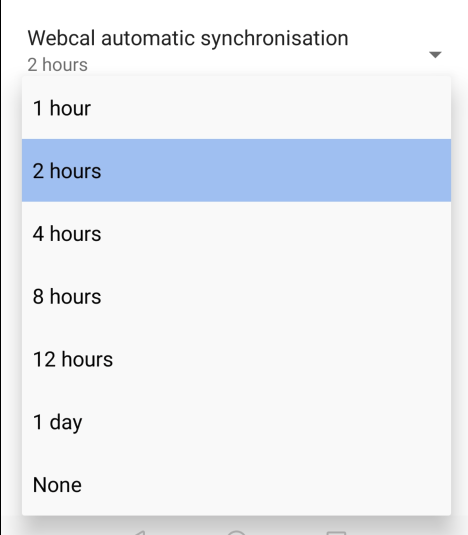
Выберите, например, "2 часа" или "4 часа" в качестве интервала синхронизации:
-
Теперь приложение синхронизируется с календарём Edumaps каждые 2 часа.
-
⚙ synchronization