

2.5 Distribuir un mapa a un grupo: cada persona recibe su propia copia
Tutorial de Edumaps EdumapsIntroducción
-
✔️ Con Edumaps puedes distribuir un mapa a una clase o grupo. Cada destinatario recibe automáticamente su propia copia del mapa.
-
✔️ Cada persona trabaja sin molestias en su propia copia, sin estorbarse entre sí.
-
✔️ Ideal para planes semanales, mapas de práctica, material de autoaprendizaje y trabajo de portafolio.
1
¿Cuándo usar qué? Compartir o distribuir
-
Compartir y distribuir resuelven tareas diferentes:
-
Función Resultado Adecuado para Compartir con grupo Todo el mundo trabaja en un mapa compartido Colecciones, lluvia de ideas, tablero de clase Compartir una sola caja Todo el mundo trabaja en un mapa, cada cual en su propia caja Entregas, trabajo en grupo con vista general Distribuir al grupo Todo el mundo recibe su propia copia del mapa completo Planes semanales, mapas de práctica, portafolios - 📖 Tutorials: Compartir mapas con enlaces y Compartir una sola caja
2
Requisito previo: clase o grupo
- Para distribuir un mapa, necesitas una clase o grupo en Edumaps con tus estudiantes como miembros.
- Consejo: la administración puede crear clases de forma centralizada. Después, todos los docentes pueden adoptarlas en Clases/grupos preparados.
3
Distribuir un mapa a un grupo
-
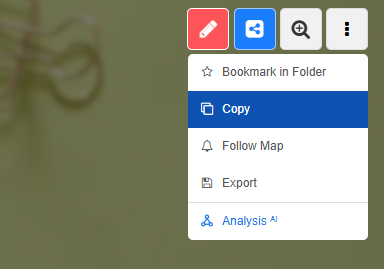
Abre tu mapa y haz clic en los tres puntos de la esquina superior derecha.
-
-
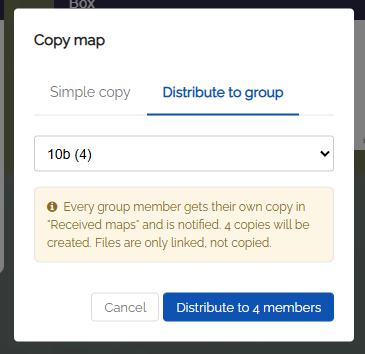
Selecciona "Copiar" en el menú desplegable y haz clic en "Distribuir al grupo" en el cuadro de diálogo que se abre.
-
Selecciona la clase o el grupo que quieras en el menú desplegable y confirma.
-
A continuación, se crea automáticamente una copia independiente del mapa para cada miembro del grupo.
-
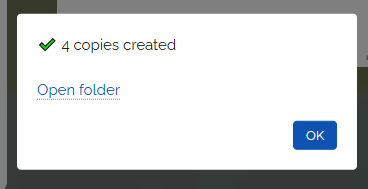
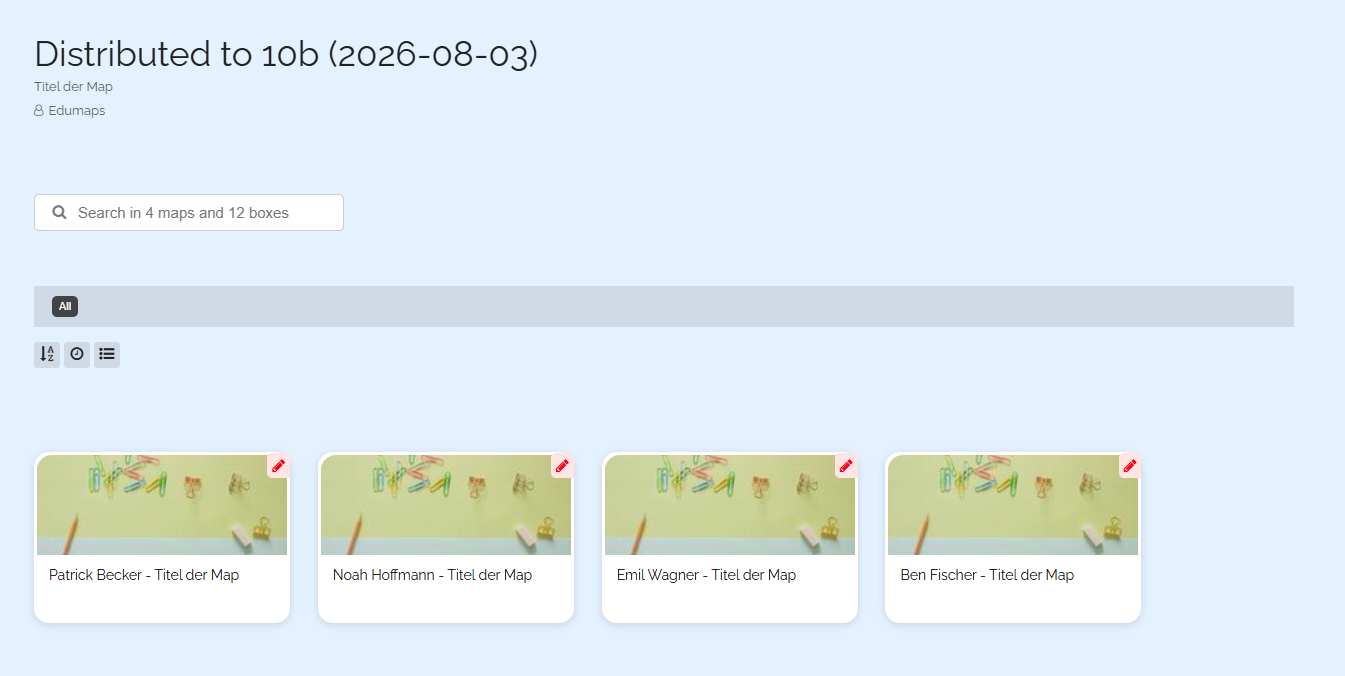
Haz clic en "Abrir carpeta" para ir directamente a la carpeta recién creada que contiene todas las copias del mapa.
-
Cada mapa copiado lleva el nombre del destinatario (estudiante) en el título del mapa.
4
¿Qué reciben los destinatarios?
-
A cada miembro del grupo se le asigna su propia copia del mapa.
-
- Tú, como docente, eres la persona propietaria de cada mapa copiado.
- El destinatario recibe acceso a su mapa (derechos de edición). Encuentra el mapa en su área personal, en "Recibidos".
- El destinatario recibe una notificación en Edumaps.
- Cada destinatario edita solo su propia copia. Los mapas de otros estudiantes no son visibles para esa persona.
6
Volver a distribuir al mismo grupo
-
Puedes distribuir el mismo mapa al grupo otra vez más adelante.
-
Esto crea copias nuevas. Las copias existentes no se sobrescriben ni se actualizan.
-
También se crea una carpeta nueva que contiene las copias.
-
Consejo: ajusta el título del mapa antes de volver a distribuirlo (p. ej., "Plan semanal semana 34" en lugar de solo "Plan semanal") para que los destinatarios puedan distinguir sus copias.
7
Casos de uso típicos
-
Plan semanal
-
Cada estudiante marca las tareas completadas en su propia copia y hace un seguimiento de su progreso personal.
-
Mapa de práctica
-
Distribuye ejercicios con lista de verificación o cajas de cuestionario. Todo el mundo practica a su propio ritmo sin ver los resultados de los demás.
-
Portafolio
-
Distribuye una estructura de portafolio preparada. Cada estudiante completa su copia con su propio contenido a lo largo del curso escolar.
8
Notas
-
- A través de la carpeta creada automáticamente puedes abrir individualmente cada copia del estudiante.
-
- Encuentras todas las copias creadas en "Mis mapas". Cada destinatario solo tiene acceso a su propio mapa. Tú, como docente, eres la persona propietaria de todos los mapas.
-
- Puedes gestionar o eliminar las copias de forma centralizada a través de la carpeta, ya que todos los mapas te pertenecen.
-
- Si quieres ver directamente el trabajo de tus estudiantes en tu propio mapa, usa Compartir una sola caja o Compartir columnas en su lugar. Allí, todas las ediciones llegan directamente a tu mapa.
-
- Si todo el mundo debe trabajar junto en un mapa, usa el botón azul Compartir en la esquina superior derecha y selecciona "Compartir con grupo"; consulta Compartir mapas con enlaces.