

2.5 Distribuer une carte à un groupe : chacun reçoit sa propre copie
Tutoriel Edumaps EdumapsIntroduction
-
✔️ Avec Edumaps, vous pouvez distribuer une carte à une classe ou à un groupe. Chaque destinataire reçoit automatiquement sa propre copie de la carte.
-
✔️ Chacun travaille sans être dérangé dans sa propre copie, sans se gêner mutuellement.
-
✔️ Idéal pour les plans de travail hebdomadaires, les cartes d’exercices, le matériel d’auto-apprentissage et le travail de portfolio.
1
Quand utiliser quoi ? Partager ou distribuer
-
Le partage et la distribution répondent à des usages différents :
-
Fonction Résultat Adapté à Partager avec un groupe Tout le monde travaille sur une carte partagée Collections, brainstorming, tableau d’affichage de la classe Partager une seule boîte Tout le monde travaille sur une carte, chacun dans sa propre boîte Remises, travail de groupe avec vue d’ensemble Distribuer au groupe Tout le monde reçoit sa propre copie de l’ensemble de la carte Plans hebdomadaires, cartes d’exercices, portfolios - 📖 Tutoriels : Partager des cartes avec des liens et Partager une seule boîte
2
Prérequis : classe ou groupe
- Pour distribuer une carte, vous avez besoin d’une classe ou d’un groupe sur Edumaps avec vos élèves comme membres.
- Conseil : l’administrateur peut créer les classes de manière centralisée. Tous les enseignants peuvent ensuite les reprendre sous Classes/groupes préparés.
3
Distribuer une carte à un groupe
-
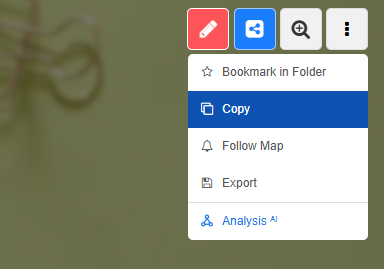
Ouvrez votre carte et cliquez sur les trois points en haut à droite.
-
-
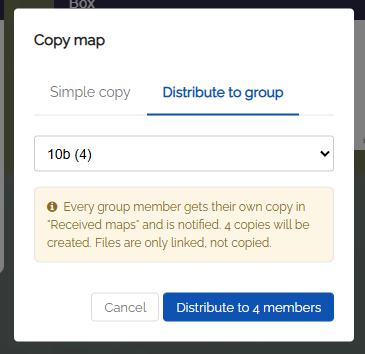
Sélectionnez "Copier" dans le menu déroulant, puis cliquez sur "Distribuer au groupe" dans la boîte de dialogue qui s’ouvre.
-
Sélectionnez la classe ou le groupe souhaité dans le menu déroulant et confirmez.
-
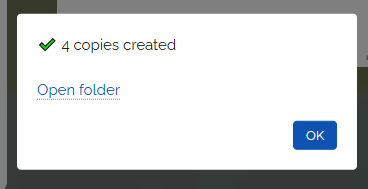
Une copie distincte de la carte est alors créée automatiquement pour chaque membre du groupe.
-
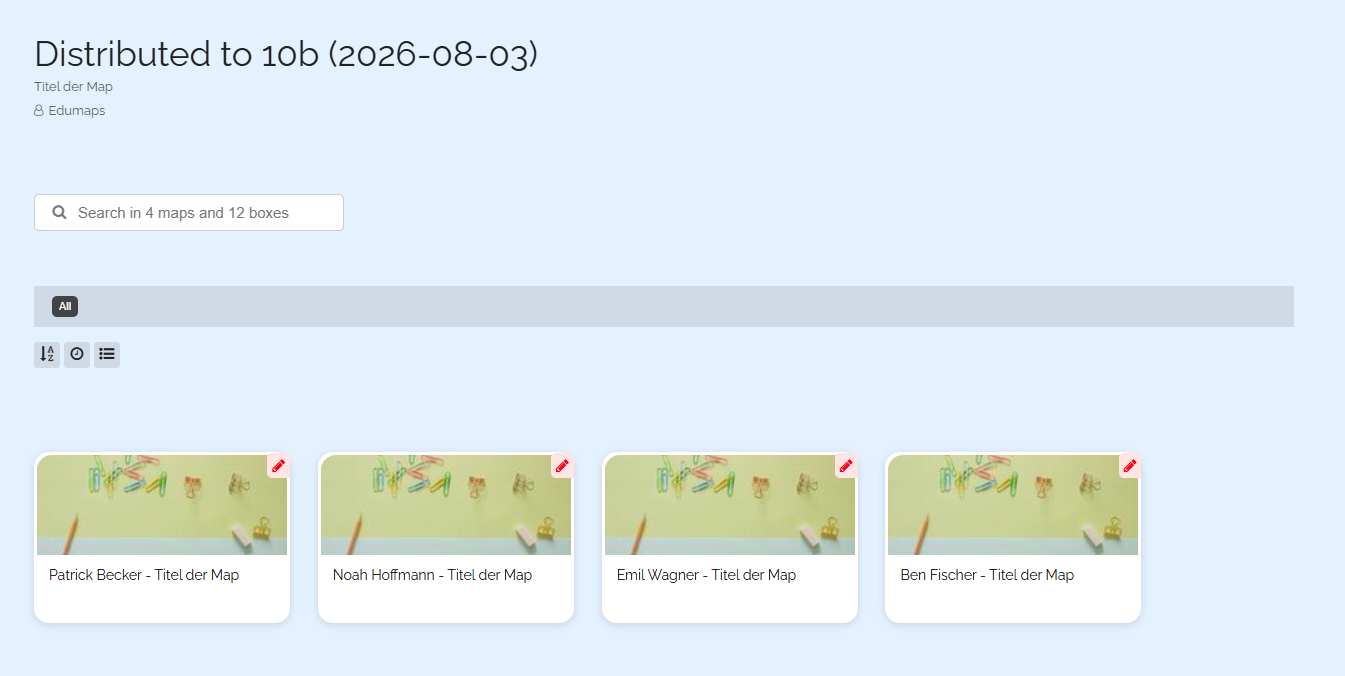
Cliquez sur "Ouvrir le dossier" pour accéder directement au dossier nouvellement créé contenant toutes les copies de la carte.
-
Chaque carte copiée porte le nom du destinataire (élève) dans le titre de la carte.
4
Que reçoivent les destinataires ?
-
Chaque membre du groupe se voit attribuer sa propre copie de la carte.
-
- En tant qu’enseignant, vous êtes le propriétaire de chaque carte copiée.
- Le destinataire reçoit l’accès à sa carte (droits de modification). Il trouve la carte dans son espace personnel sous "Reçues".
- Le destinataire reçoit une notification dans Edumaps.
- Chaque destinataire ne modifie que sa propre copie. Les cartes des autres élèves ne lui sont pas visibles.
6
Distribuer à nouveau au même groupe
-
Vous pouvez distribuer à nouveau la même carte au groupe ultérieurement.
-
Cela crée de nouvelles copies. Les copies existantes ne sont ni écrasées ni mises à jour.
-
Un nouveau dossier contenant les copies est également créé.
-
Conseil : adaptez le titre de la carte avant de la redistribuer (par ex. "Plan hebdomadaire semaine 34" au lieu de simplement "Plan hebdomadaire") afin que les destinataires puissent distinguer leurs copies.
7
Cas d’utilisation typiques
-
Plan hebdomadaire
-
Chaque élève coche les tâches dans sa propre copie et suit ses progrès personnels.
-
Carte d’exercices
-
Distribuez des exercices avec une checklist ou des boîtes de quiz. Chacun s’exerce à son propre rythme sans voir les résultats des autres.
-
Portfolio
-
Distribuez une structure de portfolio préparée. Chaque élève remplit sa copie avec son propre contenu au cours de l’année scolaire.
8
Remarques
-
- Via le dossier créé automatiquement, vous pouvez ouvrir individuellement chaque copie d’élève.
-
- Vous trouverez toutes les copies créées sous "Mes Cartes". Chaque destinataire n’a accès qu’à sa propre carte. En tant qu’enseignant, vous êtes le propriétaire de toutes les cartes.
-
- Vous pouvez gérer ou supprimer les copies de manière centralisée via le dossier, puisque toutes les cartes vous appartiennent.
-
- Si vous souhaitez voir directement le travail de vos élèves sur votre propre carte, utilisez plutôt Partager une seule boîte ou Partager des colonnes. Là, toutes les modifications arrivent directement sur votre carte.
-
- Si tout le monde doit travailler ensemble sur une carte, utilisez le bouton bleu Partager en haut à droite et sélectionnez "Partager avec un groupe", voir Partager des cartes avec des liens.