

2.5 Distribuisci una mappa a un gruppo: tutti ricevono la propria copia
Tutorial di Edumaps EdumapsIntroduzione
-
✔️ Con Edumaps puoi distribuire una mappa a una classe o a un gruppo. Ogni destinatario riceve automaticamente la propria copia della mappa.
-
✔️ Ognuno lavora senza essere disturbato nella propria copia, senza intralciarsi a vicenda.
-
✔️ Ideale per piani settimanali, mappe di esercitazione, materiali per lo studio autonomo e lavori di portfolio.
1
Quando usare cosa? Condividere o distribuire
-
Condividere e distribuire risolvono compiti diversi:
-
Funzione Risultato Adatto per Condividi con gruppo Tutti lavorano su una mappa condivisa Raccolte, brainstorming, bacheca della classe Condividi un singolo riquadro Tutti lavorano su una mappa, ciascuno nel proprio riquadro Consegne, lavoro di gruppo con panoramica Distribuisci al gruppo Tutti ricevono la propria copia dell'intera mappa Piani settimanali, mappe di esercitazione, portfolio - 📖 Tutorial: Condividere mappe con link e Condividere un singolo riquadro
2
Prerequisito: classe o gruppo
- Per distribuire una mappa, ti serve una classe o gruppo su Edumaps con i tuoi studenti come membri.
- Suggerimento: l'amministratore può creare le classi centralmente. Tutti gli insegnanti possono poi adottarle in Classi/gruppi preparati.
3
Distribuisci una mappa a un gruppo
-
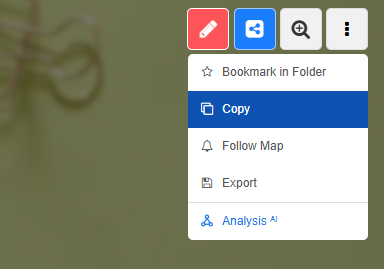
Apri la tua mappa e fai clic sui tre puntini nell'angolo in alto a destra.
-
-
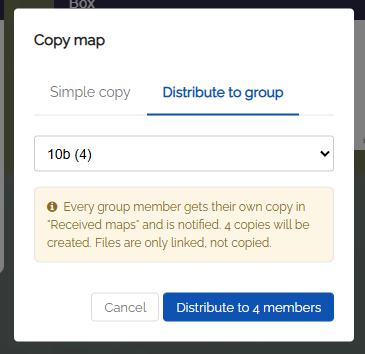
Seleziona "Copia" nel menu a discesa e fai clic su "Distribuisci al gruppo" nella finestra di dialogo che si apre.
-
Seleziona la classe o il gruppo desiderato nel menu a discesa e conferma.
-
Viene quindi creata automaticamente una copia separata della mappa per ogni membro del gruppo.
-
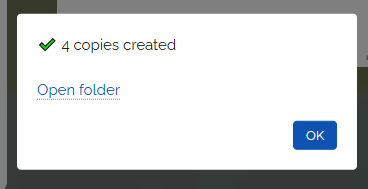
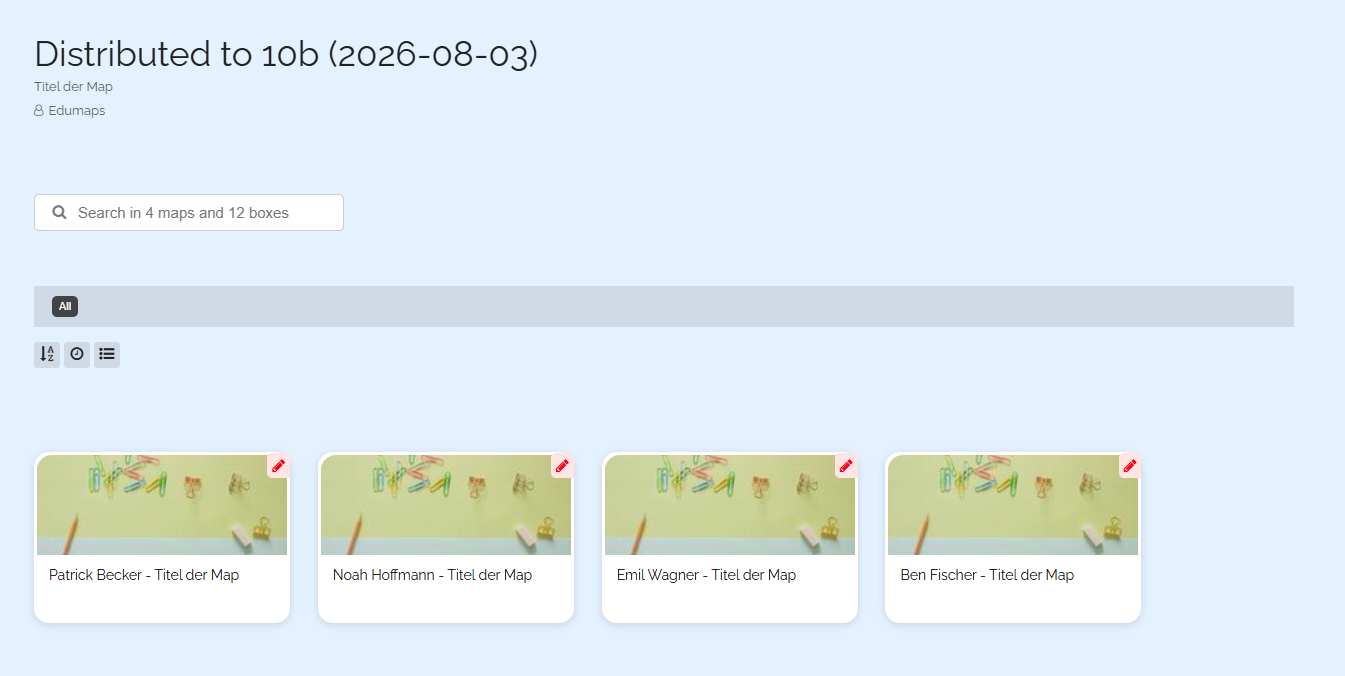
Fai clic su "Apri cartella" per andare direttamente alla cartella appena creata che contiene tutte le copie della mappa.
-
Ogni mappa copiata riporta il nome del destinatario (studente) nel titolo della mappa.
4
Che cosa ricevono i destinatari?
-
A ogni membro del gruppo viene assegnata la propria copia della mappa.
-
- Tu, come insegnante, sei il proprietario di ogni mappa copiata.
- Il destinatario riceve l'accesso alla propria mappa (diritti di modifica). Trova la mappa nella propria area personale sotto "Ricevute".
- Il destinatario riceve una notifica su Edumaps.
- Ogni destinatario modifica solo la propria copia. Le mappe degli altri studenti non sono visibili.
6
Distribuire di nuovo allo stesso gruppo
-
Puoi distribuire di nuovo la stessa mappa al gruppo anche in un secondo momento.
-
In questo modo vengono create nuove copie. Le copie esistenti non vengono sovrascritte né aggiornate.
-
Viene creata anche una nuova cartella contenente le copie.
-
Suggerimento: adatta il titolo della mappa prima di distribuirla di nuovo (ad es. "Piano settimanale settimana 34" invece di solo "Piano settimanale") così i destinatari possono distinguere le loro copie.
7
Casi d'uso tipici
-
Piano settimanale
-
Ogni studente spunta i compiti nella propria copia e tiene traccia dei propri progressi personali.
-
Mappa di esercitazione
-
Distribuisci esercizi con checklist o riquadri quiz. Ognuno si esercita al proprio ritmo senza vedere i risultati degli altri.
-
Portfolio
-
Distribuisci una struttura di portfolio già pronta. Ogni studente riempie la propria copia con i propri contenuti nel corso dell'anno scolastico.
8
Note
-
- Tramite la cartella creata automaticamente puoi aprire singolarmente ogni copia degli studenti.
-
- Trovi tutte le copie create in "Le mie mappe". Ogni destinatario ha accesso solo alla propria mappa. Tu, come insegnante, sei il proprietario di tutte le mappe.
-
- Puoi gestire o eliminare centralmente le copie tramite la cartella, poiché tutte le mappe appartengono a te.
-
- Se vuoi vedere direttamente il lavoro dei tuoi studenti sulla tua mappa, usa invece Condividere un singolo riquadro o Condividere colonne. Lì, tutte le modifiche arrivano direttamente sulla tua mappa.
-
- Se tutti devono lavorare insieme su una mappa, usa il pulsante blu Condividi in alto a destra e seleziona "Condividi con gruppo", vedi Condividere mappe con link.