

2.5 Распределить карту группе: каждый получает свою собственную копию
Руководство по Edumaps EdumapsВведение
-
✔️ С помощью Edumaps вы можете распределить карту классу или группе. Каждый получатель автоматически получает свою собственную копию карты.
-
✔️ Каждый работает спокойно в своей собственной копии, не мешая друг другу.
-
✔️ Идеально подходит для недельных планов, карт для тренировки, материалов для самостоятельного обучения и работы с портфолио.
1
Когда что использовать? Поделиться или распределить
-
Функции «поделиться» и «распределить» решают разные задачи:
-
Функция Результат Подходит для Поделиться с группой Все работают над одной общей картой Подборки, мозговой штурм, классная доска Поделиться одним боксом Все работают на одной карте, каждый в своём собственном боксе Сдача работ, групповая работа с обзором Распределить группе Каждый получает свою собственную копию всей карты Недельные планы, карты для тренировки, портфолио - 📖 Руководства: Поделиться картами по ссылкам и Поделиться одним боксом
2
Предварительное условие: класс или группа
- Чтобы распределить карту, вам нужен класс или группа в Edumaps, где ваши ученики являются участниками.
- Совет: администратор может централизованно создавать классы. Затем все учителя могут принять их в разделе Готовые классы.
3
Распределить карту группе
-
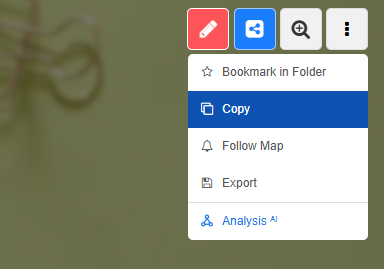
Откройте свою карту и нажмите на три точки в правом верхнем углу.
-
-
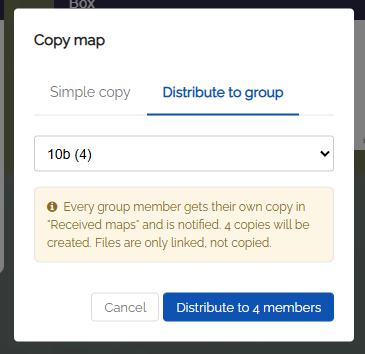
Выберите в выпадающем меню "Копировать" и в открывшемся диалоговом окне нажмите "Распределить группе".
-
Выберите в выпадающем меню нужный класс или группу и подтвердите.
-
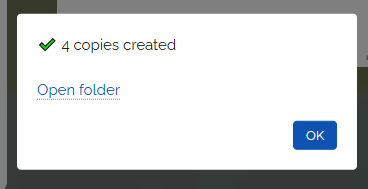
После этого для каждого участника группы автоматически создаётся отдельная копия карты.
-
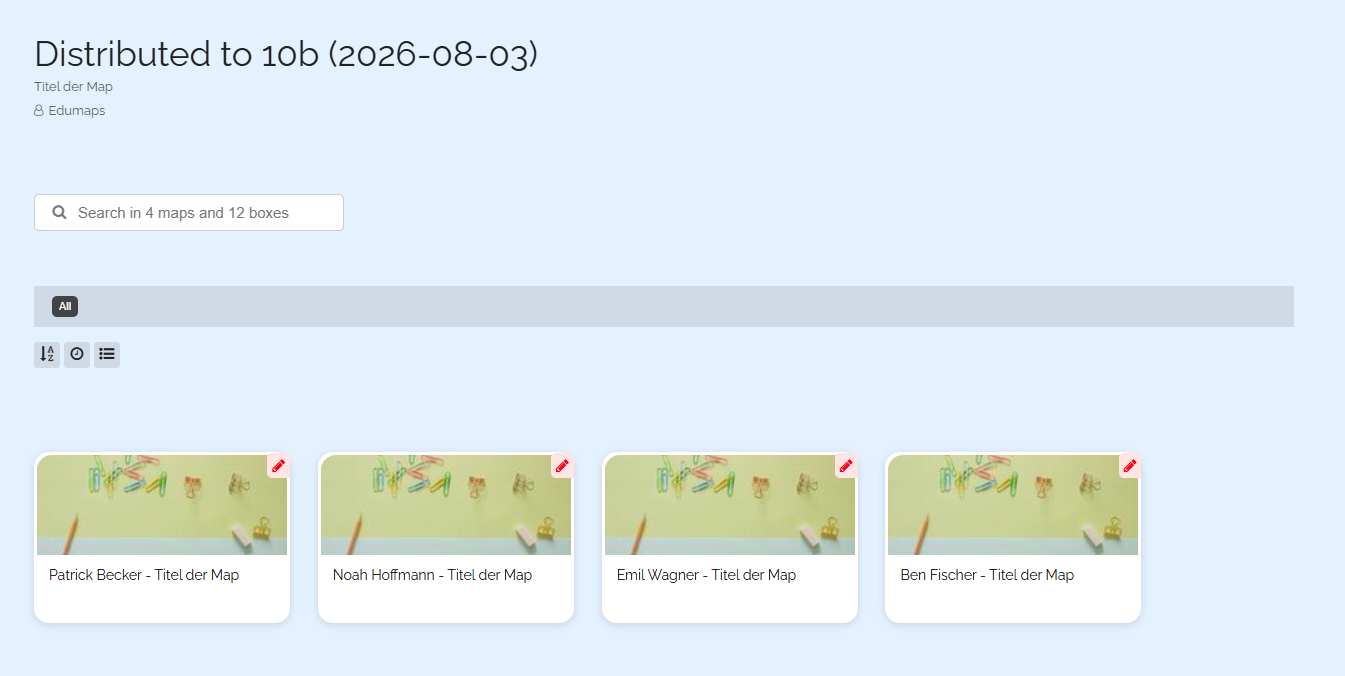
Нажмите "Открыть папку", чтобы сразу перейти к новой созданной папке, содержащей все копии карты.
-
Каждая скопированная карта содержит имя получателя (ученика) в заголовке карты.
4
Что получают получатели?
-
Каждому участнику группы назначается его собственная копия карты.
-
- Вы как учитель являетесь владельцем каждой скопированной карты.
- Получатель получает доступ к своей карте (права на редактирование). Он находит карту в своей личной области в разделе "Полученные".
- Получатель получает уведомление в Edumaps.
- Каждый получатель редактирует только свою собственную копию. Карты других учеников ему не видны.
6
Повторное распределение той же карты той же группе
-
Вы можете позже снова распределить ту же карту этой группе.
-
При этом создаются новые копии. Существующие копии не перезаписываются и не обновляются.
-
Также создаётся новая папка, содержащая копии.
-
Совет: перед повторным распределением скорректируйте заголовок карты (например, "Недельный план, неделя 34" вместо просто "Недельный план"), чтобы получатели могли различать свои копии.
7
Типичные случаи использования
-
Недельный план
-
Каждый ученик отмечает выполненные задания в своей собственной копии и отслеживает свой личный прогресс.
-
Карта для тренировки
-
Распределите упражнения с чек-листом или боксами-викторинами. Каждый тренируется в своём темпе, не видя результатов других.
-
Портфолио
-
Распределите подготовленную структуру портфолио. Каждый ученик в течение учебного года заполняет свою копию собственным содержимым.
8
Примечания
-
- Через автоматически созданную папку вы можете открывать каждую ученическую копию отдельно.
-
- Все созданные копии вы найдёте в разделе "Мои карты". Каждый получатель имеет доступ только к своей собственной карте. Вы как учитель являетесь владельцем всех карт.
-
- Вы можете централизованно управлять копиями или удалять их через папку, поскольку все карты принадлежат вам.
-
- Если вы хотите видеть работу своих учеников непосредственно на своей собственной карте, используйте вместо этого Поделиться одним боксом или Поделиться столбцами. Там все изменения сразу появляются на вашей карте.
-
- Если все должны работать вместе над одной картой, используйте синюю кнопку Share в правом верхнем углу и выберите "Поделиться с группой", см. Поделиться картами по ссылкам.