5.4 Kalender je Box
Edumaps Tutorial EdumapsEinführung
-
✔️ Mit dem Kalendersystem steht Ihnen ein mächtiges Werkzeug für verschiedene Szenarien zur Verfügung.
-
- Für jede Box kann ein separater Kalender aktiviert werden.
- Kalender können abonniert werden und gelangen so in den persönlichen Kalender.
- Kalender können in andere Kalender eingebunden werden.
- Jeder Benutzer hat einen eigenen Kalender. Siehe Seite „Mein Kalender“ und Tutorial „Persönlicher Kalender“.
📑 Inhaltsverzeichnis
-
- Anwendungen des Box-Kalenders
- Kalender aktivieren
- Einstellungen für Kalenderansicht
- Kalenderansicht mit Uhrzeiten
- Kalenderansicht mit Schulstunden
- Lesen oder Bearbeiten des Kalenders
- Kalender teilen
- Bearbeiten der Map und nur Leserechte für Kalender
- Übersicht aller Termine unterhalb des Kalenders
- Termin erstellen
- Termin mit Wiederholungen erstellen
- Termin ändern
- Termin löschen
- Benachrichtigung bei Termineintragung durch Dritte
- Kalender abonnieren
- Kalender einbinden in einen anderen Box-Kalender
- Einbinden in externe Kalender wie Apple und Google
1
Anwendungen des Box-Kalenders
-
Sie können jeder Box einen eigenen Kalender zuweisen, in dem Sie Termine eintragen können.
-
Einsatzgebiete sind zum Beispiel:
-
- Schul- und Unterrichtsplanung (Stundenpläne, Prüfungstermine)
- Geburtstagskalender
- Trainingspläne und Spieltermine (für Vereine)
- Eventplanung für Workshops, Feiern usw.
- Projektmanagement (Meilensteine)
- Gemeinschaftsprojekte (für Nachbarn, Gemeinschaften)
- Öffnungszeiten und Buchungen (Museen, Theater, Restaurants usw.)
- Tipp: Für den Verleih von Gegenständen und für die Vermietung von Räumen können Sie das Verleihsystem nutzen.
2
Kalender aktivieren
-
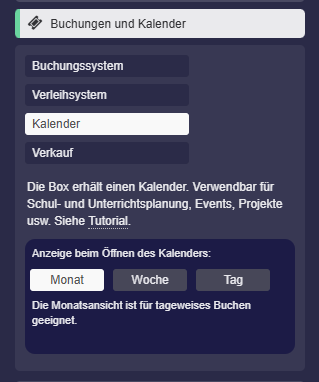
Um den Kalender für eine Box zu aktivieren, öffnen Sie die Box-Einstellungen und klicken auf „Kalender und Buchungen“ und dann „Kalender“.
-
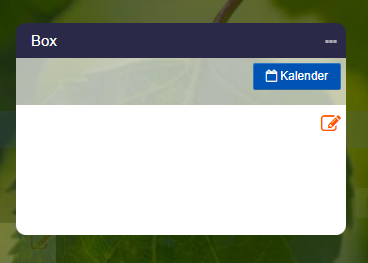
An der Box erscheint daraufhin ein „Kalender“-Button.
3
Einstellungen für Kalenderansicht
-
Für den Kalender haben Sie folgende Einstellungen.
-
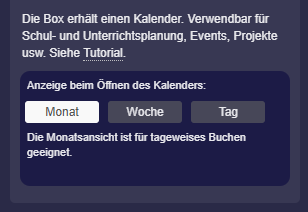
Die „Anzeige beim ersten Öffnen des Kalenders“ bestimmt die Kalenderansicht für den Besucher.
-
Es gibt folgende Modi:
-
- Monat (für tageweise Einträge)
- Woche (für stundenweise Einträge)
- Tag (für stundenweise Einträge)
4
Kalenderansicht mit Uhrzeiten
-
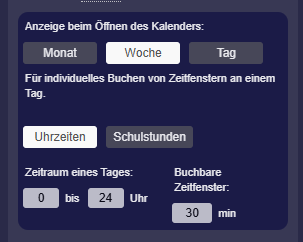
Standardmäßig ist der Modus „Uhrzeiten" aktiv, der zu einem bekannten Kalender mit Uhrzeiten passt.
-
Hier finden Sie folgende Einstellungen:
-
- „Größe von buchbaren Zeitfenstern“: Angabe in Minuten - z. B. bedeutet
60, dass nicht weniger als 1 Stunde gebucht werden kann.
- „Größe von buchbaren Zeitfenstern“: Angabe in Minuten - z. B. bedeutet
-
- „Zeitraum eines Tages“: Startzeit und Endzeit festlegen - z. B. bedeutet
8bis16, dass die Tage nur von 8 bis 16 Uhr angezeigt werden.
- „Zeitraum eines Tages“: Startzeit und Endzeit festlegen - z. B. bedeutet
5
Kalenderansicht mit Schulstunden
-
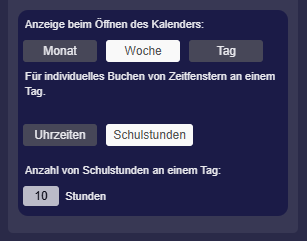
Wählen Sie statt „Uhrzeiten“ den Modus „Schulstunden“, so wird jeder Tag in eine Anzahl von nummerierten Schulstunden unterteilt - und nicht in Uhrzeiten.
-
Tragen Sie bei „Anzahl von Schulstunden an einem Tag“ ein, wie viele Unterrichtsstunden der Tag haben soll.
6
Lesen oder Bearbeiten des Kalenders
-
Rufen registrierte Benutzer Ihre Map mit Bearbeitungsrechten auf, so können sie auch Termine in den Kalender eintragen.
-
Auf diese Weise ist eine gemeinsame Nutzung von verschiedenen Kalendern möglich.
-
Bei den Lese-Zugriffsrechten besteht auch nur Lesezugriff auf den Kalender. Nur der Map-Besitzer kann jederzeit Änderungen am Kalender vornehmen.
-
Anonyme Benutzer können den Kalender nicht bearbeiten. Jeder Benutzer muss eingeloggt sein.
7
Kalender teilen
-
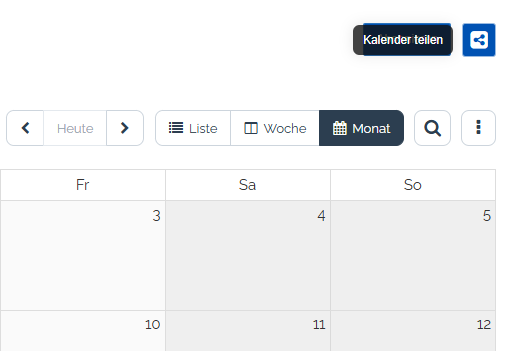
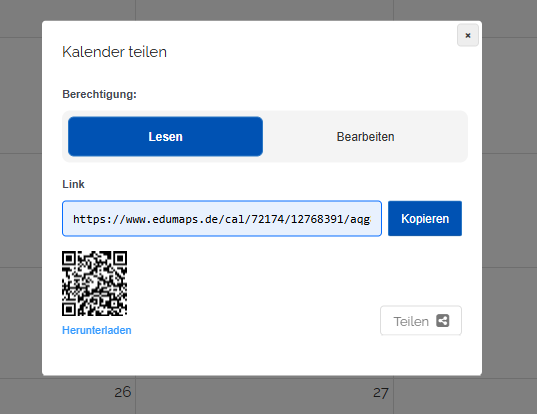
Sie können jeden Kalender separat teilen und zwar mit Leserecht oder Bearbeitungsrecht.
-
Klicken Sie hierzu rechts oben auf den blauen Teilen-Button.
-
Nun können Sie Lesen oder Bearbeiten einstellen und erhalten den entsprechenden Link hierzu.
8
Bearbeiten der Map und nur Leserechte für Kalender
9
Übersicht aller Termine unterhalb des Kalenders
-
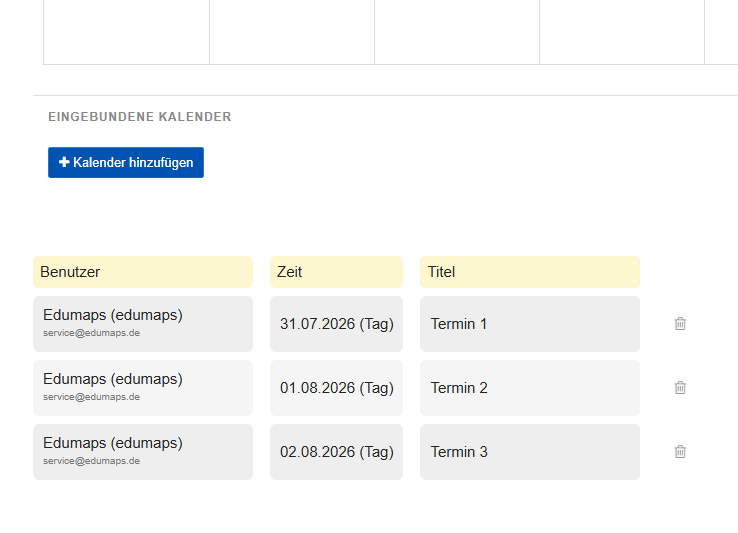
Als Map-Besitzer finden Sie unterhalb jedes Kalenders die Liste aller Termine in diesem Kalender.
10
Termin erstellen
-
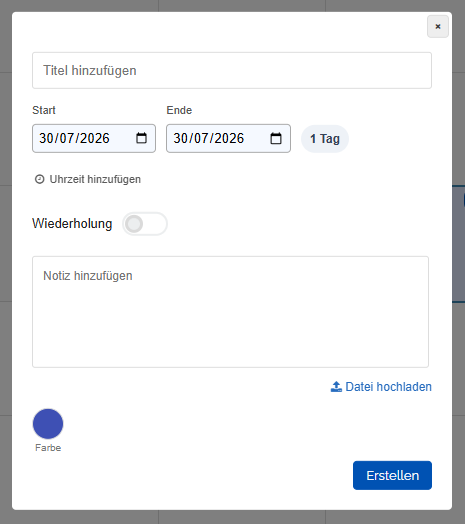
Termine können Sie einfach mit Klick in den Kalender eintragen oder Sie markieren mit der Maus einen Zeitraum im Kalender.
-
Ändern Sie die Zeiten nach Belieben. Fügen Sie den Titel und eine Beschreibung hinzu. Wählen Sie optional eine andere Farbe aus.
-
Sie können auch Wiederholungen für den Termin einstellen.
- Ebenfalls ist es möglich, beliebig viele Dateien hochzuladen. Sie finden die Dateien dann auch auf der Seite „Meine Uploads“.
11
Termin mit Wiederholungen erstellen
-
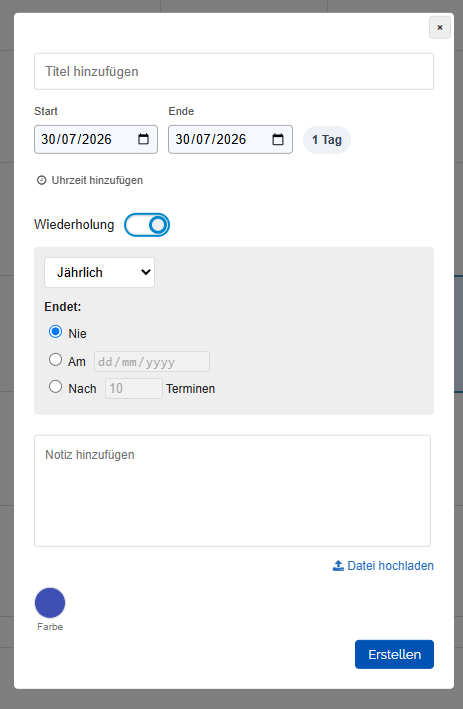
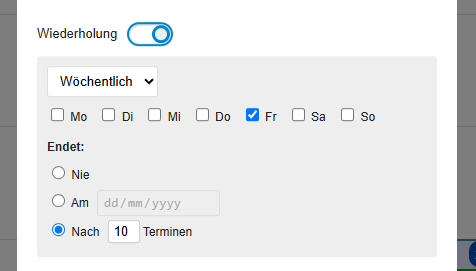
Sie können einen Termin auch mit Wiederholungen erstellen, sodass der Termin regelmäßig zu den eingestellten Zeiten erscheint.
-
Typen von Wiederholungen:
-
- Täglich
- Wöchentlich
- Monatlich
- Jährlich
12
Termin ändern
-
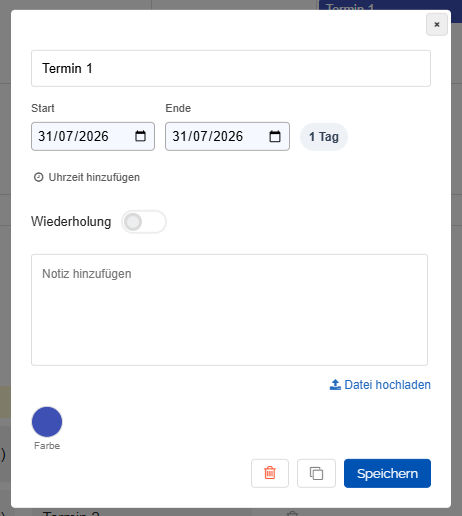
Klicken Sie auf den Termin, dann öffnet sich ein Dialog zum Bearbeiten:
-
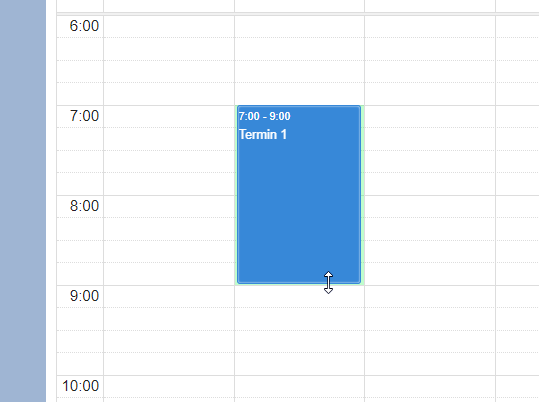
Terminzeiten können Sie auch im Kalender mit der Maus ändern:
-
1. Verschieben des Termins - Halten Sie die Maus auf den Termin gedrückt und ziehen Sie den Termin auf den neuen Zeitraum.
-
2. Länge des Termins - Bewegen Sie die Maus an das untere Ende des Termins. Fassen Sie das untere Ende an (Maustaste gedrückt halten) und verändern Sie die Länge des Termins.
13
Termin löschen
-
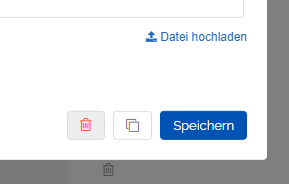
Termine können Sie löschen, indem Sie direkt auf den Termin klicken und das Lösch-Icon neben dem Speichern-Button wählen.
-
Alternativ können Sie den Termin in der Terminliste unterhalb des Kalenders mit Klick auf das Papierkorb-Icon löschen.
14
Benachrichtigung bei Termineintragung durch Dritte
-
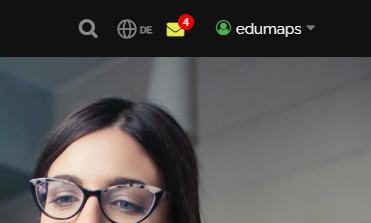
Trägt ein Dritter einen Termin in Ihren Kalender ein, so erhalten Sie eine Benachrichtigung. Diese Benachrichtigung erscheint oben rechts auf der Webseite.
- Mit Klick auf das Benachrichtigungssymbol öffnet sich die Seite aller Benachrichtigungen. Dort sind die neu eingetragenen Termine gelistet.
15
Kalender abonnieren
- Jeder Box-Kalender kann von eingeloggten Benutzern abonniert werden. Alle Termine erscheinen dann auf der persönlichen Seite „Mein Kalender“.
-
Wie das Abonnieren funktioniert und wie Sie ein Abo wieder beenden, zeigt das Tutorial:
16
Kalender einbinden in einen anderen Box-Kalender
-
Sie können beliebig viele Box-Kalender in einen anderen Box-Kalender einbinden - zum Beispiel für einen zentralen Schulkalender, der alle Klassenkalender zusammenführt. Änderungen in den Quellkalendern werden automatisch übernommen.
-
Alle Schritte, die Darstellung eingebundener Termine und weitere Anwendungsbeispiele zeigt das Tutorial:
17
Einbinden in externe Kalender wie Apple und Google
-
Sie können jeden Box-Kalender in externe Kalender wie Google- und Apple-Kalender einbinden.
-
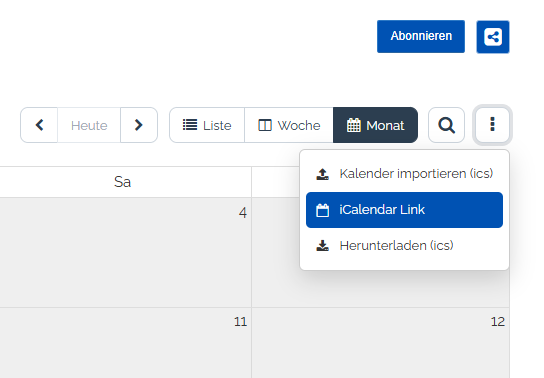
Hierzu finden Sie als Map-Besitzer beim Kalender einen „iCalendar Link“.
-
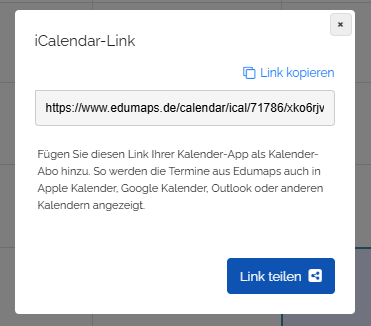
Klicken Sie darauf, so wird Ihnen der iCalendar-Link angezeigt.
-
Kopieren Sie den Link und binden Sie den Link dann in Ihren Apple- oder Google-Kalender ein.
-
-
Möchten Sie Ihren Kalender als Widget auf Ihrem Smartphone Homescreen haben, so können Sie dieses Tutorial benutzen: