5.4 Calendario para cajas
Tutorial de Edumaps EdumapsIntroducción
-
✔️ El sistema de calendario te ofrece una herramienta potente para diversos escenarios.
-
- Se puede activar un calendario independiente para cada caja.
- Se puede suscribir a los calendarios y entonces aparecerán en el calendario personal.
- Los calendarios se pueden incrustar en otros calendarios.
- Cada usuario tiene su propio calendario. Consulta la página “Mi calendario” y el tutorial “Calendario personal”.
📑 Tabla de contenidos
-
- Aplicaciones del calendario de la caja
- Activar el calendario
- Configuración de la vista del calendario
- Vista de calendario con franjas horarias
- Vista de calendario con horas de clase
- Leer o editar el calendario
- Compartir el calendario
- Editar el mapa, pero dar solo permisos de lectura al calendario
- Vista general de todos los eventos debajo del calendario
- Crear eventos
- Crear eventos con repeticiones
- Editar eventos
- Eliminar evento
- Notificación de nuevas entradas de eventos por parte de otros
- Suscribirse al calendario
- Incrustar calendario en otro calendario de caja
- Incrustar en calendarios externos como Apple y Google
1
Aplicaciones del calendario de la caja
-
Puedes asignar a cada caja su propio calendario, en el que puedes introducir eventos/citas.
-
Áreas de aplicación:
-
- Planificación escolar y de clases (horarios, fechas de exámenes)
- Calendario de cumpleaños
- Planes de entrenamiento y fechas de partidos (para clubes)
- Planificación de eventos para talleres, celebraciones, etc.
- Gestión de proyectos (hitos)
- Proyectos comunitarios (para vecinos, comunidades)
- Horarios de apertura y reservas (museos, teatros, restaurantes, etc.)
- Consejo: Para prestar artículos y alquilar salas, puedes usar el Sistema de préstamo.
-
⚙ applications
2
Activar el calendario
-
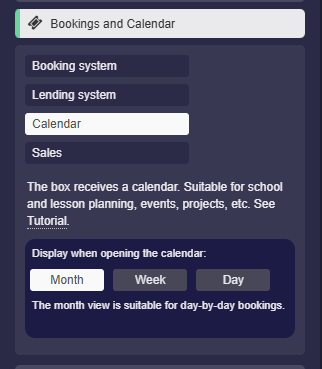
Para activar el calendario de una caja, abre la configuración de la caja y haz clic en “Reservas y calendario” y luego en “Calendario”.
-
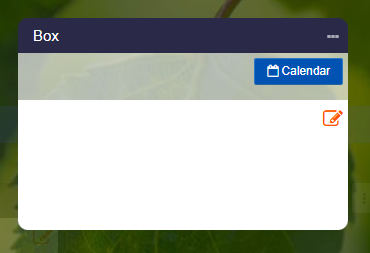
Entonces aparecerá un botón “Calendario” en la caja.
-
⚙ activate
3
Configuración de la vista del calendario
-
Para el calendario tienes los siguientes ajustes.
-
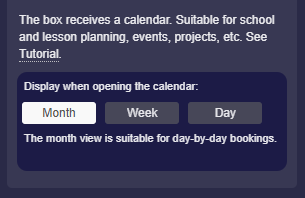
La opción “Mostrar al abrir por primera vez el calendario” determina la vista del calendario para el visitante.
-
Están disponibles los siguientes modos:
-
- Mes (para entradas diarias)
- Semana (para entradas por horas)
- Día (para entradas por horas)
-
⚙ settings
4
Vista de calendario con franjas horarias
-
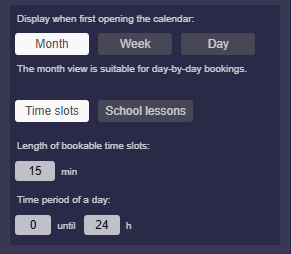
De forma predeterminada, está activo el modo "Franjas horarias", que corresponde a un calendario habitual con horas del reloj.
-
Aquí encontrarás los siguientes ajustes:
-
- “Length of bookable timeslots”: Se especifica en minutos; por ejemplo,
60significa que no puedes reservar menos de 1 hora.
- “Length of bookable timeslots”: Se especifica en minutos; por ejemplo,
-
- “Intervalo de un día”: Establece la hora de inicio y la hora de fin; por ejemplo,
8a16significa que los días solo se muestran de 8:00 a 16:00.
- “Intervalo de un día”: Establece la hora de inicio y la hora de fin; por ejemplo,
-
⚙ timeslots
5
Vista de calendario con horas de clase
-
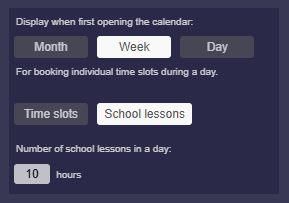
En lugar de "Franjas horarias", también puedes elegir el modo "Horas de clase". Entonces cada día se dividirá en un número de horas de clase numeradas en lugar de horas del reloj.
-
Introduce el “Número de horas de clase al día” para especificar cuántas horas debe tener el día.
-
⚙ schoollessons
6
Leer o editar el calendario
-
Si los usuarios registrados abren tu mapa con permisos de edición, también pueden introducir eventos en el calendario.
-
Esto hace posible el uso colaborativo de diferentes calendarios.
-
Si los usuarios solo tienen permisos de acceso de lectura, también solo tendrán acceso de lectura al calendario. Solo el propietario del mapa puede hacer cambios en el calendario en cualquier momento.
-
Los usuarios anónimos no pueden editar el calendario. Cada usuario debe haber iniciado sesión.
-
⚙ readedit
7
Compartir el calendario
-
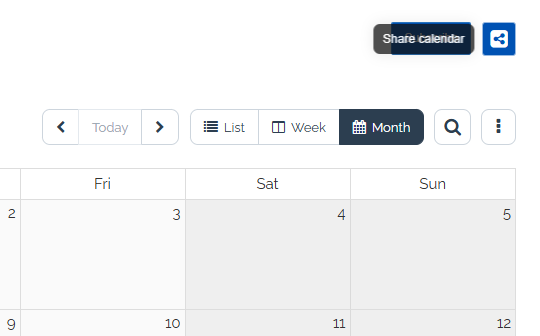
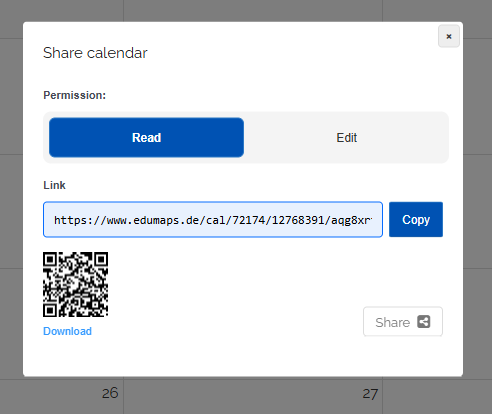
Puedes compartir cada calendario por separado, ya sea con acceso de lectura o con acceso de edición.
-
Para ello, haz clic en el botón azul Compartir de la parte superior derecha.
-
Ahora puedes establecer Lectura o Edición y recibir el enlace correspondiente.
8
Editar el mapa, pero dar solo permisos de lectura al calendario
9
Vista general de todos los eventos debajo del calendario
-
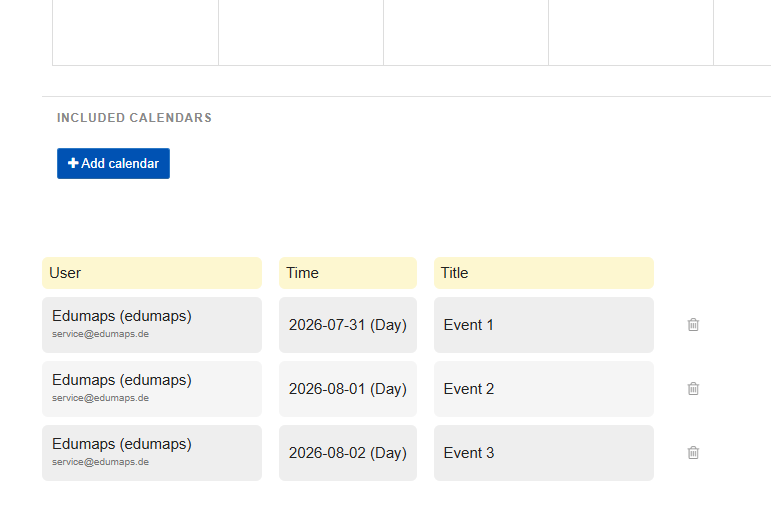
Como propietario del mapa, encontrarás la lista de todos los eventos de cada calendario debajo del calendario.
-
⚙ overview
10
Crear eventos
-
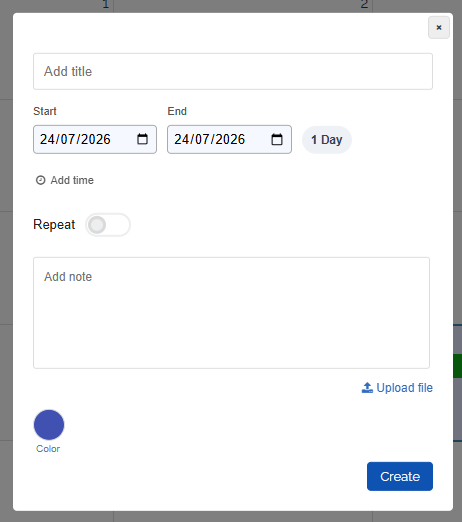
Puedes añadir eventos simplemente haciendo clic en el calendario o seleccionando un periodo de tiempo con el ratón.
-
Cambia las horas como desees. Añade el título y una descripción. Opcionalmente, elige otro color.
-
También puedes establecer repeticiones para el evento.
- También puedes subir cualquier cantidad de archivos. Después encontrarás los archivos en la página “Mis subidas”.
-
⚙ create
11
Crear eventos con repeticiones
-
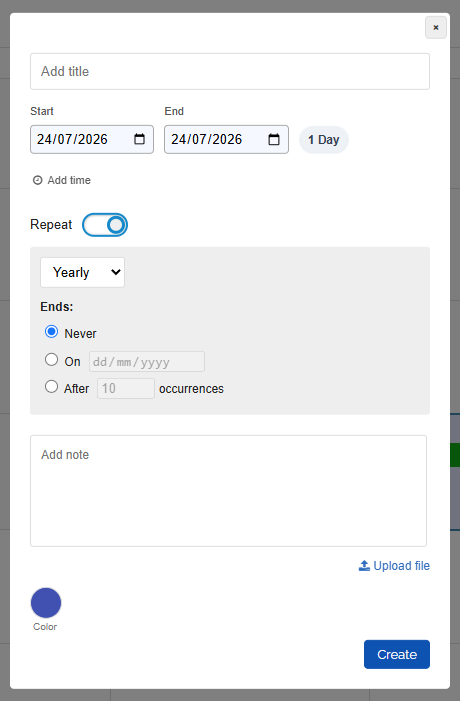
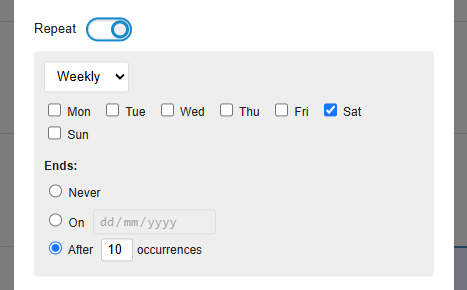
También puedes crear un evento con repeticiones para que aparezca regularmente en los horarios especificados.
-
Tipos de repeticiones:
-
- Diaria
- Semanal
- Mensual
- Anual
12
Editar eventos
-
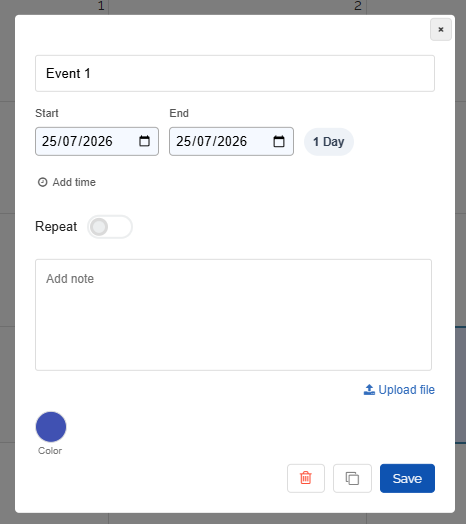
Haz clic en el evento; entonces se abrirá un cuadro de diálogo para editarlo:
-
Las horas del evento también se pueden cambiar directamente en el calendario con el ratón:
-
1. Mover el evento: mantén pulsado el botón del ratón sobre el evento y arrástralo a la nueva franja horaria.
-
2. Duración del evento: mueve el ratón al borde inferior del evento. Agarra el borde inferior (mantén pulsado el botón del ratón) y cambia la duración.
-
El archivo „Acortar o alargar la duración del evento“ fue eliminado.
13
Eliminar evento
-
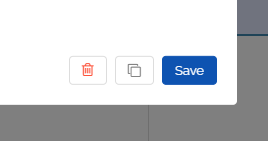
Puedes eliminar eventos haciendo clic directamente en el evento y seleccionando el icono de eliminar junto al botón Guardar.
-
Como alternativa, puedes eliminar el evento en la lista de eventos debajo del calendario haciendo clic en el icono de la papelera.
-
⚙ delete
14
Notificación de nuevas entradas de eventos por parte de otros
-
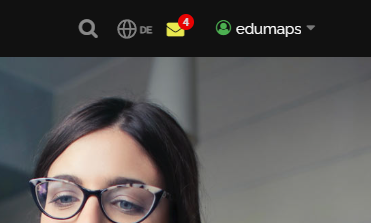
Si un tercero añade un evento a tu calendario, recibirás una notificación. Esta notificación aparece en la esquina superior derecha del sitio web.
- Al hacer clic en el icono de notificación se abre la página con todas las Notificaciones . Allí se muestran los eventos recién introducidos.
15
Suscribirse al calendario
- Los usuarios que hayan iniciado sesión pueden suscribirse a cada calendario de caja. Entonces todos los eventos aparecerán en la página personal “Mi calendario”.
-
El tutorial muestra cómo funciona la suscripción y cómo cancelarla:
16
Incrustar calendario en otro calendario de caja
-
Puedes incrustar cualquier número de calendarios de caja en otro calendario de caja; por ejemplo, para crear un calendario escolar central que reúna todos los calendarios de clase. Los cambios en los calendarios de origen se aplican automáticamente.
-
El tutorial muestra todos los pasos, cómo se muestran los eventos incrustados y más ejemplos de uso:
17
Incrustar en calendarios externos como Apple y Google
-
Puedes incrustar cualquier calendario de caja en calendarios externos como los calendarios de Google y Apple.
-
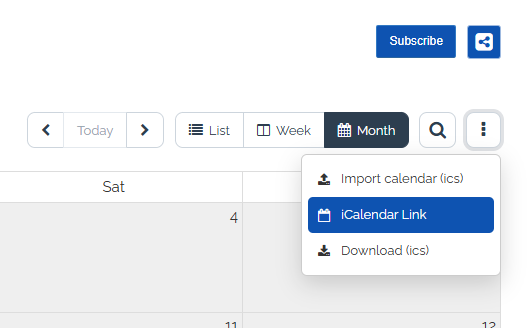
Como propietario del mapa, encontrarás un “Enlace iCalendar” debajo del calendario.
-
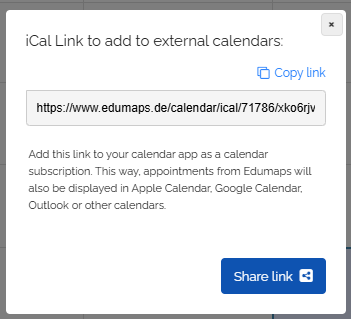
Haz clic en él y se mostrará el enlace iCalendar.
-
Copia el enlace e intégralo en tu calendario de Apple o Google.
-
-
Si te gustaría tener tu calendario como widget en la pantalla de inicio de tu smartphone, puedes usar este tutorial:
-
⚙ external