5.4 Calendrier pour les boîtes
Tutoriel Edumaps EdumapsIntroduction
-
✔️ Le système de calendrier vous offre un outil puissant pour différents scénarios.
-
- Un calendrier séparé peut être activé pour chaque boîte.
- Il est possible de s’abonner aux calendriers, qui apparaîtront alors dans le calendrier personnel.
- Les calendriers peuvent être intégrés dans d’autres calendriers.
- Chaque utilisateur a son propre calendrier. Voir la page « Mon calendrier » et le tutoriel « Calendrier personnel ».
📑 Table des matières
-
- Applications du calendrier de boîte
- Activer le calendrier
- Paramètres de l’affichage du calendrier
- Affichage du calendrier avec créneaux horaires
- Affichage du calendrier avec heures de cours
- Lire ou modifier le calendrier
- Partager le calendrier
- Modifier la carte mais accorder des droits en lecture seule au calendrier
- Aperçu de tous les événements sous le calendrier
- Créer des événements
- Créer des événements avec répétitions
- Modifier des événements
- Supprimer un événement
- Notification pour les nouvelles entrées d’événements par d’autres personnes
- S’abonner au calendrier
- Intégrer un calendrier dans un autre calendrier de boîte
- Intégrer dans des calendriers externes tels que Apple et Google
1
Applications du calendrier de boîte
-
Vous pouvez attribuer à chaque boîte son propre calendrier dans lequel vous pouvez saisir des événements/rendez-vous.
-
Les domaines d’application comprennent :
-
- Planification scolaire et des cours (emplois du temps, dates d’examen)
- Calendrier des anniversaires
- Plans d’entraînement et dates de match (pour les clubs)
- Planification d’événements pour des ateliers, des célébrations, etc.
- Gestion de projet (jalons)
- Projets communautaires (pour les voisins, les communautés)
- Heures d’ouverture et réservations (musées, théâtres, restaurants, etc.)
- Conseil : pour prêter des objets et louer des salles, vous pouvez utiliser le Système de prêt.
-
⚙ applications
2
Activer le calendrier
-
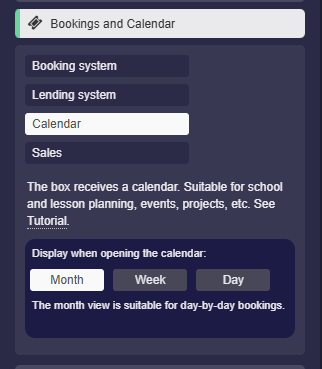
Pour activer le calendrier pour une boîte, ouvrez les paramètres de la boîte et cliquez sur « Réservations et Calendrier », puis sur « Calendrier ».
-
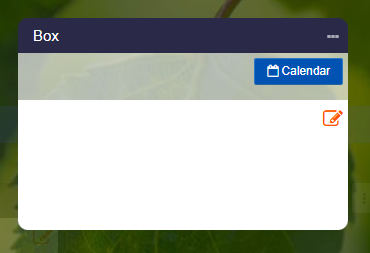
Un bouton « Calendrier » apparaîtra alors sur la boîte.
-
⚙ activate
3
Paramètres de l’affichage du calendrier
-
Pour le calendrier, vous disposez des paramètres suivants.
-
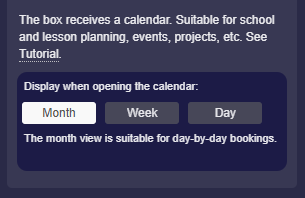
Le paramètre « Display when first opening the calendar » détermine l’affichage du calendrier pour le visiteur.
-
Les modes suivants sont disponibles :
-
- Mois (pour les entrées journalières)
- Semaine (pour les entrées horaires)
- Jour (pour les entrées horaires)
-
⚙ settings
4
Affichage du calendrier avec créneaux horaires
-
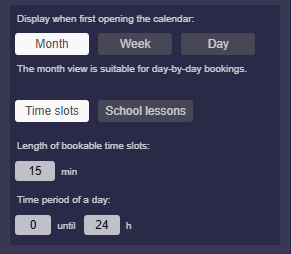
Par défaut, le mode « Créneaux horaires » est actif, ce qui correspond à un calendrier familier avec des heures.
-
Vous trouverez ici les paramètres suivants :
-
- « Length of bookable timeslots » : indiqué en minutes – par exemple,
60signifie que vous ne pouvez pas réserver moins d’1 heure.
- « Length of bookable timeslots » : indiqué en minutes – par exemple,
-
- « Plage horaire d’une journée » : définissez l’heure de début et l’heure de fin – par exemple,
8à16signifie que les jours sont affichés uniquement de 8:00 à 16:00.
- « Plage horaire d’une journée » : définissez l’heure de début et l’heure de fin – par exemple,
-
⚙ timeslots
5
Affichage du calendrier avec heures de cours
-
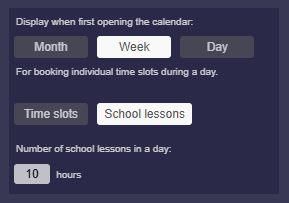
Au lieu de « Créneaux horaires », vous pouvez aussi choisir le mode « Heures de cours ». Chaque jour sera alors divisé en un certain nombre d’heures de cours numérotées plutôt qu’en heures.
-
Saisissez le « Nombre d’heures de cours par jour » pour indiquer combien d’heures le jour doit comporter.
-
⚙ schoollessons
6
Lire ou modifier le calendrier
-
Si des utilisateurs inscrits ouvrent votre carte avec des droits de modification, ils peuvent également saisir des événements dans le calendrier.
-
Cela permet une utilisation collaborative de différents calendriers.
-
Si les utilisateurs n’ont que des droits d’accès en lecture, ils n’ont également qu’un accès en lecture au calendrier. Seul le propriétaire de la carte peut à tout moment apporter des modifications au calendrier.
-
Les utilisateurs anonymes ne peuvent pas modifier le calendrier. Chaque utilisateur doit être connecté.
-
⚙ readedit
7
Partager le calendrier
-
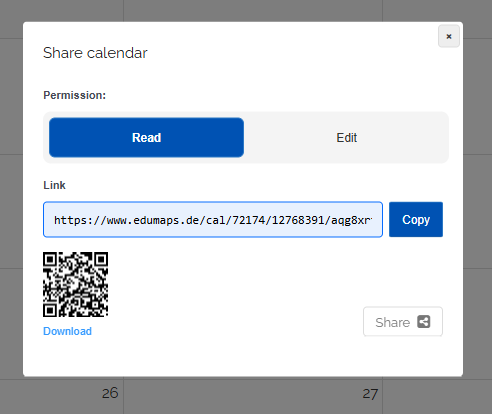
Vous pouvez partager chaque calendrier séparément, soit avec un accès en lecture, soit avec un accès en modification.
-
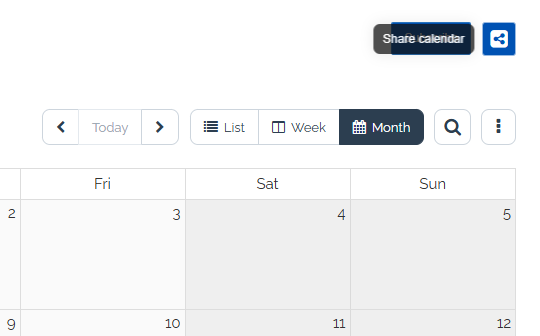
Pour ce faire, cliquez sur le bouton bleu Partager en haut à droite.
-
Vous pouvez maintenant définir Lecture ou Modification et recevoir le lien correspondant.
8
Modifier la carte mais accorder des droits en lecture seule au calendrier
-
Si vous avez partagé une carte pour modification, vous pouvez, en tant que propriétaire de la carte, protéger un calendrier en activant le paramètre « Protect Box ».
-
Dans ce cas, tous les utilisateurs peuvent modifier votre carte, mais ils ne peuvent pas apporter de modifications au calendrier de la boîte.
-
⚙ readonly
9
Aperçu de tous les événements sous le calendrier
-
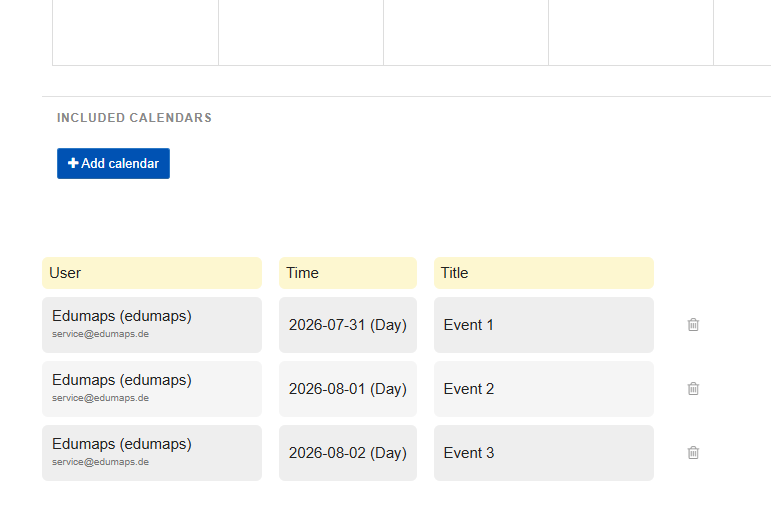
En tant que propriétaire de la carte, vous trouverez la liste de tous les événements de chaque calendrier sous le calendrier.
-
⚙ overview
10
Créer des événements
-
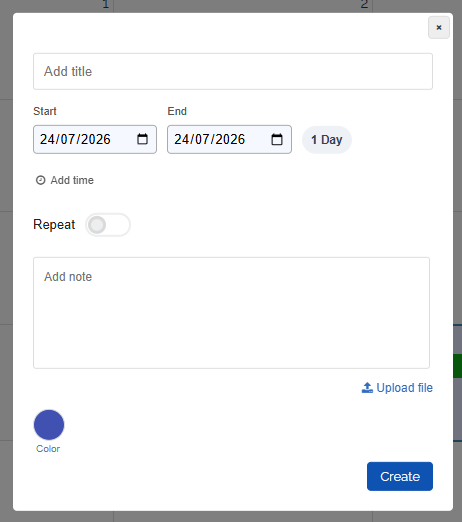
Vous pouvez ajouter des événements simplement en cliquant dans le calendrier ou en sélectionnant une plage horaire avec la souris.
-
Modifiez les heures comme vous le souhaitez. Ajoutez le titre et une description. Choisissez éventuellement une autre couleur.
-
Vous pouvez aussi définir des répétitions pour l’événement.
- Vous pouvez également téléverser autant de fichiers que vous le souhaitez. Vous trouverez alors les fichiers sur la page « Mes téléversements ».
-
⚙ create
11
Créer des événements avec répétitions
-
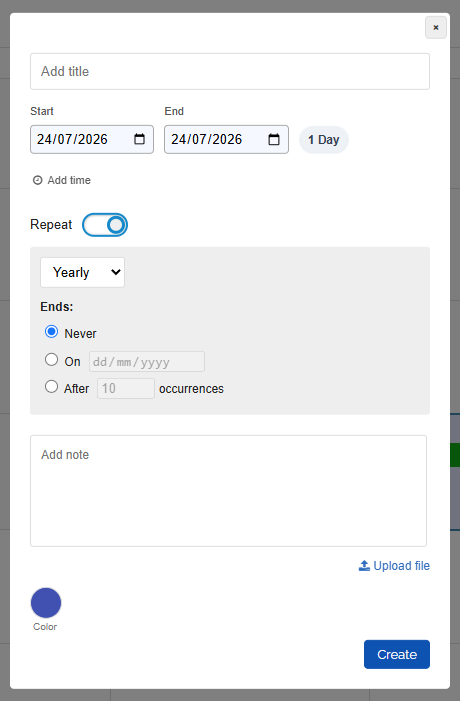
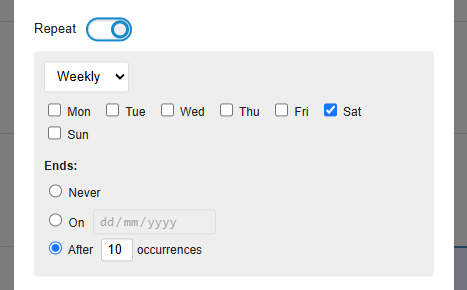
Vous pouvez également créer un événement avec des répétitions afin qu’il apparaisse régulièrement aux heures indiquées.
-
Types de répétitions :
-
- Quotidienne
- Hebdomadaire
- Mensuelle
- Annuelle
12
Modifier des événements
-
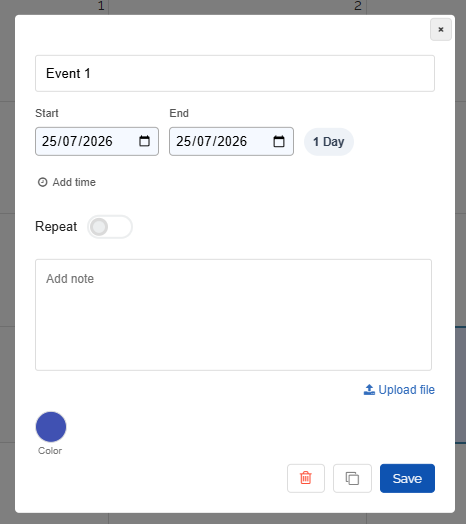
Cliquez sur l’événement, puis une boîte de dialogue de modification s’ouvrira :
-
Les heures de l’événement peuvent également être modifiées directement dans le calendrier avec la souris :
-
1. Déplacer l’événement - maintenez le bouton de la souris enfoncé sur l’événement et faites-le glisser vers le nouveau créneau horaire.
-
2. Durée de l’événement - déplacez la souris vers le bord inférieur de l’événement. Saisissez le bord inférieur (en maintenant le bouton de la souris enfoncé) et modifiez la durée.
-
Le fichier „Raccourcir ou prolonger la durée de l’événement“ a été supprimé.
13
Supprimer un événement
-
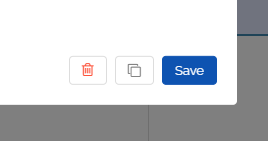
Vous pouvez supprimer des événements en cliquant directement sur l’événement et en sélectionnant l’icône de suppression à côté du bouton Enregistrer.
-
Vous pouvez aussi supprimer l’événement dans la liste des événements sous le calendrier en cliquant sur l’icône de corbeille.
-
⚙ delete
14
Notification pour les nouvelles entrées d’événements par d’autres personnes
-
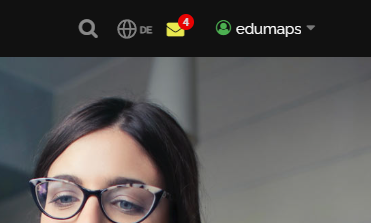
Si une tierce personne ajoute un événement à votre calendrier, vous recevrez une notification. Cette notification apparaît en haut à droite du site web.
- En cliquant sur l’icône de notification, vous ouvrez la page avec toutes les Notifications . Les événements nouvellement saisis y sont listés.
15
S’abonner au calendrier
- Chaque calendrier de boîte peut faire l’objet d’un abonnement par les utilisateurs connectés. Tous les événements apparaîtront alors sur la page personnelle « Mon calendrier ».
-
Le tutoriel montre comment fonctionne l’abonnement et comment l’annuler :
16
Intégrer un calendrier dans un autre calendrier de boîte
-
Vous pouvez intégrer autant de calendriers de boîte que vous le souhaitez dans un autre calendrier de boîte, par exemple pour créer un calendrier scolaire central qui regroupe tous les calendriers de classe. Les modifications dans les calendriers source sont appliquées automatiquement.
-
Le tutoriel montre toutes les étapes, comment les événements intégrés sont affichés, ainsi que d’autres exemples d’utilisation :
17
Intégrer dans des calendriers externes tels que Apple et Google
-
Vous pouvez intégrer n’importe quel calendrier de boîte dans des calendriers externes tels que les calendriers Google et Apple.
-
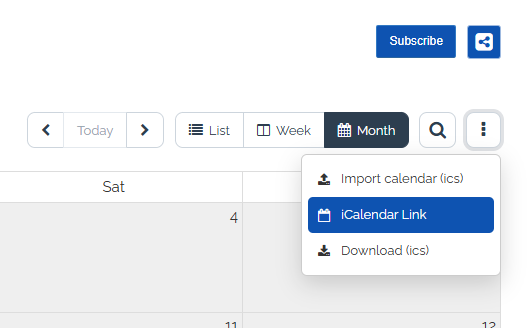
En tant que propriétaire de la carte, vous trouverez un « Lien iCalendar » sous le calendrier.
-
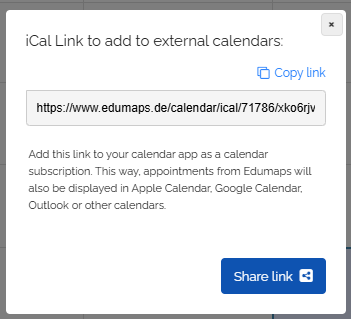
Cliquez dessus, et le lien iCalendar s’affichera.
-
Copiez le lien et intégrez-le dans votre calendrier Apple ou Google.
-
-
Si vous souhaitez avoir votre calendrier sous forme de widget sur l’écran d’accueil de votre smartphone, vous pouvez utiliser ce tutoriel :
-
⚙ external