5.4 Calendario per i riquadri
Tutorial di Edumaps EdumapsIntroduzione
-
✔️ Il sistema di calendario ti offre uno strumento potente per diversi scenari.
-
- Per ogni riquadro può essere attivato un calendario separato.
- Ai calendari ci si può iscrivere e poi appariranno nel calendario personale.
- I calendari possono essere incorporati in altri calendari.
- Ogni utente ha il proprio calendario. Vedi la pagina “Il mio calendario” e il tutorial “Calendario personale”.
📑 Indice
-
- Applicazioni del calendario del riquadro
- Attivare il calendario
- Impostazioni per la visualizzazione del calendario
- Vista del calendario con fasce orarie
- Vista del calendario con ore di lezione
- Leggere o modificare il calendario
- Condividere il calendario
- Modifica la mappa ma concedi al calendario solo diritti di lettura
- Panoramica di tutti gli eventi sotto il calendario
- Creare eventi
- Creare eventi con ripetizioni
- Modificare eventi
- Eliminare evento
- Notifica per nuovi inserimenti di eventi da parte di altri
- Iscriverti al calendario
- Incorporare il calendario in un altro calendario di riquadro
- Incorporare in calendari esterni come Apple e Google
1
Applicazioni del calendario del riquadro
-
Puoi assegnare a ogni riquadro il proprio calendario, nel quale puoi inserire eventi/appuntamenti.
-
Le aree di applicazione includono:
-
- Pianificazione scolastica e delle lezioni (orari, date degli esami)
- Calendario dei compleanni
- Piani di allenamento e date delle partite (per associazioni)
- Pianificazione di eventi per workshop, feste, ecc.
- Gestione di progetti (milestone)
- Progetti di comunità (per vicini, comunità)
- Orari di apertura e prenotazioni (musei, teatri, ristoranti, ecc.)
- Suggerimento: Per prestare oggetti e affittare stanze, puoi usare il Sistema di noleggio.
-
⚙ applications
2
Attivare il calendario
-
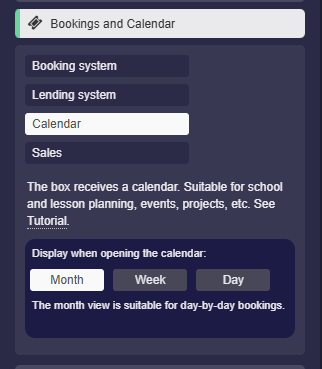
Per attivare il calendario per un riquadro, apri le impostazioni del riquadro e fai clic su “Prenotazioni e calendario” e poi su “Calendario”.
-
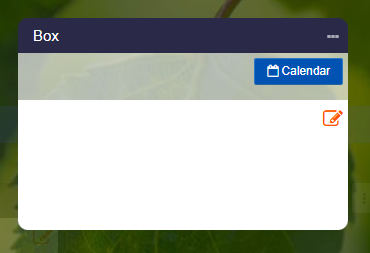
A quel punto sul riquadro apparirà un pulsante “Calendario”.
-
⚙ activate
3
Impostazioni per la visualizzazione del calendario
-
Per il calendario hai a disposizione le seguenti impostazioni.
-
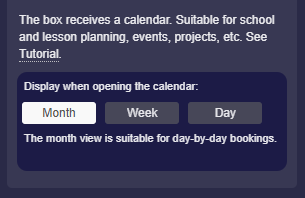
“Visualizzazione alla prima apertura del calendario” determina la vista del calendario per il visitatore.
-
Sono disponibili le seguenti modalità:
-
- Mese (per voci giornaliere)
- Settimana (per voci orarie)
- Giorno (per voci orarie)
-
⚙ settings
4
Vista del calendario con fasce orarie
-
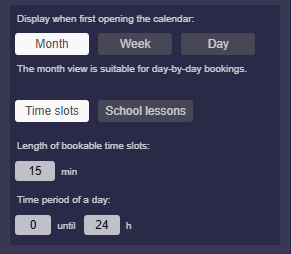
Per impostazione predefinita è attiva la modalità "Fasce orarie", che corrisponde a un calendario familiare con orari.
-
Qui trovi le seguenti impostazioni:
-
- “Durata delle fasce orarie prenotabili”: Specificata in minuti – per esempio,
60significa che non puoi prenotare meno di 1 ora.
- “Durata delle fasce orarie prenotabili”: Specificata in minuti – per esempio,
-
- “Intervallo di una giornata”: Imposta l'ora di inizio e l'ora di fine – per esempio,
8a16significa che i giorni vengono mostrati solo dalle 8:00 alle 16:00.
- “Intervallo di una giornata”: Imposta l'ora di inizio e l'ora di fine – per esempio,
-
⚙ timeslots
5
Vista del calendario con ore di lezione
-
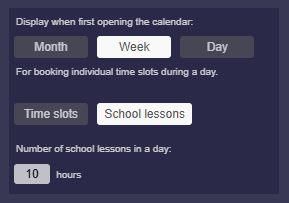
Invece di "Fasce orarie", puoi anche scegliere la modalità "Ore di lezione". Ogni giorno sarà quindi suddiviso in un numero di ore di lezione numerate invece che in orari.
-
Inserisci il “Numero di ore di lezione al giorno” per specificare quante lezioni deve avere la giornata.
-
⚙ schoollessons
6
Leggere o modificare il calendario
-
Se utenti registrati aprono la tua mappa con diritti di modifica, possono anche inserire eventi nel calendario.
-
Questo rende possibile l'uso collaborativo di diversi calendari.
-
Se gli utenti hanno solo diritti di accesso in lettura, avranno anche solo accesso in lettura al calendario. Solo il proprietario della mappa può apportare modifiche al calendario in qualsiasi momento.
-
Gli utenti anonimi non possono modificare il calendario. Ogni utente deve aver effettuato l'accesso.
-
⚙ readedit
7
Condividere il calendario
-
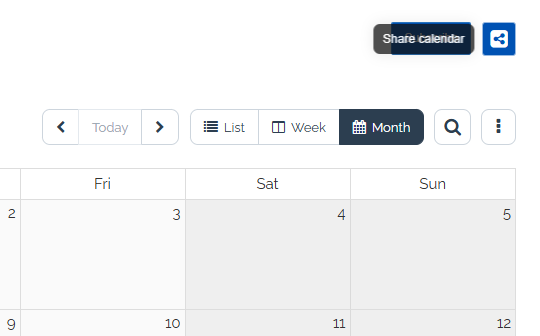
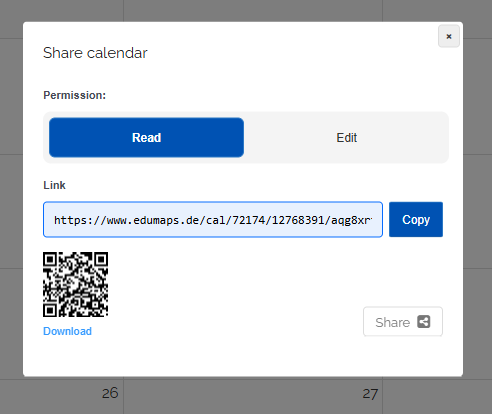
Puoi condividere ogni calendario separatamente, sia con accesso in lettura sia con accesso in modifica.
-
Per farlo, fai clic sul pulsante blu Condividi in alto a destra.
-
Ora puoi impostare Lettura o Modifica e ricevere il link corrispondente.
8
Modifica la mappa ma concedi al calendario solo diritti di lettura
9
Panoramica di tutti gli eventi sotto il calendario
-
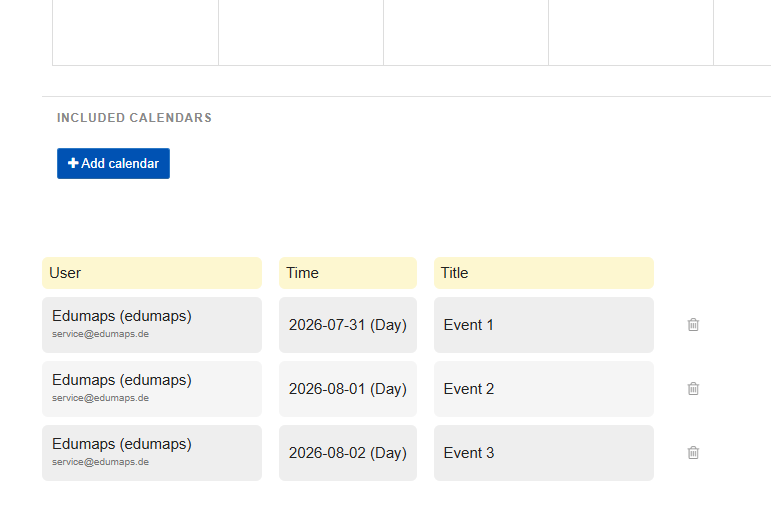
Come proprietario della mappa, troverai l'elenco di tutti gli eventi in ogni calendario sotto il calendario.
-
⚙ overview
10
Creare eventi
-
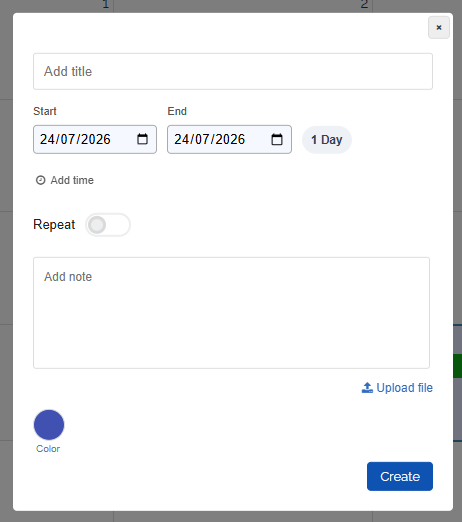
Puoi aggiungere eventi semplicemente facendo clic nel calendario oppure selezionando un intervallo di tempo con il mouse.
-
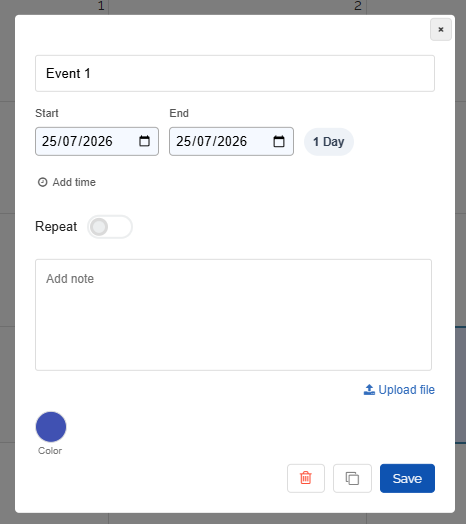
Modifica gli orari come desideri. Aggiungi il titolo e una descrizione. Facoltativamente scegli un colore diverso.
-
Puoi anche impostare ripetizioni per l'evento.
- Puoi anche caricare un numero qualsiasi di file. Troverai poi i file nella pagina “I miei caricamenti”.
-
⚙ create
11
Creare eventi con ripetizioni
-
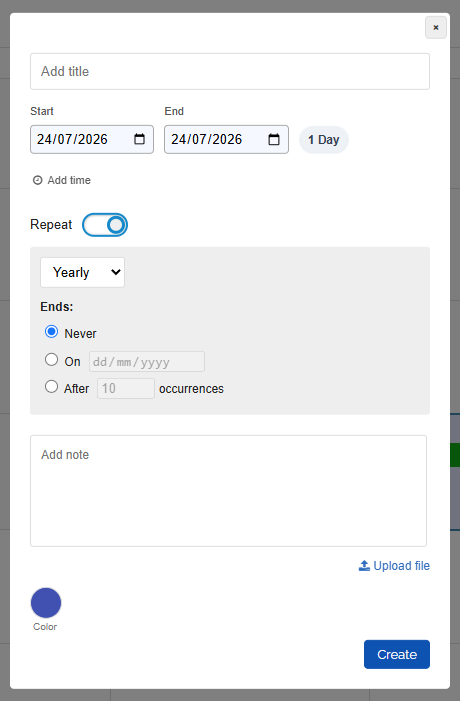
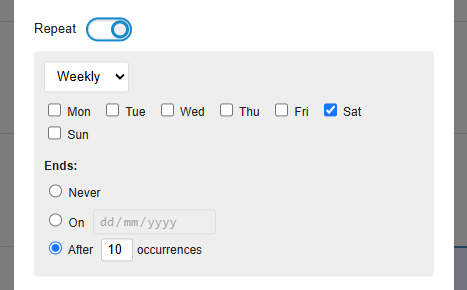
Puoi anche creare un evento con ripetizioni, in modo che appaia regolarmente negli orari specificati.
-
Tipi di ripetizioni:
-
- Giornaliera
- Settimanale
- Mensile
- Annuale
12
Modificare eventi
-
Fai clic sull'evento, poi si aprirà una finestra di dialogo per la modifica:
-
Gli orari dell'evento possono anche essere modificati direttamente nel calendario con il mouse:
-
1. Sposta l'evento - tieni premuto il pulsante del mouse sull'evento e trascinalo nella nuova fascia oraria.
-
2. Durata dell'evento - sposta il mouse sul bordo inferiore dell'evento. Afferra il bordo inferiore (tieni premuto il pulsante del mouse) e modifica la durata.
-
Il file „Accorcia o prolunga la durata dell'evento“ è stato eliminato.
13
Eliminare evento
-
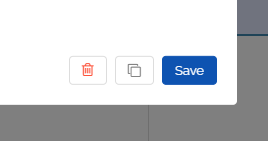
Puoi eliminare gli eventi facendo clic direttamente sull'evento e selezionando l'icona di eliminazione accanto al pulsante Salva.
-
In alternativa, puoi eliminare l'evento nell'elenco degli eventi sotto il calendario facendo clic sull'icona del cestino.
-
⚙ delete
14
Notifica per nuovi inserimenti di eventi da parte di altri
15
Iscriverti al calendario
- Ogni calendario del riquadro può essere sottoscritto dagli utenti che hanno effettuato l'accesso. Tutti gli eventi appariranno poi nella pagina personale “Il mio calendario”.
-
Il tutorial mostra come funziona la sottoscrizione e come annullarla:
16
Incorporare il calendario in un altro calendario di riquadro
-
Puoi incorporare un numero qualsiasi di calendari di riquadro in un altro calendario di riquadro, per esempio per creare un calendario scolastico centrale che riunisca tutti i calendari di classe. Le modifiche nei calendari di origine vengono applicate automaticamente.
-
Il tutorial mostra tutti i passaggi, come vengono visualizzati gli eventi incorporati e altri esempi di utilizzo:
17
Incorporare in calendari esterni come Apple e Google
-
Puoi incorporare qualsiasi calendario di riquadro in calendari esterni come i calendari Google e Apple.
-
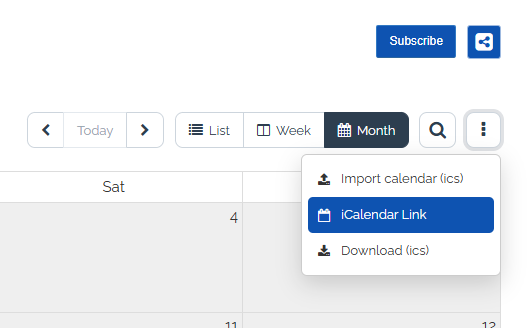
Come proprietario della mappa, troverai un “Link iCalendar” sotto il calendario.
-
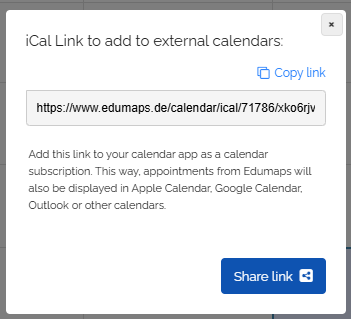
Fai clic su di esso e verrà visualizzato il link iCalendar.
-
Copia il link e integralo nel tuo calendario Apple o Google.
-
-
Se desideri avere il tuo calendario come widget nella schermata iniziale del tuo smartphone, puoi usare questo tutorial:
-
⚙ external