5.4 Календарь для боксов
Руководство по Edumaps EdumapsВведение
-
✔️ Система календаря предоставляет вам мощный инструмент для различных сценариев.
-
- Для каждого бокса можно активировать отдельный календарь.
- На календари можно подписаться, и тогда они будут отображаться в личном календаре.
- Календари можно встраивать в другие календари.
- У каждого пользователя есть собственный календарь. См. страницу «Мой календарь» и руководство «Личный календарь».
📑 Оглавление
-
- Применение календаря бокса
- Активируйте календарь
- Настройки отображения календаря
- Вид календаря со временными слотами
- Вид календаря с уроками
- Чтение или редактирование календаря
- Поделиться календарём
- Редактируйте карту, но дайте для календаря права только на чтение
- Обзор всех событий под календарём
- Создание событий
- Создание событий с повторами
- Редактирование событий
- Удаление события
- Уведомление о новых записях событий от других пользователей
- Подписка на календарь
- Встраивание календаря в другой календарь бокса
- Встраивание во внешние календари, такие как Apple и Google
1
Применение календаря бокса
-
Вы можете назначить каждому боксу собственный календарь, в который можно вносить события/встречи.
-
Области применения включают:
-
- Планирование школы и уроков (расписания, даты экзаменов)
- Календарь дней рождения
- Планы тренировок и даты игр (для клубов)
- Планирование мероприятий для мастер-классов, праздников и т. д.
- Управление проектами (ключевые этапы)
- Общественные проекты (для соседей, сообществ)
- Часы работы и бронирования (музеи, театры, рестораны и т. д.)
- Совет: Для выдачи предметов и аренды помещений вы можете использовать Система проката.
-
⚙ applications
2
Активируйте календарь
-
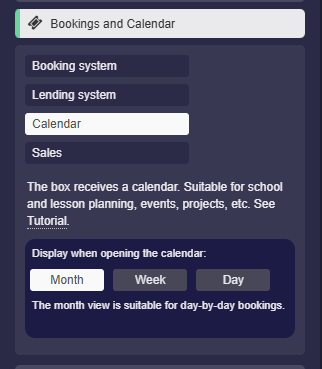
Чтобы включить календарь для бокса, откройте настройки бокса и нажмите «Бронирования и календарь», а затем «Календарь».
-
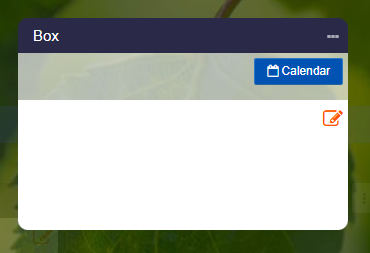
После этого в боксе появится кнопка «Календарь».
-
⚙ activate
3
Настройки отображения календаря
-
Для календаря доступны следующие настройки.
-
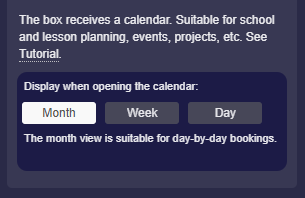
Параметр «Отображать при первом открытии календаря» определяет вид календаря для посетителя.
-
Доступны следующие режимы:
-
- Месяц (для ежедневных записей)
- Неделя (для почасовых записей)
- День (для почасовых записей)
-
⚙ settings
4
Вид календаря со временными слотами
-
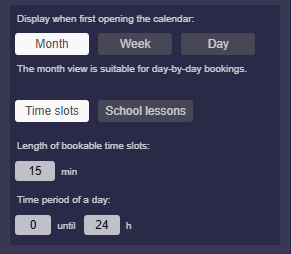
По умолчанию активен режим «Время», который соответствует привычному календарю с указанием времени по часам.
-
Здесь доступны следующие настройки:
-
- «Длина доступных для бронирования временных слотов»: задаётся в минутах — например,
60означает, что вы не можете забронировать меньше 1 часа.
- «Длина доступных для бронирования временных слотов»: задаётся в минутах — например,
-
- «Период одного дня»: задайте время начала и окончания — например,
8до16означает, что дни отображаются только с 8:00 до 16:00.
- «Период одного дня»: задайте время начала и окончания — например,
-
⚙ timeslots
5
Вид календаря с уроками
-
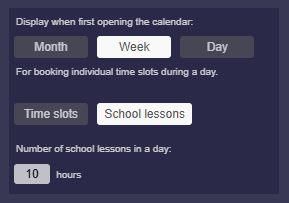
Вместо «Время» вы также можете выбрать режим «Уроки». Тогда каждый день будет разделён не на часы, а на определённое количество пронумерованных уроков.
-
Введите «Количество уроков в день», чтобы указать, сколько уроков должно быть в дне.
-
⚙ schoollessons
6
Чтение или редактирование календаря
-
Если зарегистрированные пользователи открывают вашу карту с правами на редактирование, они также могут вносить события в календарь.
-
Это делает возможным совместное использование разных календарей.
-
Если у пользователей есть только права доступа на чтение, то у них также есть только доступ к календарю для чтения. Только владелец карты может в любое время вносить изменения в календарь.
-
Анонимные пользователи не могут редактировать календарь. Каждый пользователь должен войти в систему.
-
⚙ readedit
7
Поделиться календарём
-
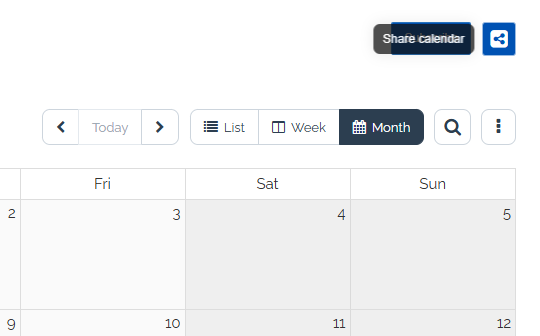
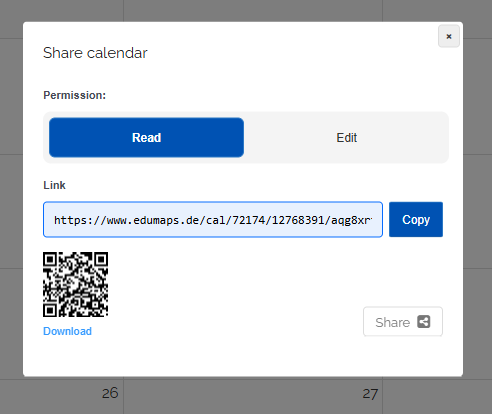
Вы можете поделиться каждым календарём отдельно — либо с доступом на чтение, либо с доступом на редактирование.
-
Для этого нажмите синюю кнопку «Поделиться» в правом верхнем углу.
-
Теперь вы можете выбрать чтение или редактирование и получить соответствующую ссылку.
8
Редактируйте карту, но дайте для календаря права только на чтение
9
Обзор всех событий под календарём
-
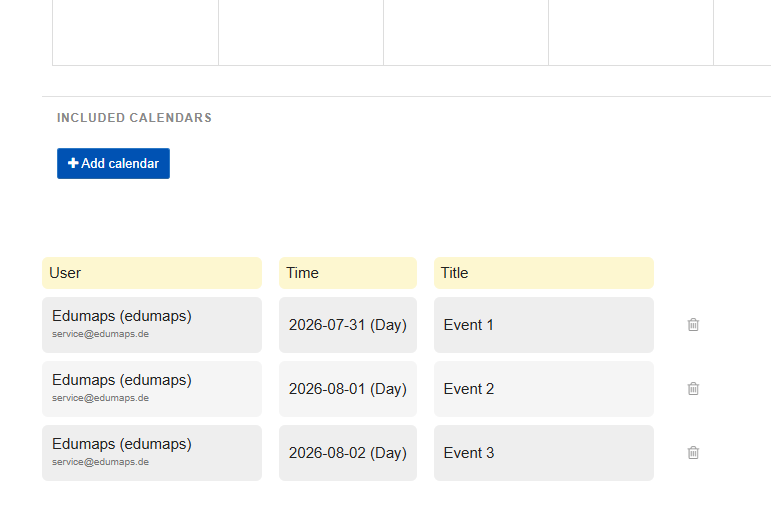
Как владелец карты, вы найдёте список всех событий в каждом календаре под календарём.
-
⚙ overview
10
Создание событий
-
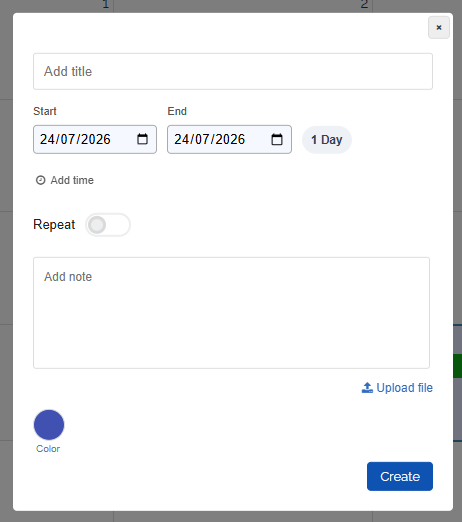
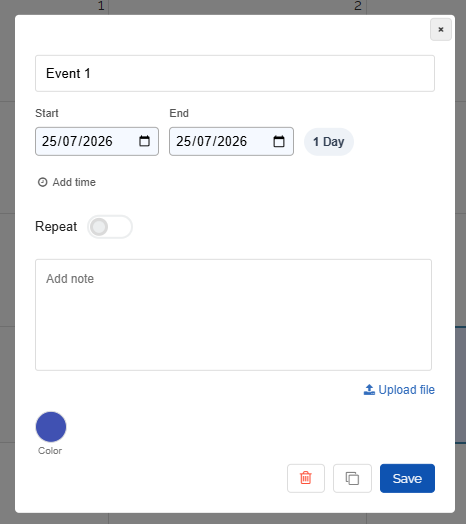
Вы можете добавлять события, просто щёлкнув в календаре или выбрав мышью временной промежуток.
-
Измените время по своему желанию. Добавьте заголовок и описание. При желании выберите другой цвет.
-
Вы также можете настроить повторы для события.
- Вы также можете загрузить любое количество файлов. Затем вы найдёте файлы на странице «Мои загрузки».
-
⚙ create
11
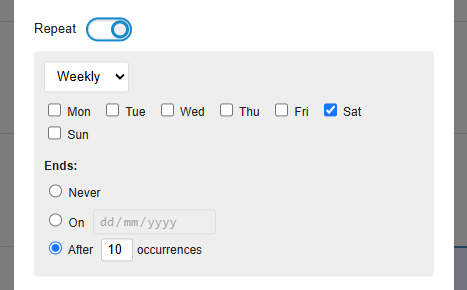
Создание событий с повторами
-
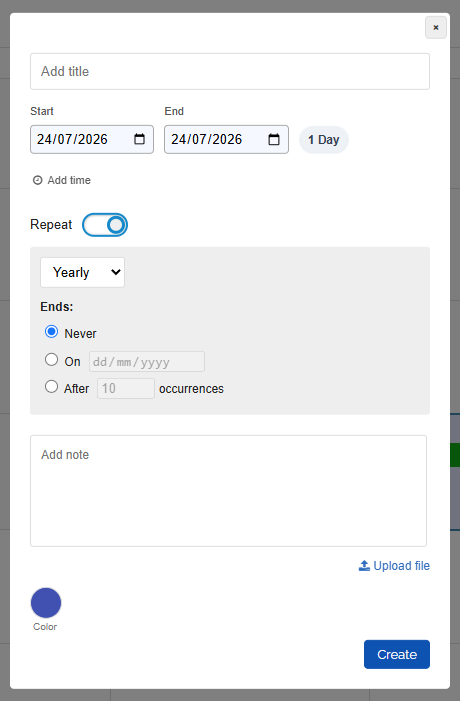
Вы также можете создать событие с повторами, чтобы оно регулярно появлялось в указанное время.
-
Типы повторов:
-
- Ежедневно
- Еженедельно
- Ежемесячно
- Ежегодно
12
Редактирование событий
-
Щёлкните по событию, после чего откроется диалог редактирования:
-
Время события также можно изменить прямо в календаре с помощью мыши:
-
1. Переместить событие — удерживайте кнопку мыши на событии и перетащите его в новый временной слот.
-
2. Длительность события — переместите мышь к нижнему краю события. Захватите нижний край (удерживая кнопку мыши) и измените длительность.
-
Файл „Сократить или увеличить время события“ был удалён.
13
Удаление события
-
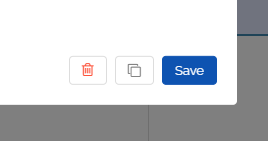
Вы можете удалить события, щёлкнув прямо по событию и выбрав значок удаления рядом с кнопкой сохранения.
-
Кроме того, вы можете удалить событие в списке событий под календарём, щёлкнув по значку корзины.
-
⚙ delete
14
Уведомление о новых записях событий от других пользователей
-
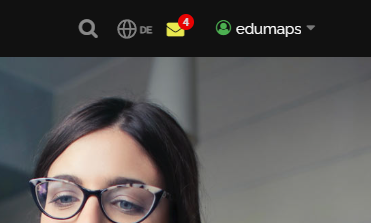
Если третье лицо добавит событие в ваш календарь, вы получите уведомление. Это уведомление появится в правом верхнем углу веб-сайта.
- Нажатие на значок уведомления открывает страницу со всеми Уведомления . Там перечислены недавно добавленные события.
15
Подписка на календарь
- На каждый календарь бокса могут подписаться вошедшие в систему пользователи. Тогда все события будут отображаться на личной странице «Мой календарь».
-
В руководстве показано, как работает подписка и как отменить подписку:
16
Встраивание календаря в другой календарь бокса
-
Вы можете встроить любое количество календарей боксов в другой календарь бокса — например, чтобы создать центральный школьный календарь, объединяющий все календари классов. Изменения в исходных календарях применяются автоматически.
-
В руководстве показаны все шаги, то, как отображаются встроенные события, и дополнительные примеры использования:
17
Встраивание во внешние календари, такие как Apple и Google
-
Вы можете встроить любой календарь бокса во внешние календари, такие как календари Google и Apple.
-
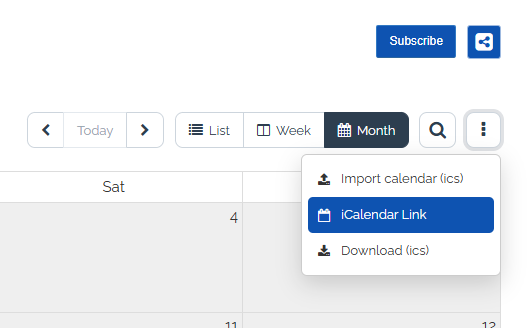
Как владелец карты, вы найдёте «Ссылка iCalendar» под календарём.
-
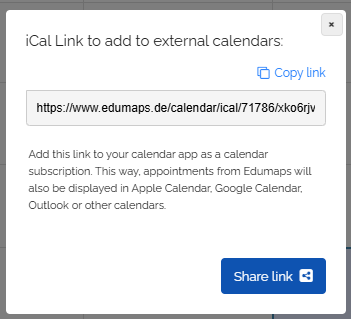
Нажмите на неё, и будет показана ссылка iCalendar.
-
Скопируйте ссылку и интегрируйте её в ваш календарь Apple или Google.
-
-
Если вы хотите разместить ваш календарь как виджет на главном экране смартфона, вы можете использовать это руководство:
-
⚙ external