

5.5 Suscribirte e incrustar calendarios
Tutorial de Edumaps EdumapsTabla de contenidos
-
1️⃣ Aspectos básicos2️⃣ Suscribirte a calendarios3️⃣ Incrustar calendarios4️⃣ Práctica y ejemplos
1️⃣ Aspectos básicos2
1
Tres formas de compartir un calendario
-
Cada calendario de caja puede hacerse visible fuera de su caja de tres maneras:
- 1. Suscribirse - Los eventos aparecen en tu calendario personal en la página "Mi calendario".
-
2. Incrustar - Los eventos aparecen en el calendario de otra caja, por ejemplo en un calendario escolar central.
-
3. Enlace iCalendar - Los eventos aparecen en aplicaciones de calendario externas como Apple, Google o Outlook.
-
Los tres métodos son conexiones en directo: los eventos nuevos o modificados en el calendario de origen se adoptan automáticamente. No necesitas volver a copiar nada.
2
¿Qué método sirve para qué propósito?
-
Suscribirse es adecuado para usuarios individuales que quieren ver eventos de otros calendarios en su vista personal general; por ejemplo, un docente que se suscribe al calendario de la clase.
-
Incrustar es adecuado para propietarios de mapas que quieren combinar varios calendarios en un solo lugar; por ejemplo, un calendario escolar central compuesto por todos los calendarios de las clases.
- Enlace iCalendar es adecuado para cualquiera que quiera ver sus eventos fuera de Edumaps; por ejemplo, como un widget en su teléfono.
- Describimos el método iCalendar en el tutorial "Calendario por caja".
2️⃣ Suscribirte a calendarios3
3
Suscribirte a un calendario
-
Abre el calendario de la caja al que quieres suscribirte.
-
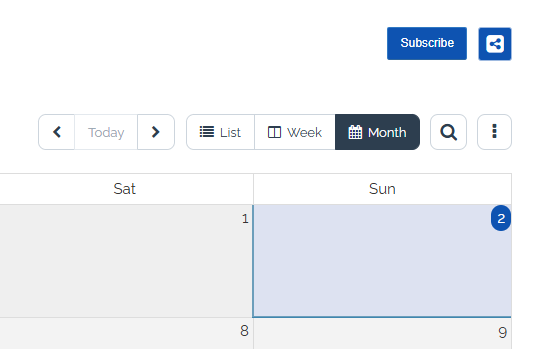
Encima del calendario encontrarás el botón "Suscribirse".
-
Cuando haces clic en él, el calendario se suscribe inmediatamente. Debes haber iniciado sesión para hacerlo.
4
Eventos en "Mi calendario"
- Todos los eventos del calendario suscrito aparecerán ahora en tu página personal “Mi calendario”.
-
Puedes suscribirte a tantos calendarios de caja como quieras y reunir todos los eventos importantes en una sola vista.
- Puedes encontrar más información sobre el calendario personal en el tutorial “Calendario personal”.
5
Finalizar una suscripción
-
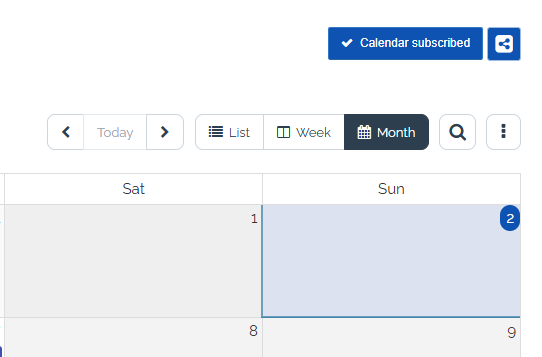
Si ya no quieres suscribirte a un calendario, vuelve a abrir el calendario de la caja y haz clic en el botón “Calendario suscrito”.
- Los eventos desaparecerán entonces de Mi calendario. El calendario de origen en sí no cambia.
3️⃣ Incrustar calendarios4
6
Incrustar un calendario paso a paso
-
Abre el calendario de la caja en el que deben aparecer los eventos de otros calendarios (el calendario de destino).
-
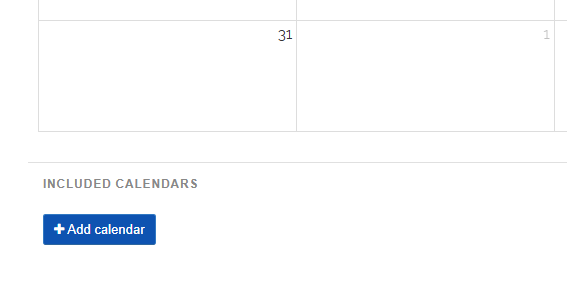
Debajo del calendario encontrarás el botón “Añadir calendario”.
-
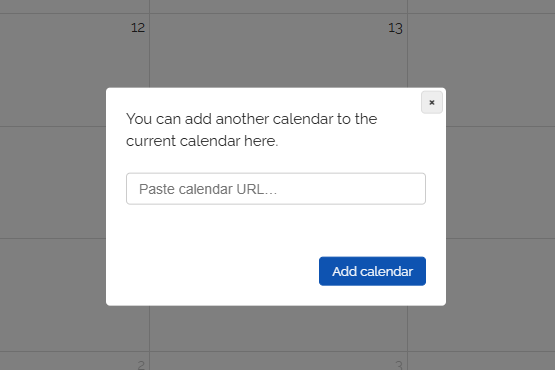
Se abre un cuadro de diálogo en el que introduces el enlace al calendario de origen. Puedes obtener este enlace directamente en el calendario de origen haciendo clic en el botón de compartir.
-
Confirma la selección y todos los eventos del calendario de origen aparecerán inmediatamente en el calendario de destino.
-
Puedes incrustar tantos calendarios como quieras en un calendario de caja.
7
Visualización de eventos incrustados
-
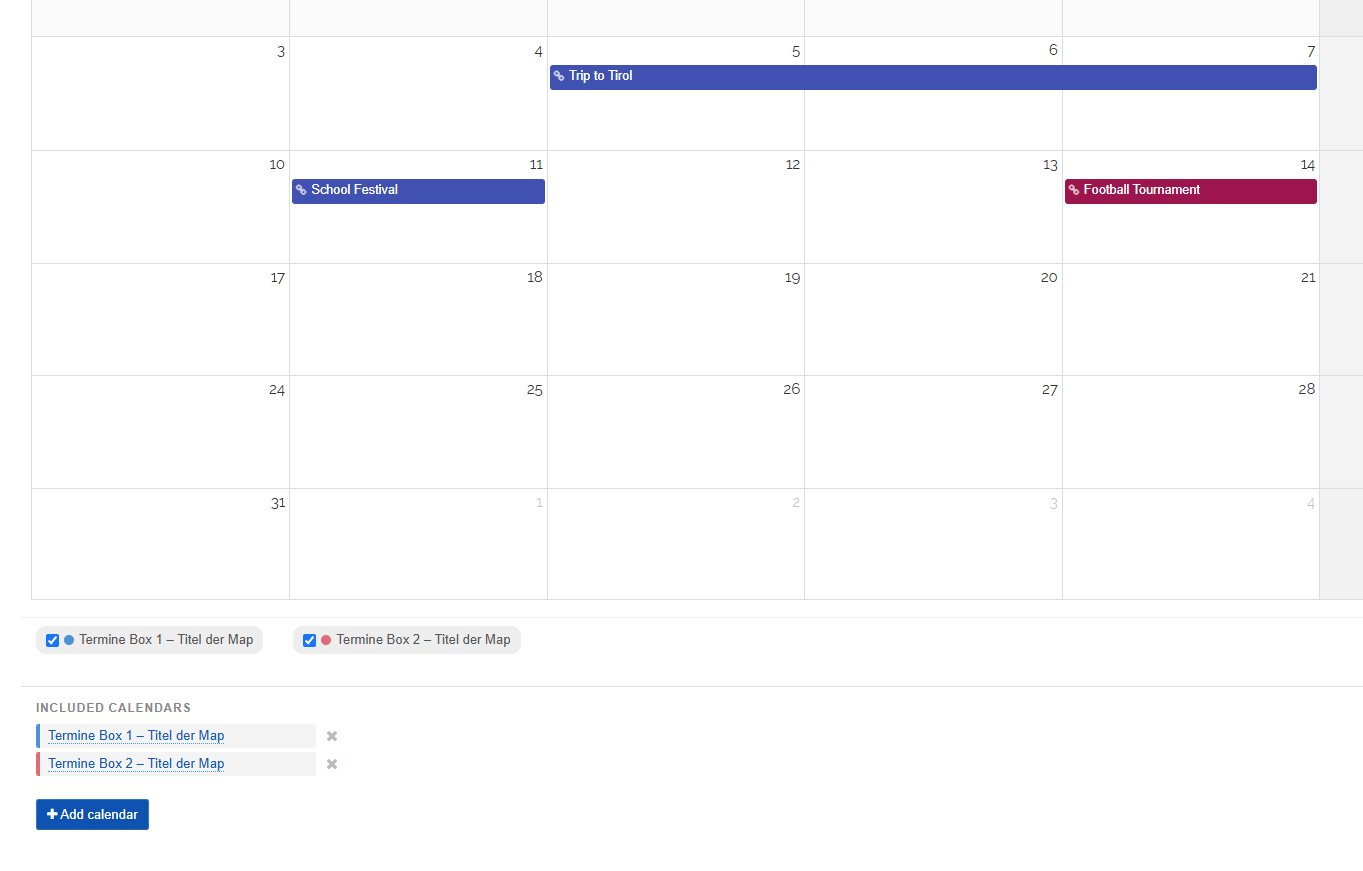
Los eventos incrustados aparecen en el calendario de destino junto con tus propios eventos.
-
Los eventos incrustados se mantienen en el calendario de origen. Si cambias o eliminas allí un evento, el cambio se transfiere automáticamente a todos los calendarios de destino.
8
Eliminar una incrustación
-
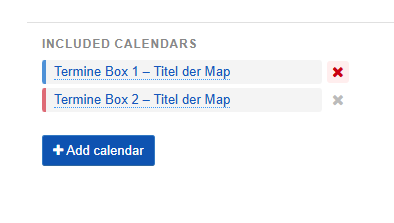
Debajo del calendario de destino verás la lista de todos los calendarios incrustados.
-
Haz clic allí en el icono de eliminar para quitar una incrustación.
-
Los eventos del calendario de origen desaparecerán entonces del calendario de destino. El calendario de origen en sí no cambia.
9
Permisos
-
Para incrustar un calendario, necesitas el enlace al calendario de origen. Un enlace de lectura es suficiente, porque los eventos incrustados solo se muestran y no se editan.
-
Los visitantes de tu mapa ven los eventos incrustados en el calendario de destino igual que tus propios eventos.
-
Cualquiera que quiera editar un evento necesita permiso de edición para el calendario de origen.
4️⃣ Práctica y ejemplos3
10
Casos de uso
-
Calendario escolar central - Una caja por clase con su propio calendario, además de un calendario central que incrusta todos los calendarios de las clases. La administración escolar puede verlo todo de un vistazo.
-
Calendario de exámenes - Cada departamento mantiene las fechas de sus exámenes en su propio calendario, y el calendario de exámenes las combina y muestra inmediatamente los solapamientos.
-
Calendario personal de enseñanza - Los docentes incrustan el calendario escolar oficial en su propio calendario de enseñanza y tienen vacaciones, reuniones y eventos personales en una sola vista.
-
Calendario del club - Horarios de entrenamiento para cada equipo en calendarios separados, mientras que el calendario del club reúne todos los eventos para el nivel directivo.
-
Los cambios en los calendarios de origen se adoptan automáticamente.
11
Paso a paso: Reservas de salas
-
Puedes encontrar un ejemplo práctico completo con varios calendarios y un calendario central en el tutorial "Configurar reservas de salas con calendarios":
12
Más tutoriales
-
Calendario por caja - Aspectos básicos: activar calendarios, crear eventos, compartir, enlace iCalendar:
-
Calendario personal - La página "Mi calendario" en detalle:
-
Calendario como widget en tu teléfono - Eventos con sincronización en la pantalla de inicio: