

5.5 S’abonner aux calendriers et les intégrer
Tutoriel Edumaps EdumapsTable des matières
-
1️⃣ Notions de base2️⃣ S’abonner aux calendriers3️⃣ Intégrer des calendriers4️⃣ Pratique et exemples
1️⃣ Notions de base2
1
Trois façons de partager un calendrier
-
Chaque calendrier de boîte peut être rendu visible en dehors de sa boîte de trois façons :
- 1. S’abonner - Les événements apparaissent dans votre calendrier personnel sur la page "Mon calendrier".
-
2. Intégrer - Les événements apparaissent dans le calendrier d’une autre boîte, par exemple dans un calendrier scolaire central.
-
3. Lien iCalendar - Les événements apparaissent dans des applications de calendrier externes telles que Apple, Google ou Outlook.
-
Les trois méthodes sont des connexions en direct : les événements nouveaux ou modifiés dans le calendrier source sont automatiquement repris. Vous n’avez rien besoin de recopier.
2
Quelle méthode pour quel usage ?
-
S’abonner convient aux utilisateurs individuels qui veulent voir les événements d’autres calendriers dans leur vue d’ensemble personnelle - par exemple, un enseignant qui s’abonne au calendrier de la classe.
-
Intégrer convient aux propriétaires de cartes qui veulent regrouper plusieurs calendriers en un seul endroit - par exemple, un calendrier scolaire central composé de tous les calendriers de classe.
- Lien iCalendar convient à toute personne qui veut voir ses événements en dehors d’Edumaps - par exemple, comme un widget sur son téléphone.
- Nous décrivons la méthode iCalendar dans le tutoriel "Calendrier par boîte".
2️⃣ S’abonner aux calendriers3
3
S’abonner à un calendrier
-
Ouvrez le calendrier de boîte auquel vous souhaitez vous abonner.
-
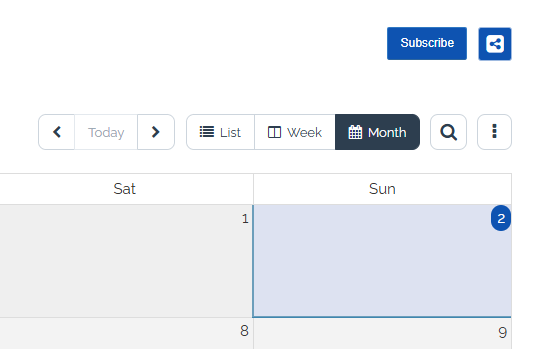
Au-dessus du calendrier, vous trouverez le bouton "S’abonner".
-
Lorsque vous cliquez dessus, le calendrier est immédiatement abonné. Vous devez être connecté pour cela.
4
Événements dans "Mon calendrier"
- Tous les événements du calendrier abonné apparaîtront désormais sur votre page personnelle “Mon calendrier”.
-
Vous pouvez vous abonner à autant de calendriers de boîte que vous le souhaitez et regrouper tous les événements importants dans une seule vue.
- Vous trouverez plus d’informations sur le calendrier personnel dans le tutoriel “Calendrier personnel”.
5
Mettre fin à un abonnement
-
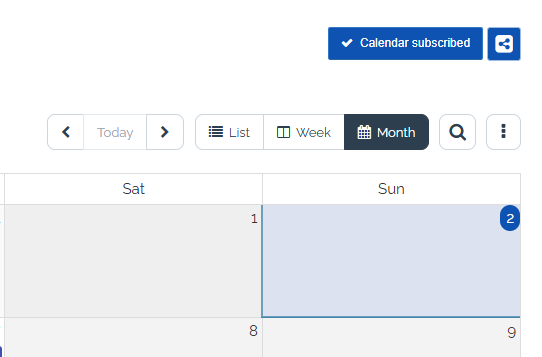
Si vous ne souhaitez plus vous abonner à un calendrier, ouvrez à nouveau le calendrier de boîte et cliquez sur le bouton “Calendrier abonné”.
- Les événements disparaîtront alors de Mon calendrier. Le calendrier source lui-même reste inchangé.
3️⃣ Intégrer des calendriers4
6
Intégrer un calendrier étape par étape
-
Ouvrez le calendrier de boîte dans lequel les événements d’autres calendriers doivent apparaître (le calendrier cible).
-
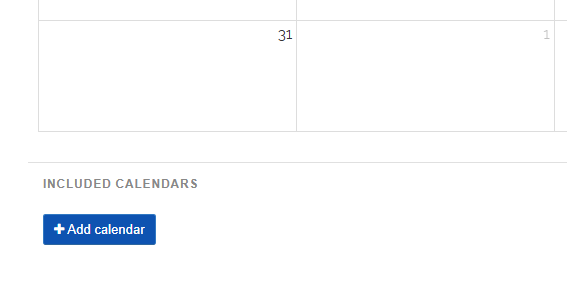
Sous le calendrier, vous trouverez le bouton “Ajouter un calendrier”.
-
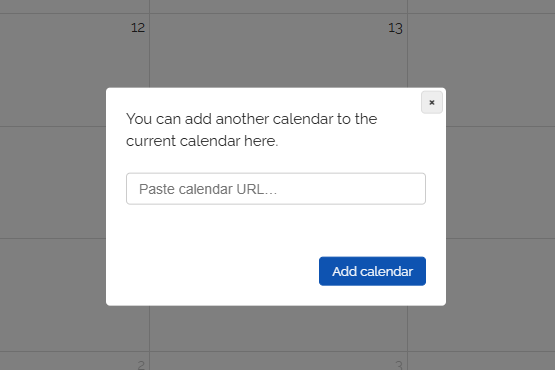
Une boîte de dialogue s’ouvre, dans laquelle vous saisissez le lien vers le calendrier source. Vous pouvez obtenir ce lien directement dans le calendrier source en cliquant sur le bouton de partage.
-
Confirmez la sélection, et tous les événements du calendrier source apparaîtront immédiatement dans le calendrier cible.
-
Vous pouvez intégrer autant de calendriers que vous le souhaitez dans un calendrier de boîte.
7
Affichage des événements intégrés
-
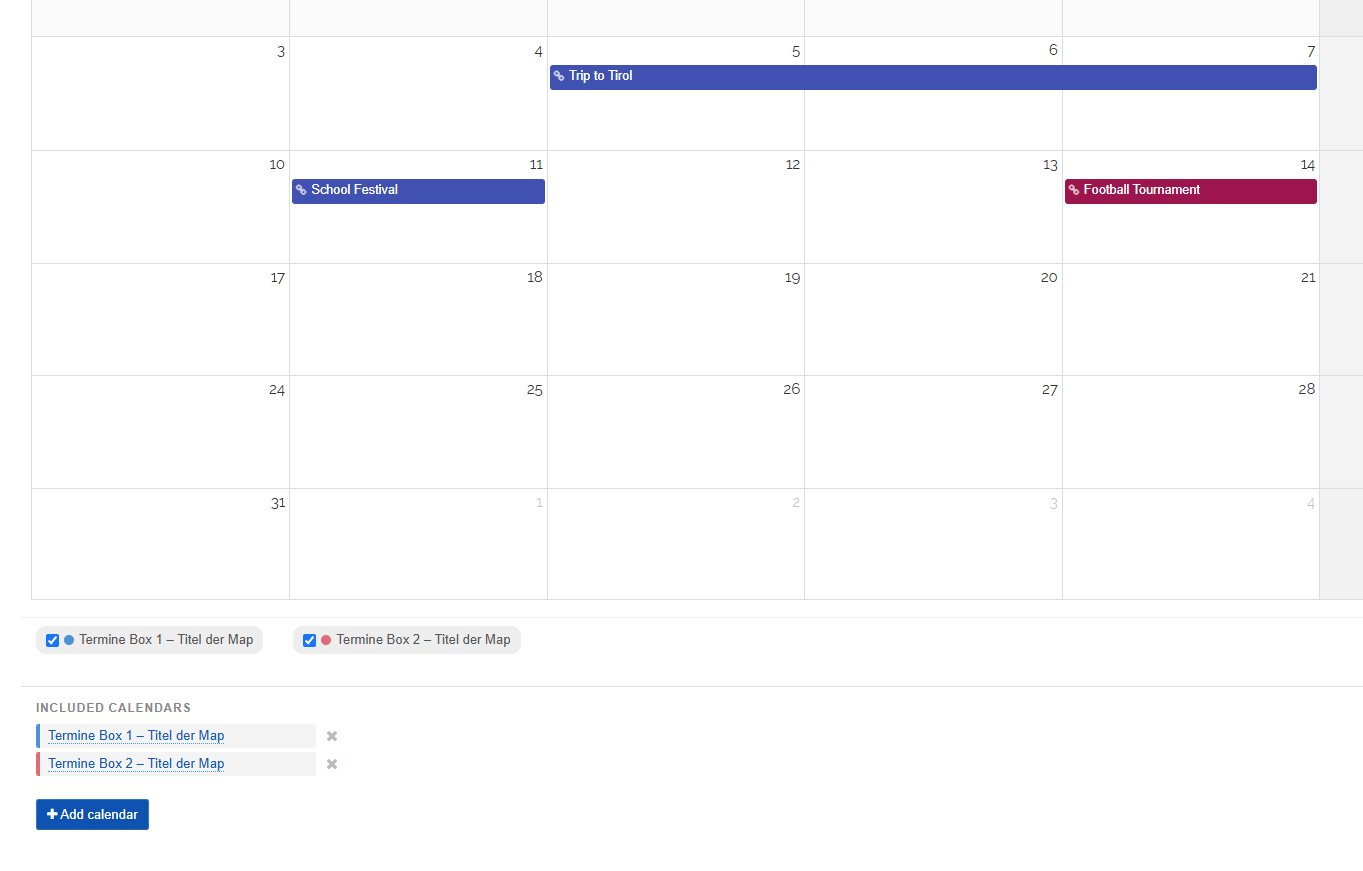
Les événements intégrés apparaissent dans le calendrier cible avec vos propres événements.
-
Les événements intégrés sont gérés dans le calendrier source. Si vous y modifiez ou supprimez un événement, la modification est automatiquement transférée à tous les calendriers cibles.
8
Supprimer une intégration
-
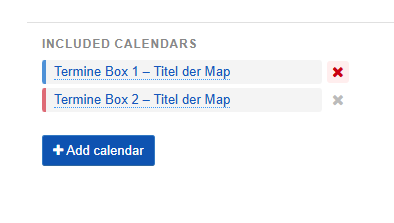
Sous le calendrier cible, vous verrez la liste de tous les calendriers intégrés.
-
Cliquez sur l’icône de suppression pour retirer une intégration.
-
Les événements du calendrier source disparaîtront alors du calendrier cible. Le calendrier source lui-même reste inchangé.
9
Autorisations
-
Pour intégrer un calendrier, vous avez besoin du lien vers le calendrier source. Un lien de lecture suffit, car les événements intégrés sont seulement affichés et non modifiés.
-
Les visiteurs de votre carte voient les événements intégrés dans le calendrier cible tout comme vos propres événements.
-
Toute personne qui souhaite modifier un événement a besoin d’une autorisation de modification pour le calendrier source.
4️⃣ Pratique et exemples3
10
Cas d’usage
-
Calendrier scolaire central - Une boîte par classe avec son propre calendrier, plus un calendrier central qui intègre tous les calendriers de classe. L’administration scolaire peut tout voir d’un seul coup d’œil.
-
Calendrier des examens - Chaque département gère ses dates d’examen dans son propre calendrier, et le calendrier des examens les regroupe et affiche immédiatement les chevauchements.
-
Calendrier personnel d’enseignement - Les enseignants intègrent le calendrier scolaire officiel dans leur propre calendrier d’enseignement et ont les vacances, les conférences et les événements personnels dans une seule vue.
-
Calendrier du club - Les horaires d’entraînement de chaque équipe dans des calendriers séparés, tandis que le calendrier du club regroupe tous les événements pour le niveau de la direction.
-
Les modifications apportées dans les calendriers sources sont automatiquement reprises.
11
Étape par étape : Réservations de salles
-
Vous trouverez un exemple pratique complet avec plusieurs calendriers et un calendrier central dans le tutoriel "Mettre en place des réservations de salles avec des calendriers" :
12
Autres tutoriels
-
Calendrier par boîte - Notions de base : activer des calendriers, créer des événements, partager, lien iCalendar :
-
Calendrier personnel - La page "Mon calendrier" en détail :
-
Calendrier comme widget sur votre téléphone - Événements avec synchronisation sur l’écran d’accueil :