

5.5 Abbonati ai calendari e incorporali
Tutorial di Edumaps EdumapsIndice
-
1️⃣ Nozioni di base2️⃣ Abbonati ai calendari3️⃣ Incorpora calendari4️⃣ Esercitazione ed esempi
1️⃣ Nozioni di base2
1
Tre modi per condividere un calendario
-
Ogni calendario del riquadro può essere reso visibile al di fuori del suo riquadro in tre modi:
- 1. Abbonati - Gli eventi compaiono nel tuo calendario personale nella pagina "Il mio calendario".
-
2. Incorpora - Gli eventi compaiono in un altro calendario del riquadro, per esempio in un calendario scolastico centrale.
-
3. Link iCalendar - Gli eventi compaiono in app di calendario esterne come Apple, Google o Outlook.
-
Tutti e tre i metodi sono connessioni live: gli eventi nuovi o modificati nel calendario di origine vengono adottati automaticamente. Non devi copiare di nuovo nulla.
2
Quale metodo per quale scopo?
-
Abbonati è adatto ai singoli utenti che vogliono vedere gli eventi di altri calendari nella loro panoramica personale, per esempio un insegnante che si abbona al calendario della classe.
-
Incorpora è adatto ai proprietari di mappe che vogliono combinare più calendari in un unico posto, per esempio un calendario scolastico centrale composto da tutti i calendari delle classi.
- Link iCalendar è adatto a chiunque voglia vedere i propri eventi al di fuori di Edumaps, per esempio come widget sul proprio telefono.
- Descriviamo il metodo iCalendar nel tutorial "Calendario per riquadro".
2️⃣ Abbonati ai calendari3
3
Abbonati a un calendario
-
Apri il calendario del riquadro a cui vuoi abbonarti.
-
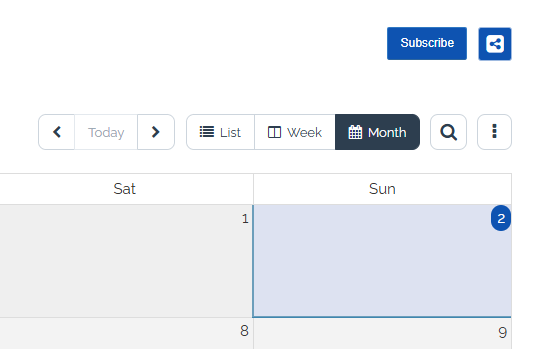
Sopra il calendario trovi il pulsante "Abbonati".
-
Quando ci clicchi sopra, l'abbonamento al calendario viene attivato immediatamente. Per farlo devi aver effettuato l'accesso.
4
Eventi in "Il mio calendario"
- Tutti gli eventi del calendario a cui ti sei abbonato compariranno ora nella tua pagina personale “Il mio calendario”.
-
Puoi abbonarti a tutti i calendari del riquadro che vuoi e raccogliere tutti gli eventi importanti in un'unica vista.
- Puoi trovare maggiori informazioni sul calendario personale nel tutorial “Calendario personale”.
5
Terminare un abbonamento
-
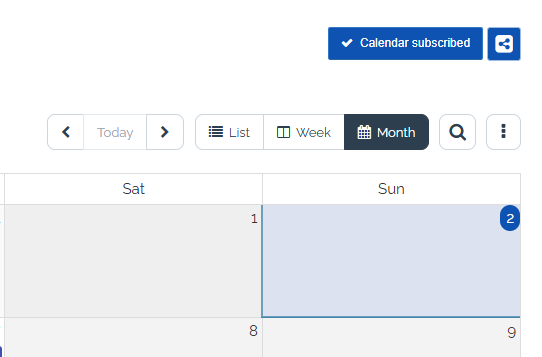
Se non vuoi più abbonarti a un calendario, apri di nuovo il calendario del riquadro e clicca sul pulsante “Calendario iscritto”.
- Gli eventi scompariranno quindi da Il mio calendario. Il calendario di origine stesso rimane invariato.
3️⃣ Incorpora calendari4
6
Incorpora un calendario passo dopo passo
-
Apri il calendario del riquadro in cui devono comparire gli eventi di altri calendari (il calendario di destinazione).
-
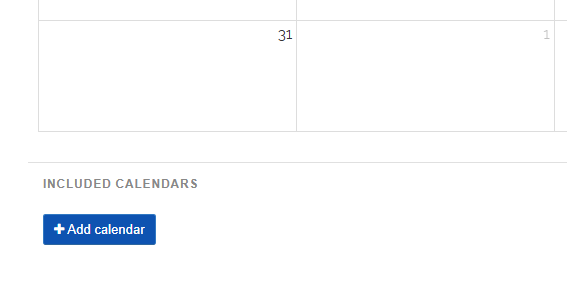
Sotto il calendario trovi il pulsante “Aggiungi calendario”.
-
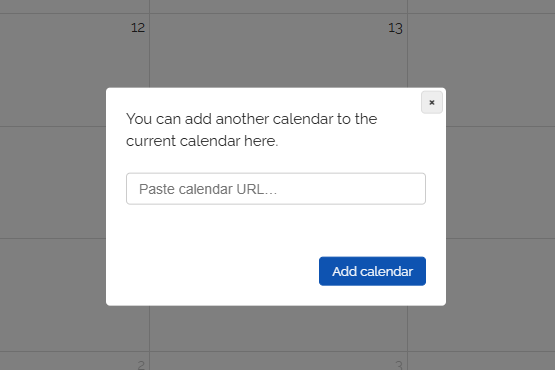
Si apre una finestra di dialogo in cui inserisci il link al calendario di origine. Puoi ottenere questo link direttamente nel calendario di origine cliccando sul pulsante di condivisione.
-
Conferma la selezione e tutti gli eventi del calendario di origine compariranno immediatamente nel calendario di destinazione.
-
Puoi incorporare tutti i calendari che vuoi in un calendario del riquadro.
7
Visualizzazione degli eventi incorporati
-
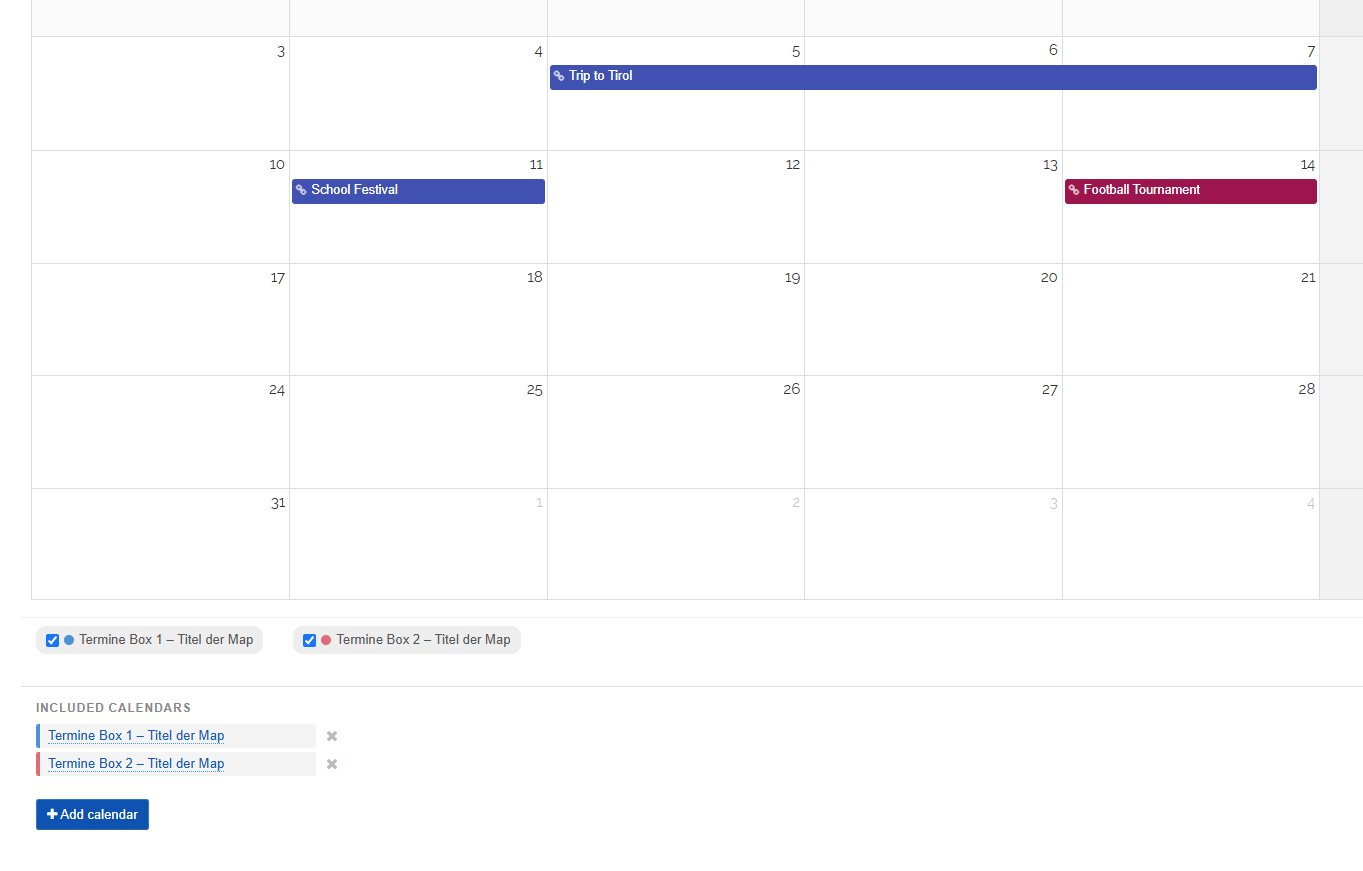
Gli eventi incorporati compaiono nel calendario di destinazione insieme ai tuoi eventi.
-
Gli eventi incorporati vengono gestiti nel calendario di origine. Se modifichi o elimini un evento lì, la modifica viene trasferita automaticamente a tutti i calendari di destinazione.
8
Rimuovere un'incorporazione
-
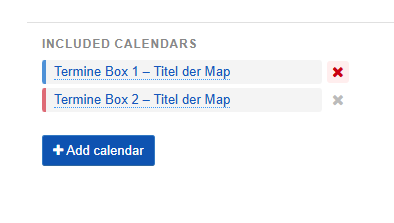
Sotto il calendario di destinazione vedi l'elenco di tutti i calendari incorporati.
-
Clicca lì sull'icona di rimozione per rimuovere un'incorporazione.
-
Gli eventi del calendario di origine scompariranno quindi dal calendario di destinazione. Il calendario di origine stesso rimane invariato.
9
Permessi
-
Per incorporare un calendario, ti serve il link al calendario di origine. Un link di lettura è sufficiente, perché gli eventi incorporati vengono solo visualizzati e non modificati.
-
I visitatori della tua mappa vedono gli eventi incorporati nel calendario di destinazione proprio come i tuoi eventi.
-
Chiunque voglia modificare un evento ha bisogno del permesso di modifica per il calendario di origine.
4️⃣ Esercitazione ed esempi3
10
Casi d'uso
-
Calendario scolastico centrale - Un riquadro per ogni classe con il proprio calendario, più un calendario centrale che incorpora tutti i calendari delle classi. La direzione scolastica può vedere tutto a colpo d'occhio.
-
Calendario degli esami - Ogni dipartimento gestisce le proprie date d'esame nel proprio calendario, e il calendario degli esami le combina e mostra subito le sovrapposizioni.
-
Calendario personale di insegnamento - Gli insegnanti incorporano il calendario scolastico ufficiale nel proprio calendario di insegnamento e hanno vacanze, conferenze ed eventi personali in un'unica vista.
-
Calendario del club - Orari di allenamento per ogni squadra in calendari separati, mentre il calendario del club raccoglie tutti gli eventi per il livello dirigenziale.
-
Le modifiche nei calendari di origine vengono adottate automaticamente.
11
Passo dopo passo: Prenotazioni delle stanze
-
Un esempio pratico completo con diversi calendari e un calendario centrale si trova nel tutorial "Impostare le prenotazioni delle stanze con i calendari":
12
Ulteriori tutorial
-
Calendario per riquadro - Nozioni di base: attivare i calendari, creare eventi, condividere, link iCalendar:
-
Calendario personale - La pagina "Il mio calendario" in dettaglio:
-
Calendario come widget sul tuo telefono - Eventi con sincronizzazione nella schermata iniziale: