

5.5 Подписка на календари и их встраивание
Руководство по Edumaps EdumapsСодержание
-
2️⃣ Подписка на календари3️⃣ Встраивание календарей4️⃣ Практика и примеры
1️⃣ Основы2
1
Три способа поделиться календарём
-
Каждый календарь бокса можно сделать видимым вне его бокса тремя способами:
- 1. Подписаться - События появляются в вашем личном календаре на странице "Мой календарь".
-
2. Встроить - События появляются в другом календаре бокса, например в центральном школьном календаре.
-
3. Ссылка iCalendar - События появляются во внешних календарных приложениях, таких как Apple, Google или Outlook.
-
Все три способа являются живыми подключениями: новые или изменённые события в исходном календаре автоматически применяются. Вам не нужно ничего копировать повторно.
2
Какой способ для какой цели?
-
Подписаться подходит отдельным пользователям, которые хотят видеть события из других календарей в своём личном обзоре, — например, учителю, который подписывается на календарь класса.
-
Встроить подходит владельцам карт, которые хотят объединить несколько календарей в одном месте, — например, центральный школьный календарь, состоящий из всех календарей классов.
- Ссылка iCalendar подходит всем, кто хочет видеть свои события вне Edumaps, — например, как виджет на телефоне.
- Мы описываем метод iCalendar в руководстве "Календарь в каждом боксе".
2️⃣ Подписка на календари3
3
Подписка на календарь
-
Откройте календарь бокса, на который вы хотите подписаться.
-
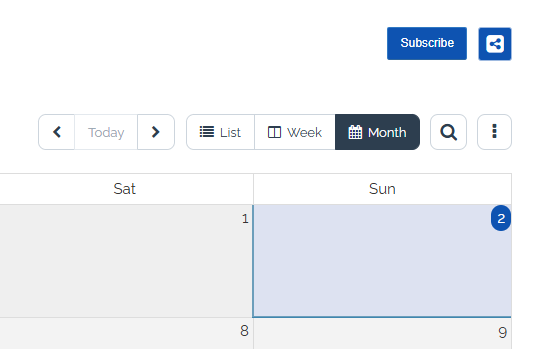
Над календарём вы найдёте кнопку "Подписаться".
-
Когда вы нажмёте её, календарь будет сразу подписан. Для этого вы должны войти в систему.
4
События в "Мой календарь"
- Все события из календаря, на который вы подписались, теперь будут отображаться на вашей личной странице “Мой календарь”.
-
Вы можете подписаться на любое количество календарей боксов и собрать все важные события в одном представлении.
- Подробнее о личном календаре вы можете узнать в руководстве “Личный календарь”.
5
Отменить подписку
-
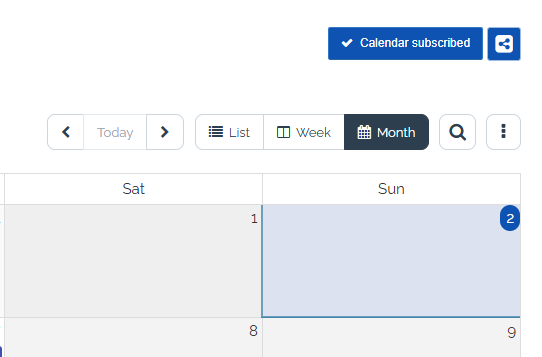
Если вы больше не хотите подписываться на календарь, снова откройте календарь бокса и нажмите кнопку “Календарь подписан”.
- После этого события исчезнут из Мой календарь. Сам исходный календарь останется без изменений.
3️⃣ Встраивание календарей4
6
Пошаговое встраивание календаря
-
Откройте календарь бокса, в котором должны появляться события из других календарей (целевой календарь).
-
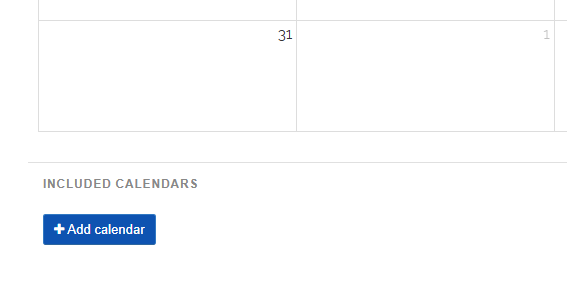
Под календарём вы найдёте кнопку “Добавить календарь”.
-
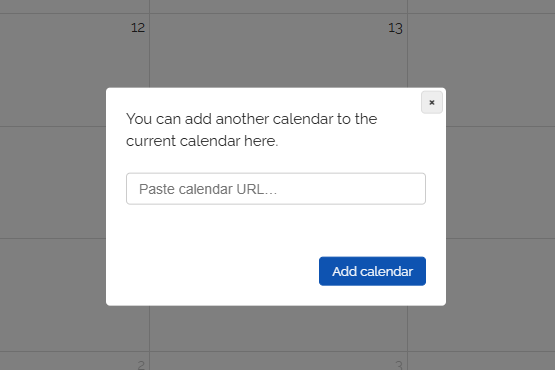
Откроется диалог, в котором вы вводите ссылку на исходный календарь. Эту ссылку можно получить непосредственно в исходном календаре, нажав кнопку поделиться.
-
Подтвердите выбор, и все события из исходного календаря сразу появятся в целевом календаре.
-
Вы можете встроить в один календарь бокса любое количество календарей.
7
Отображение встроенных событий
-
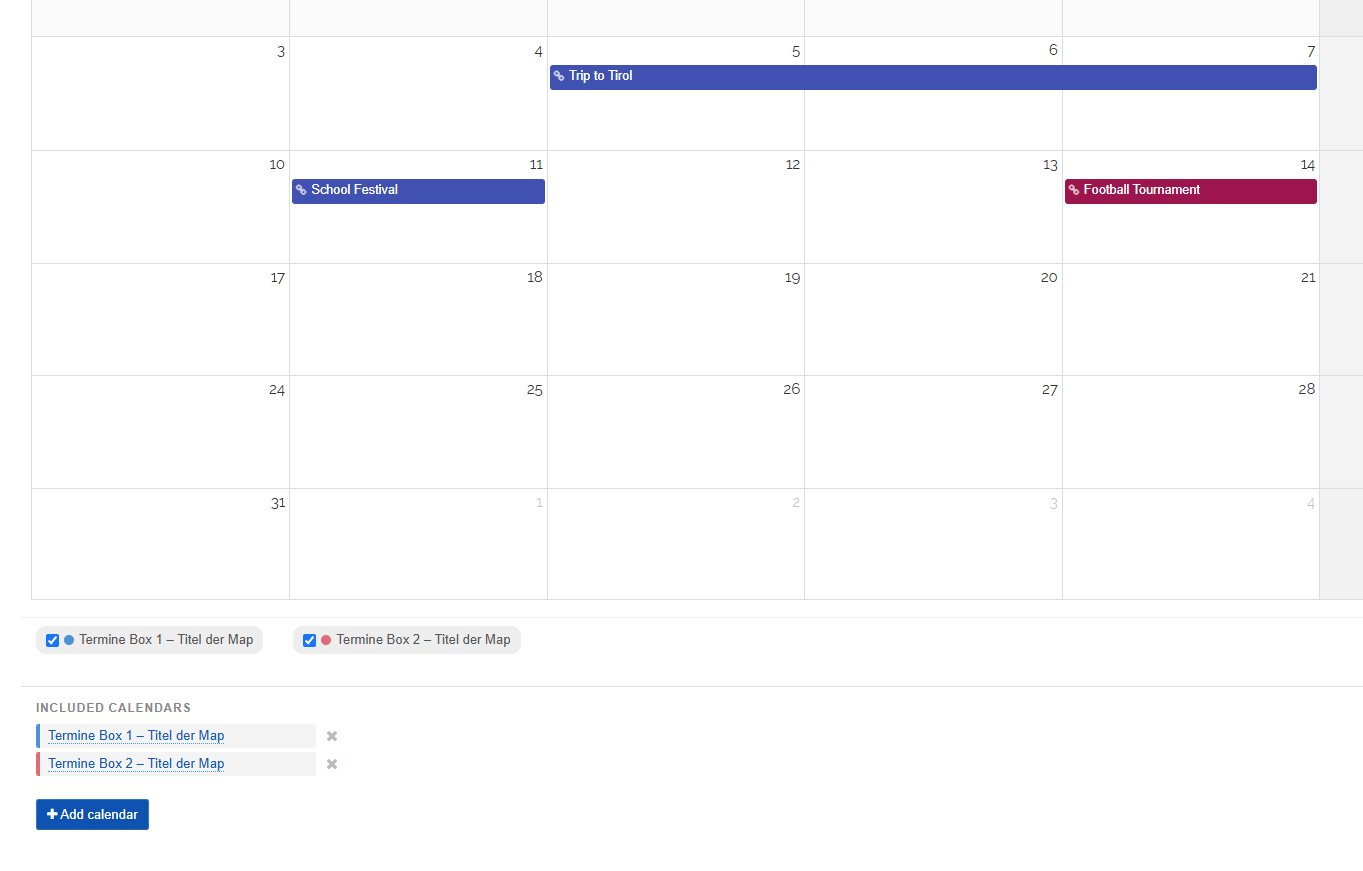
Встроенные события отображаются в целевом календаре вместе с вашими собственными событиями.
-
Встроенные события поддерживаются в исходном календаре. Если вы измените или удалите там событие, изменение автоматически переносится во все целевые календари.
8
Удалить встраивание
-
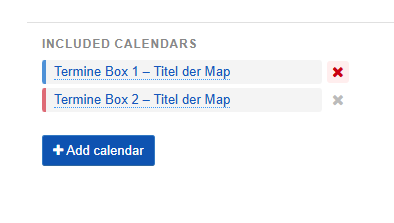
Под целевым календарём вы увидите список всех встроенных календарей.
-
Нажмите там на значок удаления, чтобы удалить встраивание.
-
После этого события из исходного календаря исчезнут из целевого календаря. Сам исходный календарь останется без изменений.
9
Разрешения
-
Чтобы встроить календарь, вам нужна ссылка на исходный календарь. Достаточно ссылки для чтения, потому что встроенные события только отображаются, а не редактируются.
-
Посетители вашей карты видят встроенные события в целевом календаре так же, как и ваши собственные события.
-
Всем, кто хочет редактировать событие, требуется разрешение на редактирование исходного календаря.
4️⃣ Практика и примеры3
10
Варианты использования
-
Центральный школьный календарь - Один бокс на каждый класс с собственным календарём, плюс центральный календарь, который встраивает все календари классов. Администрация школы может видеть всё с первого взгляда.
-
Календарь экзаменов - Каждое отделение ведёт свои даты экзаменов в собственном календаре, а календарь экзаменов объединяет их и сразу показывает пересечения.
-
Личный календарь преподавания - Учителя встраивают официальный школьный календарь в свой собственный календарь преподавания и получают каникулы, конференции и личные события в одном представлении.
-
Календарь клуба - Время тренировок для каждой команды в отдельных календарях, в то время как календарь клуба объединяет все события для уровня правления.
-
Изменения в исходных календарях применяются автоматически.
11
Пошагово: бронирование помещений
-
Полный практический пример с несколькими календарями и одним центральным календарём вы найдёте в руководстве "Настройка бронирования помещений с помощью календарей":
12
Другие руководства
-
Календарь в каждом боксе - Основы: активация календарей, создание событий, общий доступ, ссылка iCalendar:
-
Личный календарь - Страница "Мой календарь" подробно:
-
Календарь как виджет на вашем телефоне - События с синхронизацией на главном экране: