

1.1 Resumen de las funciones esenciales
Tutorial de Edumaps Edumaps📑 Tabla de contenidos
-
MapasColumnas y cajasComentarios de los estudiantesDescubrir mapasProtección de datos
Mapas8
1
Crear mapa / Editar mapa
-
Si creas un mapa nuevo, Edumaps te ayudará a construir el mapa paso a paso:
-
- Especificación de datos básicos como título, fondo
- Crear columna
- Crear caja en la columna
- Rellenar la caja con contenido
-
La siguiente captura de pantalla muestra cómo se ve un mapa (tablero).
-
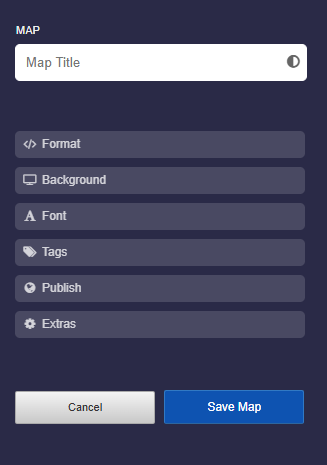
Hay varias opciones que puedes especificar:
-
- Título del mapa
- Formato del mapa
- Fondo
- Fuente
- Grado
- Etiquetas
- Publicación
- Extras
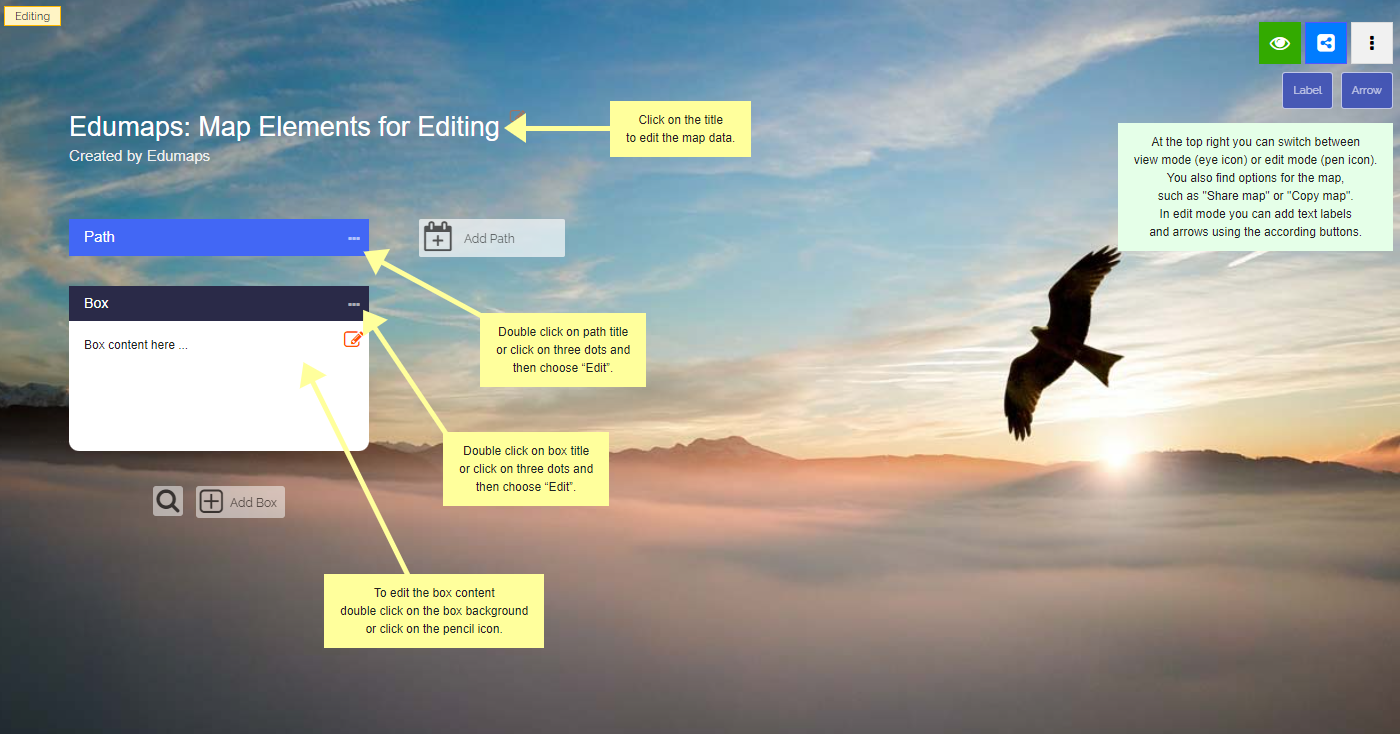
2
Formatos de mapa
-
Tablero
-
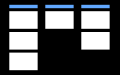
El tablero consiste en columnas. Cada columna contiene cajas.
-
Varias columnas se colocan una al lado de la otra.
-
-
Línea de tiempo
-
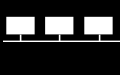
Las columnas están dispuestas horizontalmente («filas»). Las cajas están dispuestas de izquierda a derecha.
-
Varias columnas se colocan una debajo de la otra.
-
-
Muro de pegatinas
-
Las cajas se organizan libremente. No hay columnas.
-
-
Galería
-
En el formato de galería, todas las cajas se colocan horizontalmente una tras otra. También incluye un modo foto que destaca fotos y vídeos.
-
-
Diario
-
En el formato de diario, todas las cajas se colocan verticalmente una debajo de la otra. Esto crea una vista continua y fácil de leer. El formato es especialmente adecuado para diarios de aprendizaje, documentación de proyectos, portafolios, informes y contenido estructurado cronológicamente.
-
-
❤️ Cambiar de un formato de mapa a otro es posible en cualquier momento.


3
Compartir mapa
-
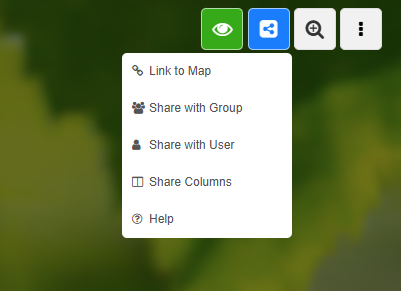
Opciones para compartir un mapa:
-
- Enlace al mapa
- Compartir con grupo
- Compartir con usuario
- Compartir columnas
- Ver Tutorial: Compartir mapas con enlaces
4
Colaboración en tiempo real
5
6
7
Exportar mapa / Importar mapa
-
Opciones de exportación:
-
- Exportar mapa como archivo JSON
- Exportar a Moodle como archivo MBZ (curso de Moodle)
- Exportar mapa como paquete HTML estático incluyendo todos los archivos del mapa
- Exportar mapa como archivo Markdown
- Exportar mapa como imagen
-
Opciones de importación:
-
- Importar archivo de Edumaps (JSON)
- Importar mediante enlace: Edumaps, Tutory, Materialnetzwerk, Padlet, TaskCards y Trello
-
También puedes guardar un mapa creando una copia del mapa con “Copiar” en el menú del mapa.
8
Historial del mapa
-
Para cada mapa se registra qué usuario hizo qué cambios. En el llamado «Historial del mapa» puedes ver todos los cambios y quién ha contribuido a tu mapa.
-
Para ver el historial del mapa, ve al modo de edición y haz clic en los tres puntos de la esquina superior derecha. Luego selecciona “Historial del mapa” en el menú desplegable.
-
Las entradas individuales están enlazadas para que puedas abrir directamente cada elemento modificado.
-
Al hacer clic en el icono de tiempo puedes abrir el historial de revisiones de cada caja.
-
Si quieres eliminar todo el historial, haz clic en el botón "Eliminar todo el historial" en la parte superior derecha.
Columnas y cajas6
9
Columnas
-
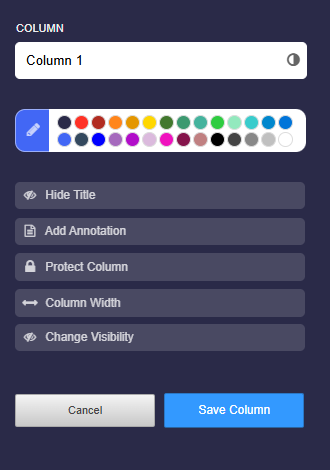
La configuración de la columna contiene las siguientes opciones:
-
- Título de la columna
- Color del título de la columna
- Ocultar título
- Añadir anotación
- Proteger columna
- Mostrar contenido de la columna desde
- Ocultar columna en la vista
10
Cajas
-
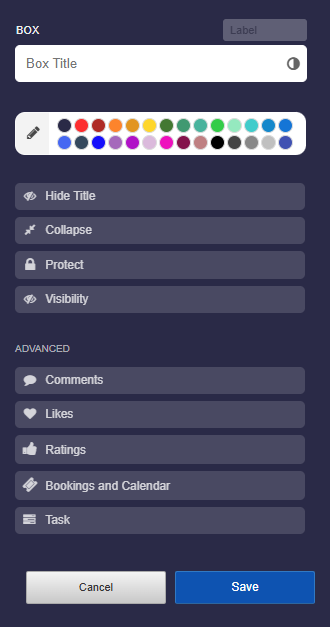
La configuración de la caja contiene las siguientes opciones:
-
- Etiqueta
- Título
- Color de la caja
- Ocultar título
- Contraer
- Proteger
- Visibilidad
- Comentarios
- Me gusta
- Valoraciones
- Reservas y calendario
- Tarea
11
Opciones de entrada para cajas
-
Además de las subidas, las siguientes entradas son posibles directamente en cada caja:
-
- Introducir Latex:
\( \frac{1}{2} + x^{45y} + \sum \limits_{1}^{5} xy\)
- Introducir Latex:
-
- Código como bloque o como código en línea, como
y = 2*x
- Código como bloque o como código en línea, como
-
- Superíndices y subíndices en el texto: x^{2}
-
- Negrita y cursiva: Esto es negrita y esto es cursiva.
-
- Miles de emojis, como 😀 😇 😍
-
- Ver Tutorial: Entradas y formato en el editor de cajas
12
13
Me gusta, valoraciones y votación
-
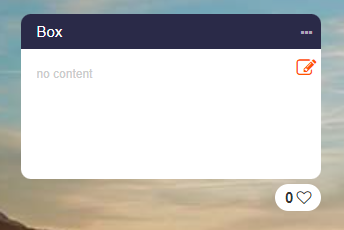
Si activas los Me gusta en la configuración de la caja, aparece un pequeño corazón con un contador directamente debajo de la caja:
-
-
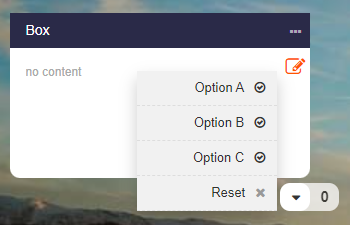
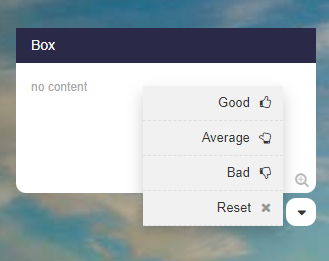
Si activas las Valoraciones en la configuración de la caja, tienes varias opciones:
-
- Evaluación (Buena | Regular | Mala)
- Respuesta (Sí | Tal vez | No)
- Votación (Opción A | Opción B | Opción C)
-
La valoración aparece como un menú desplegable debajo de la caja.
-
En el modo de edición puedes hacer clic en el contador para ver los nombres de los usuarios que han votado.
14
Historial de la caja (revisiones)
-
Cada caja tiene un historial de revisiones. Esto significa que se registran todos los cambios de la caja y puedes restaurar versiones antiguas con un solo clic.
-
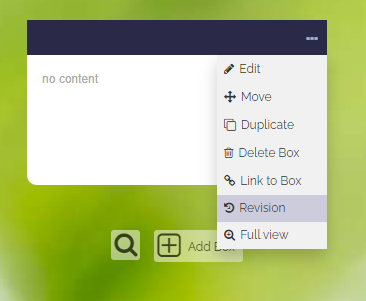
Puedes abrir el historial de revisiones de una caja en el modo de edición.
-
Haz clic en los tres puntos junto a la caja y selecciona “Revisión” en el menú desplegable.
-
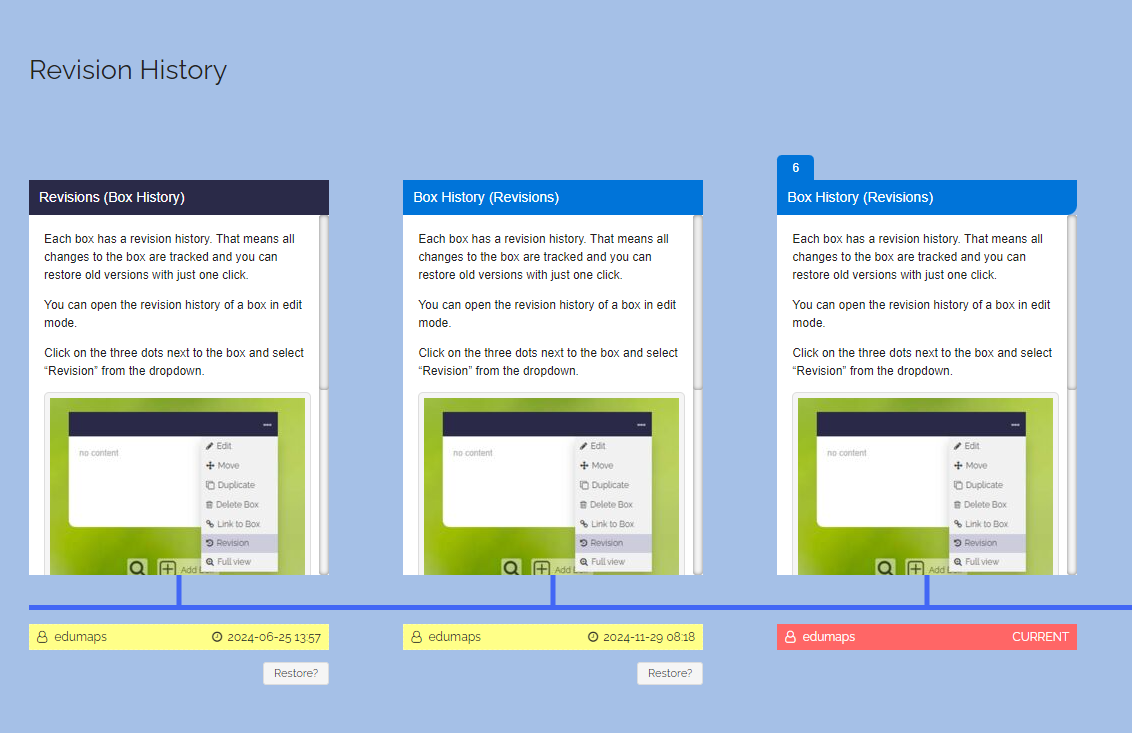
Luego puedes ver las diferentes versiones de la caja a lo largo del tiempo. Estas se muestran en una línea de tiempo.
-
Puedes restaurar cualquier versión haciendo clic en el botón “Restaurar” situado debajo de cada versión de la caja.
Subidas2
15
Subidas en cajas
-
- Sube cualquier archivo multimedia (jpg, png, gif, mp3, mp4, ...)
- Subida sencilla mediante arrastrar y soltar
- Es posible insertar una imagen (p. ej., captura de pantalla) desde el portapapeles con
CTRL + V - Vista previa de pdf, docx, xlsx, pptx, ... con un solo clic
- Las grabaciones con micrófono y cámara web son posibles en cada caja
- Todos los archivos se almacenan en el servidor cumpliendo con la protección de datos y protegidos de terceros.
-
Ver también:
16
Gestionar subidas
-
Resumen de todas tus subidas, incluida la visualización de tu almacenamiento libre:
- Ver Tutorial: Gestor de subidas
Comentarios de los estudiantes2
17
Valoraciones de cajas
-
Para cada caja se puede activar un menú desplegable que los estudiantes pueden usar para evaluar su comprensión.
-
Hay tres tipos de valoraciones:
-
1. Evaluación (obtener comentarios sobre cómo se valora el contenido de una caja)
2. Respuesta (sí/tal vez/no - hacer una encuesta)
3. Votación (obtener comentarios sobre qué opción A, B o C se prefiere)
18
Comentarios
-
Los comentarios se pueden activar para cada caja.
-
Con la ayuda de la función de comentarios, se pueden mantener discusiones o los estudiantes pueden enviar sus soluciones (directamente al docente).
-
En los comentarios son posibles las siguientes entradas:
-
- Entrada de texto
- Subidas de imágenes
- Grabaciones de audio
- Subidas de archivos multimedia
-
Los comentarios se pueden configurar para que solo sean visibles para el docente o para cualquier persona que vea el mapa.
-
Todos los comentarios (incluidas las subidas) pueden ser eliminados por el docente con un solo clic.
-
-
💖 Las notificaciones sobre nuevos comentarios se muestran directamente en la parte superior derecha del sitio web de Edumaps.
Descubrir mapas2
19
Bibliotecas multimedia
-
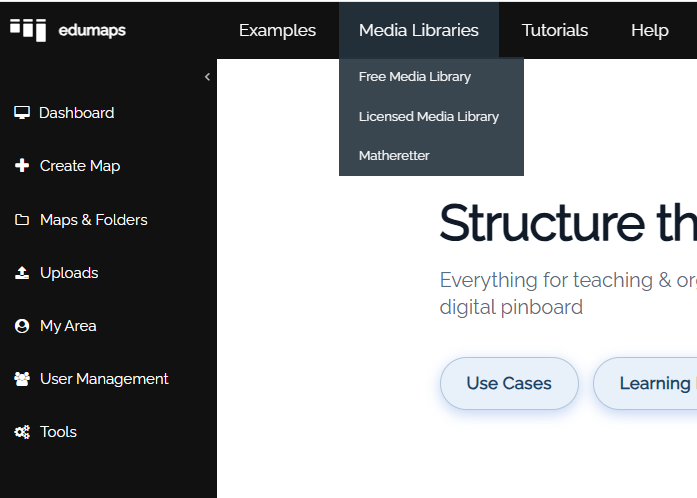
A través del menú principal encontrarás varias bibliotecas multimedia.
-
Bibliotecas multimedia:
-
La “Multimedia licenciada” solo se muestra si tu autoridad educativa ha adquirido medios con licencia de Edupool.
20
Mapas de mi escuela
-
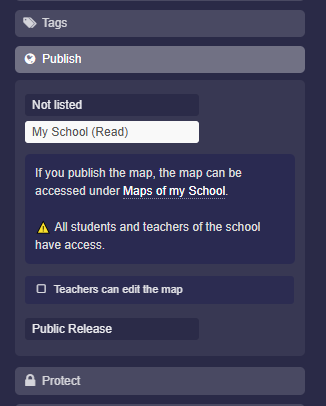
Puedes desbloquear cualquier mapa para tu escuela con una cuenta de docente y una cuenta de admin.
-
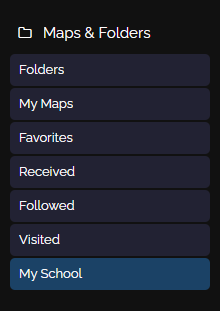
El mapa se puede encontrar entonces a través del menú.
-
En la página “Mapas de mi escuela”, todos los docentes, estudiantes y el admin pueden encontrar todos los mapas publicados.
Usuarios3
21
Tipos de cuentas
-
- Admin y Superadmin
- Docente
- Estudiante
- Estándar (y clientes individuales)
- Ver también Tutorial: Roles de usuario y permisos en Edumaps
22
23
Derechos de las cuentas de admin (escuelas)
-
- Crear cuentas de estudiantes
- Crear cuentas de docentes (solo cuenta de admin)
- Crear clases y asignar estudiantes como desees (también varias veces)
- Es posible asignar a otro grupo al cambiar de clase
- Ver Tutorial para admins en Edumaps
Protección de datos3
24
Servidor
-
- Servidor en Alemania
- El operador del servidor es una empresa alemana (Hetzner)
- Medidas técnicas y organizativas: Hetzner
25
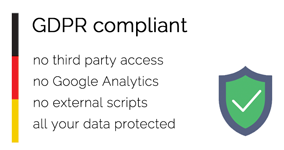
26
Datos protegidos
-
- Transmisión de datos en Internet mediante SSL (HTTPS)
- Principio de minimización de datos, es decir, Edumaps almacena la menor cantidad posible de datos sobre el usuario
- cada usuario tiene total transparencia sobre qué datos se almacenan sobre él/ella
- los datos pueden ser eliminados en cualquier momento por el propio usuario
- Los datos están protegidos del exterior, sin acceso por parte de terceros