

1.1 Aperçu des fonctionnalités essentielles
Tutoriel Edumaps Edumaps📑 Table des matières
-
CartesColonnes et boîtesTéléversementsRetours des élèvesDécouvrir des cartesProtection des données
Cartes8
1
Créer une carte / Modifier une carte
-
Si vous créez une nouvelle carte, Edumaps vous aidera à construire la carte étape par étape :
-
- Définition des données de base telles que le titre, l’arrière-plan
- Créer une colonne
- Créer une boîte dans la colonne
- Remplir la boîte avec du contenu
-
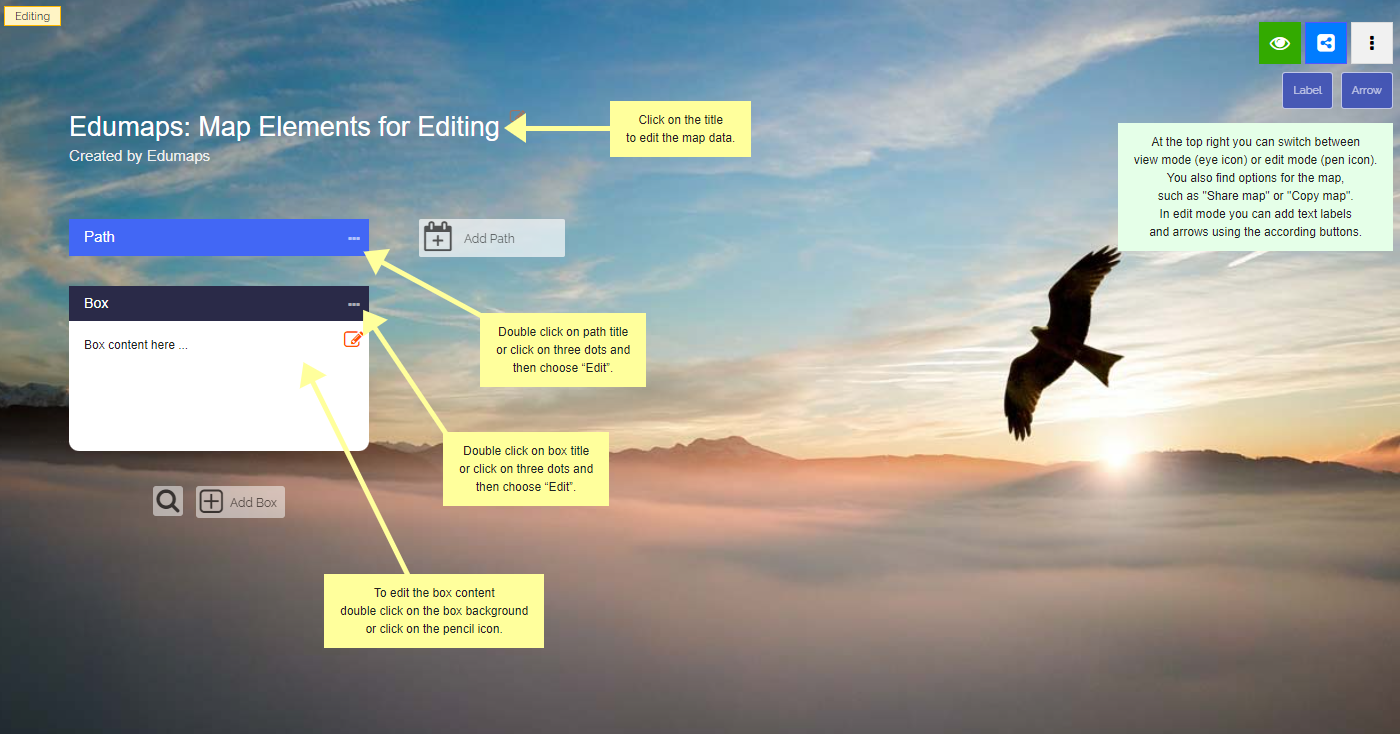
La capture d’écran suivante montre à quoi ressemble une carte (tableau d’affichage).
-
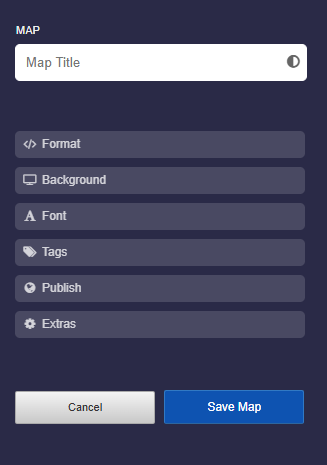
Plusieurs options peuvent être définies :
-
- Titre de la carte
- Format de la carte
- Arrière-plan
- Police
- Niveau scolaire
- Tags
- Publication
- Extras
2
Formats de carte
-
Tableau d’affichage
-
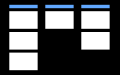
Le tableau d’affichage se compose de colonnes. Chaque colonne contient des boîtes.
-
Plusieurs colonnes sont placées côte à côte.
-
-
Chronologie
-
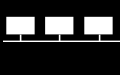
Les colonnes sont disposées horizontalement (« lignes »). Les boîtes sont disposées de gauche à droite.
-
Plusieurs colonnes sont placées les unes sous les autres.
-
-
Mur de stickers
-
Les boîtes sont disposées librement. Il n’y a pas de colonnes.
-
-
Galerie
-
Dans le format galerie, toutes les boîtes sont placées horizontalement les unes à la suite des autres. Il comprend également un mode photo qui met en valeur les photos et les vidéos.
-
-
Journal
-
Dans le format journal, toutes les boîtes sont placées verticalement les unes en dessous des autres. Cela crée une vue continue et facile à lire. Ce format convient particulièrement aux journaux d’apprentissage, à la documentation de projet, aux portfolios, aux rapports et aux contenus structurés chronologiquement.
-
-
❤️ Il est possible de passer d’un format de carte à un autre à tout moment.


3
Partager une carte
-
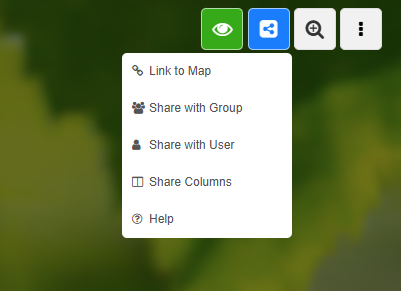
Options pour partager une carte :
-
- Lien vers la carte
- Partager avec un groupe
- Partager avec un utilisateur
- Partager des colonnes
- Voir Tutoriel : Partager des cartes avec des liens
4
Collaboration en temps réel
-
Le partage du lien de la carte permet à d’autres utilisateurs de collaborer sur la carte.
-
La modification collaborative est possible en temps réel. Les modifications sont immédiatement affichées à tous les éditeurs.
-
Il est également possible de travailler sur une carte avec plusieurs enseignants et élèves de manière anonyme.
-
5
6
7
Exporter une carte / Importer une carte
-
Options d’exportation :
-
- Exporter la carte en tant que fichier JSON
- Exporter vers Moodle en tant que fichier MBZ (cours Moodle)
- Exporter la carte en tant que package HTML statique incluant tous les fichiers de la carte
- Exporter la carte en tant que fichier Markdown
- Exporter la carte en tant qu’image
-
Options d’importation :
-
- Importer un fichier Edumaps (JSON)
- Importer par lien : Edumaps, Tutory, Materialnetzwerk, Padlet, TaskCards et Trello
-
Vous pouvez également enregistrer une carte en créant une copie de la carte avec « Copier » dans le menu de la carte.
8
Historique de la carte
-
Pour chaque carte, il est enregistré quel utilisateur a effectué quelles modifications. Dans ce qu’on appelle l’« historique de la carte », vous pouvez voir toutes les modifications et savoir qui a contribué à votre carte.
-
Pour afficher l’historique de la carte, passez en mode édition et cliquez sur les trois points en haut à droite. Sélectionnez ensuite « Map History » dans le menu déroulant.
-
Les différentes entrées sont liées, de sorte que vous pouvez ouvrir directement chaque élément modifié.
-
En cliquant sur l’icône de temps, vous pouvez ouvrir l’historique des révisions de chaque boîte.
-
Si vous souhaitez supprimer tout l’historique, cliquez sur le bouton « Supprimer tout l’historique » en haut à droite.
Colonnes et boîtes6
9
Colonnes
-
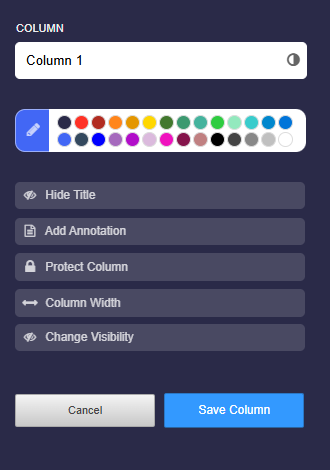
Les paramètres de la colonne contiennent les options suivantes :
-
- Titre de la colonne
- Couleur du titre de la colonne
- Masquer le titre
- Ajouter une annotation
- Protéger la colonne
- Afficher le contenu de la colonne à partir de
- Masquer la colonne dans la vue
10
Boîtes
-
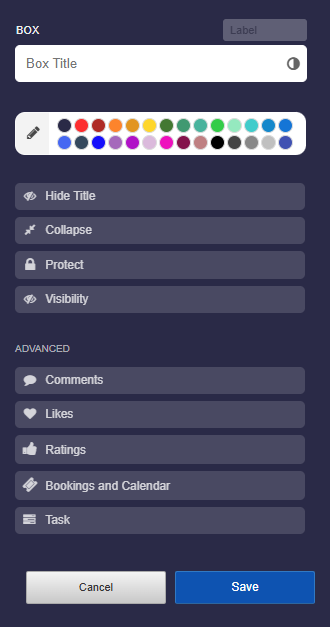
Les paramètres de la boîte contiennent les options suivantes :
-
- Étiquette
- Titre
- Couleur de la boîte
- Masquer le titre
- Réduire
- Protéger
- Visibilité
- Commentaires
- J’aime
- Évaluations
- Réservations et calendrier
- Tâche
11
Options de saisie pour les boîtes
-
En plus des téléversements, les saisies suivantes sont possibles directement dans chaque boîte :
-
- Saisir du Latex :
\( \frac{1}{2} + x^{45y} + \sum \limits_{1}^{5} xy\)
- Saisir du Latex :
-
- Du code sous forme de bloc ou de code en ligne, comme
y = 2*x
- Du code sous forme de bloc ou de code en ligne, comme
-
- Exposants et indices dans le texte : x^{2}
-
- Gras et italique : ceci est gras et ceci est italique.
-
- Des milliers d’emojis, comme 😀 😇 😍
-
- Voir Tutoriel : Saisies et formatage dans l’éditeur de boîte
12
13
J’aime, évaluations et votes
-
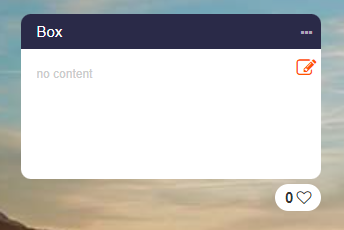
Si vous activez les J’aime dans les paramètres de la boîte, un petit cœur avec un compteur apparaît directement sous la boîte :
-
-
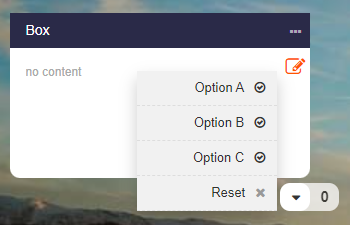
Si vous activez les Évaluations dans les paramètres de la boîte, vous avez plusieurs options :
-
- Évaluation (Bon | Moyen | Mauvais)
- Réponse (Oui | Peut-être | Non)
- Vote (Option A | Option B | Option C)
-
L’évaluation apparaît sous forme de menu déroulant sous la boîte.
-
En mode édition, vous pouvez cliquer sur le compteur pour voir les noms des utilisateurs qui ont voté.
14
Historique de la boîte (révisions)
-
Chaque boîte dispose d’un historique des révisions. Cela signifie que toutes les modifications apportées à la boîte sont suivies et que vous pouvez restaurer d’anciennes versions en un seul clic.
-
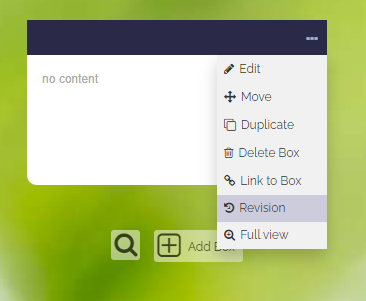
Vous pouvez ouvrir l’historique des révisions d’une boîte en mode édition.
-
Cliquez sur les trois points à côté de la boîte et sélectionnez « Révision » dans le menu déroulant.
-
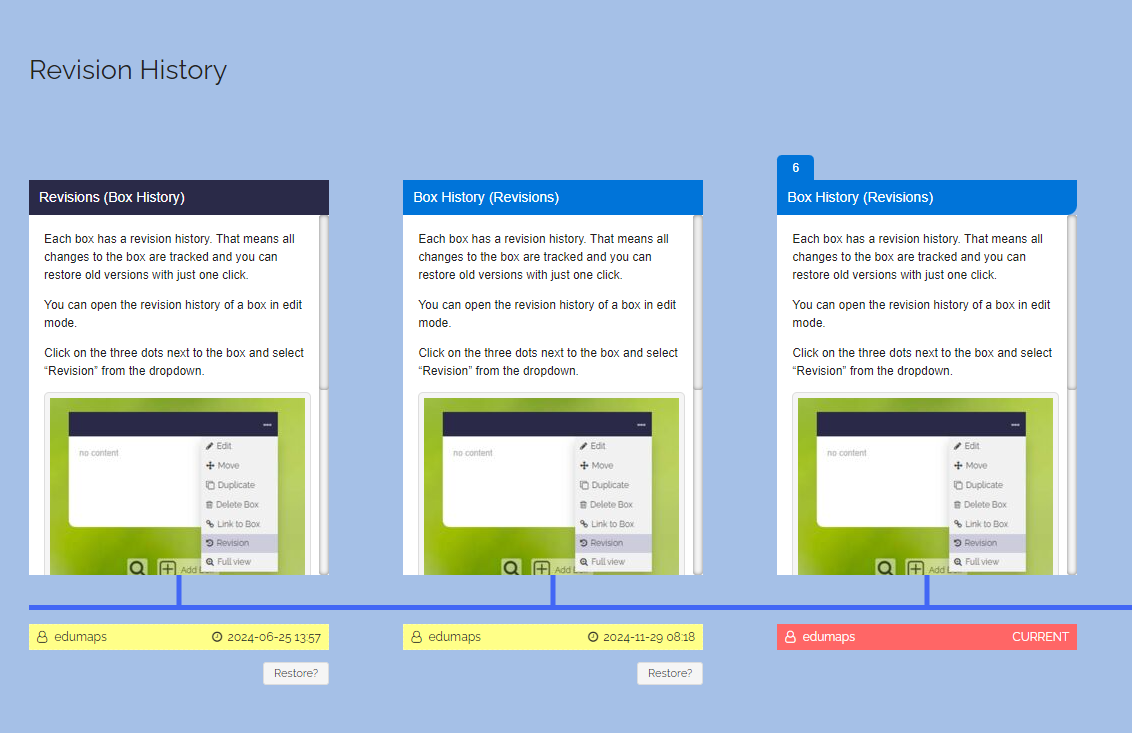
Vous pouvez alors voir les différentes versions de la boîte au fil du temps. Elles sont affichées sur une chronologie.
-
Vous pouvez restaurer n’importe quelle version en cliquant sur le bouton « Restaurer » situé sous chaque version de boîte.
Téléversements2
15
Téléversements dans les boîtes
-
- Téléversez n’importe quel fichier média (jpg, png, gif, mp3, mp4, ...)
- Téléversement facile par glisser-déposer
- Il est possible d’insérer une image (par ex. une capture d’écran) depuis le presse-papiers avec
CTRL + V - Aperçu des fichiers pdf, docx, xlsx, pptx, ... en un seul clic
- Des enregistrements au microphone et à la webcam sont possibles dans chaque boîte
- Tous les fichiers sont stockés sur le serveur dans le respect de la protection des données et protégés contre les tiers.
-
Voir aussi :
16
Gérer les téléversements
-
Aperçu de tous vos téléversements, y compris l’affichage de votre espace de stockage libre :
- Voir Tutoriel : Gestionnaire de téléversements
Retours des élèves2
17
Évaluations des boîtes
-
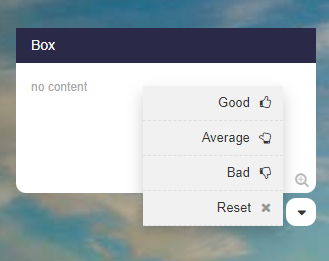
Pour chaque boîte, un menu déroulant peut être activé afin que les élèves puissent évaluer leur compréhension.
-
Il existe trois types d’évaluations :
-
1. Évaluation (obtenir un retour sur la manière dont le contenu d’une boîte est évalué)
2. Réponse (oui/peut-être/non - réaliser un sondage)
3. Vote (obtenir un retour sur l’option A, B ou C préférée)
18
Commentaires
-
Les commentaires peuvent être activés pour chaque boîte.
-
À l’aide de la fonction de commentaire, des discussions peuvent être menées ou les élèves peuvent soumettre leurs solutions (directement à l’enseignant).
-
Dans les commentaires, les saisies suivantes sont possibles :
-
- Saisie de texte
- Téléversements d’images
- Enregistrements audio
- Téléversements de fichiers média
-
Les commentaires peuvent être définis comme visibles uniquement par l’enseignant ou par toute personne consultant la carte.
-
Tous les commentaires (y compris les téléversements) peuvent être supprimés par l’enseignant en un seul clic.
-
-
💖 Les notifications concernant les nouveaux commentaires sont affichées directement en haut à droite du site web Edumaps.
Découvrir des cartes2
19
Médiathèques
-
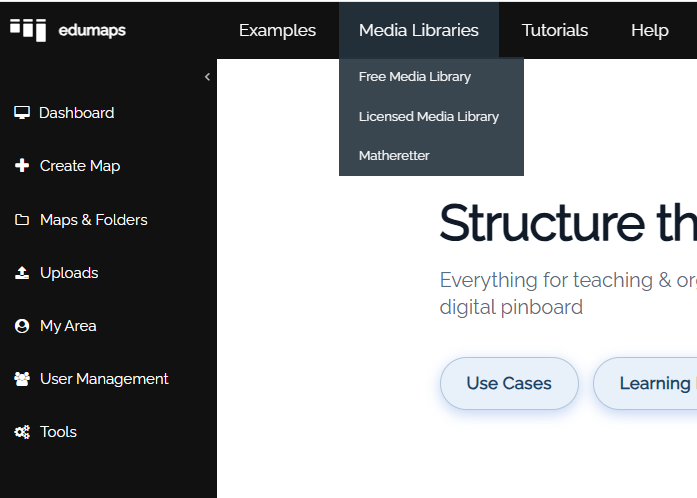
Via le menu principal, vous trouverez différentes médiathèques.
-
Médiathèques :
-
La « Médiathèque sous Licence » n’est affichée que si votre autorité éducative a acheté des médias sous licence auprès de Edupool.
20
Cartes de mon École
-
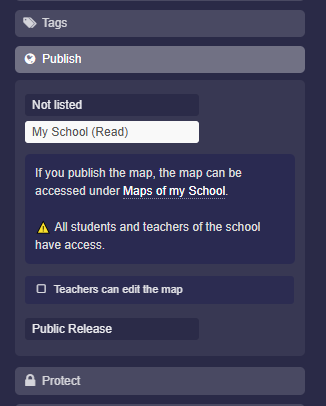
Vous pouvez débloquer n’importe quelle carte pour votre école avec un compte enseignant et un compte admin.
-
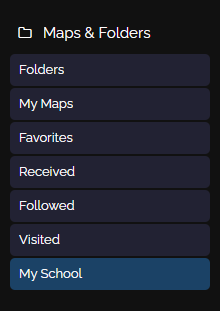
La carte peut ensuite être trouvée via le menu.
-
Sur la page « Cartes de mon École », tous les enseignants, élèves et l’admin peuvent trouver toutes les cartes publiées.
Utilisateurs3
21
Types de comptes
-
- Admin et Superadmin
- Enseignant
- Élève
- Standard (et clients individuels)
- Voir aussi Tutoriel : rôles et autorisations des utilisateurs dans Edumaps
22
23
Droits des comptes admin (écoles)
-
- Créer des comptes élève
- Créer des comptes enseignant (compte admin uniquement)
- Créer des classes et attribuer des élèves comme vous le souhaitez (également plusieurs fois)
- L’attribution à un autre groupe est possible lors du changement de classe
- Voir le Tutoriel pour les admins sur Edumaps
Protection des données3
24
Serveur
-
- Serveur en Allemagne
- L’exploitant du serveur est une entreprise allemande (Hetzner)
- Mesures techniques et organisationnelles : Hetzner
25
26
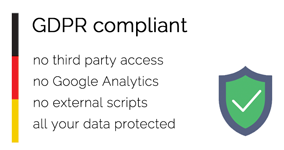
Données protégées
-
- Transmission des données sur Internet via SSL (HTTPS)
- Principe d’économie des données, c.-à-d. qu’Edumaps stocke aussi peu de données que possible sur l’utilisateur
- chaque utilisateur dispose d’une transparence totale sur les données enregistrées à son sujet
- les données peuvent être supprimées à tout moment par l’utilisateur lui-même
- Les données sont protégées de l’extérieur, aucun accès par des tiers