

1.1 Panoramica delle funzionalità essenziali
Tutorial di Edumaps Edumaps📑 Indice
-
MappeColonne e riquadriFeedback dagli studentiScopri mappeProtezione dei dati
Mappe8
1
Crea mappa / Modifica mappa
-
Se crei una nuova mappa, Edumaps ti aiuterà a costruirla passo dopo passo:
-
- Specifica dei dati di base come titolo, sfondo
- Crea colonna
- Crea riquadro nella colonna
- Riempi il riquadro con contenuti
-
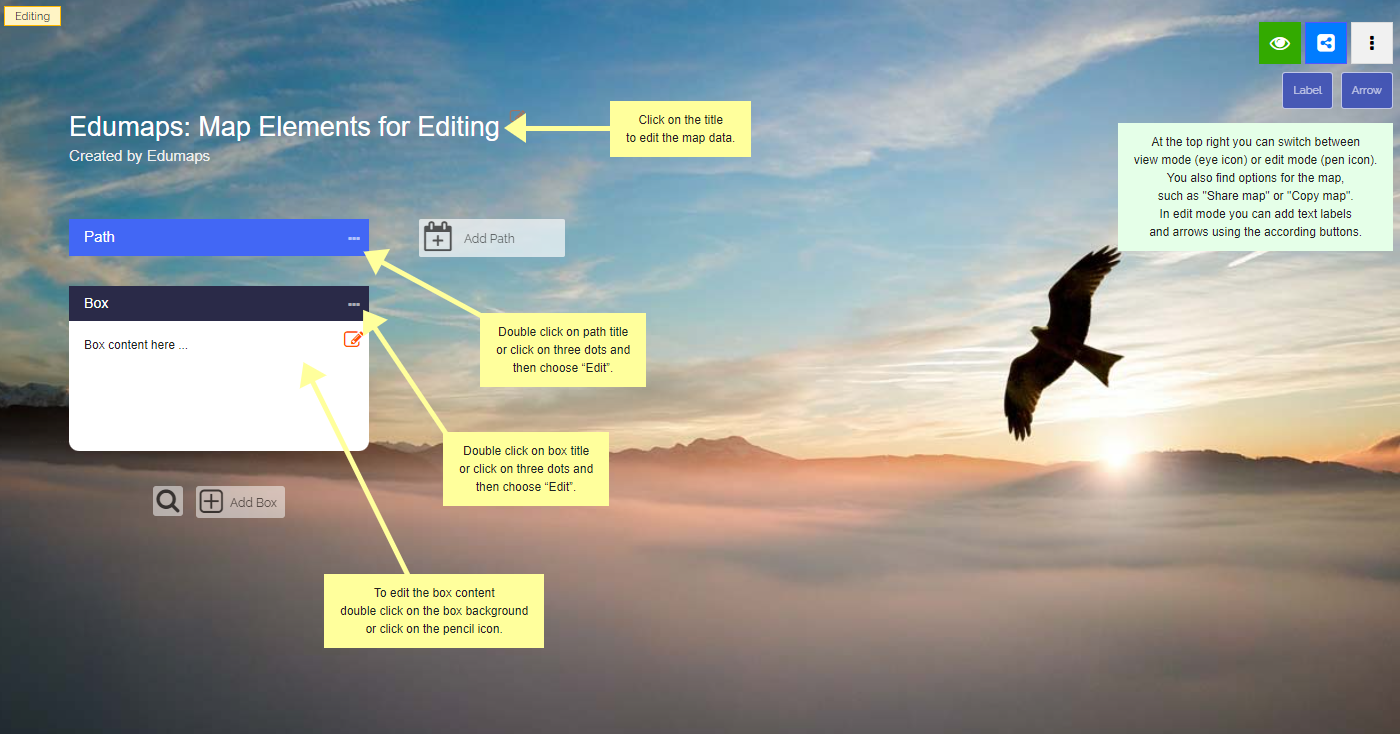
La seguente schermata mostra come appare una mappa (bacheca).
-
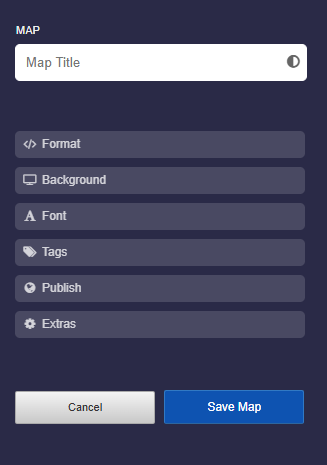
Ci sono diverse opzioni che puoi specificare:
-
- Titolo della mappa
- Formato della mappa
- Sfondo
- Carattere
- Classe
- Tag
- Pubblicazione
- Extra
2
Formati di mappa
-
Bacheca
-
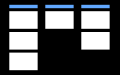
La bacheca è composta da colonne. Ogni colonna contiene riquadri.
-
Più colonne sono posizionate una accanto all’altra.
-
-
Cronologia
-
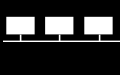
Le colonne sono disposte orizzontalmente (“righe”). I riquadri sono disposti da sinistra a destra.
-
Più colonne sono posizionate una sotto l’altra.
-
-
Parete adesivi
-
I riquadri sono disposti liberamente. Non ci sono colonne.
-
-
Galleria
-
Nel formato galleria, tutti i riquadri sono posizionati orizzontalmente uno dopo l’altro. Include anche una modalità foto che mette in risalto foto e video.
-
-
Diario
-
Nel formato diario, tutti i riquadri sono posizionati verticalmente uno sotto l’altro. Questo crea una vista continua e facile da leggere. Il formato è particolarmente adatto per diari di apprendimento, documentazione di progetti, portfolio, relazioni e contenuti strutturati cronologicamente.
-
-
❤️ Puoi passare da un formato di mappa a un altro in qualsiasi momento.


3
Condividi mappa
-
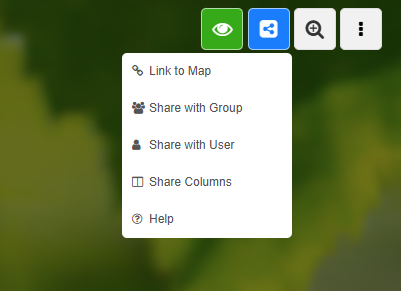
Opzioni per condividere una mappa:
-
- Link alla mappa
- Condividi con gruppo
- Condividi con utente
- Condividi colonne
- Vedi Tutorial: Condividere mappe con link
4
Collaborazione in tempo reale
5
6
7
Esporta mappa / Importa mappa
-
Opzioni di esportazione:
-
- Esporta la mappa come file JSON
- Esporta in Moodle come file MBZ (corso Moodle)
- Esporta la mappa come pacchetto HTML statico che include tutti i file della mappa
- Esporta la mappa come file Markdown
- Esporta la mappa come immagine
-
Opzioni di importazione:
-
- Importa file Edumaps (JSON)
- Importa tramite link: Edumaps, Tutory, Materialnetzwerk, Padlet, TaskCards e Trello
-
Puoi anche salvare una mappa creando una copia della mappa con “Copia” nel menu della mappa.
8
Cronologia della mappa
-
Per ogni mappa viene registrato quale utente ha apportato quali modifiche. Nella cosiddetta “Cronologia della mappa” puoi visualizzare tutte le modifiche e vedere chi ha contribuito alla tua mappa.
-
Per visualizzare la cronologia della mappa, vai in modalità modifica e clicca sui tre puntini nell’angolo in alto a destra. Poi seleziona “Cronologia della mappa” dal menu a tendina.
-
Le singole voci sono collegate, così puoi aprire direttamente ogni elemento modificato.
-
Cliccando sull’icona del tempo puoi aprire la cronologia delle revisioni per ogni riquadro.
-
Se vuoi eliminare l’intera cronologia, clicca sul pulsante "Elimina l’intera storia" in alto a destra.
Colonne e riquadri6
9
Colonne
-
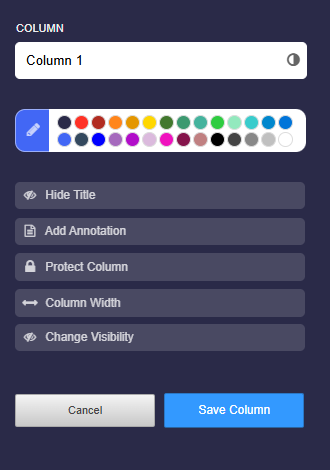
Le impostazioni della colonna contengono le seguenti opzioni:
-
- Titolo della colonna
- Colore del titolo della colonna
- Nascondi titolo
- Aggiungi annotazione
- Proteggi colonna
- Mostra contenuti della colonna da
- Nascondi colonna nella visualizzazione
10
Riquadri
-
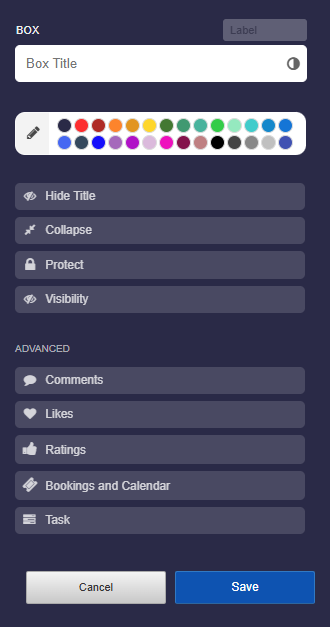
Le impostazioni del riquadro contengono le seguenti opzioni:
-
- Etichetta
- Titolo
- Colore del riquadro
- Nascondi titolo
- Comprimi
- Proteggi
- Visibilità
- Commenti
- Mi piace
- Valutazioni
- Prenotazioni e calendario
- Attività
11
Opzioni di inserimento per i riquadri
-
Oltre ai caricamenti, in ogni riquadro sono possibili direttamente i seguenti inserimenti:
-
- Inserire Latex:
\( \frac{1}{2} + x^{45y} + \sum \limits_{1}^{5} xy\)
- Inserire Latex:
-
- Codice come blocco o come codice inline, come
y = 2*x
- Codice come blocco o come codice inline, come
-
- Apici e pedici nel testo: x^{2}
-
- Grassetto e corsivo: Questo è grassetto e questo è corsivo.
-
- Migliaia di emoji, come 😀 😇 😍
-
- Vedi Tutorial: Inserimenti e formattazione nell’editor del riquadro
12
13
Mi piace, valutazioni e votazioni
-
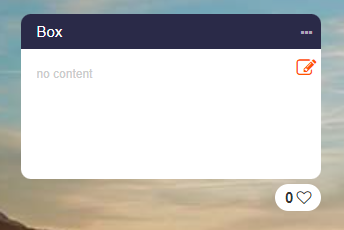
Se attivi i Mi piace nelle impostazioni del riquadro, appare un piccolo cuore con un contatore direttamente sotto il riquadro:
-
-
Se attivi le Valutazioni nelle impostazioni del riquadro, hai diverse opzioni:
-
- Valutazione (Buono | Medio | Cattivo)
- Risposta (Sì | Forse | No)
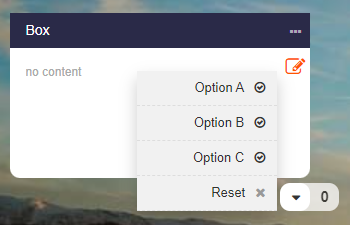
- Votazione (Opzione A | Opzione B | Opzione C)
-
La valutazione appare come menu a tendina sotto il riquadro.
-
In modalità modifica puoi fare clic sul contatore per vedere i nomi degli utenti che hanno votato.
14
Cronologia del riquadro (Revisioni)
-
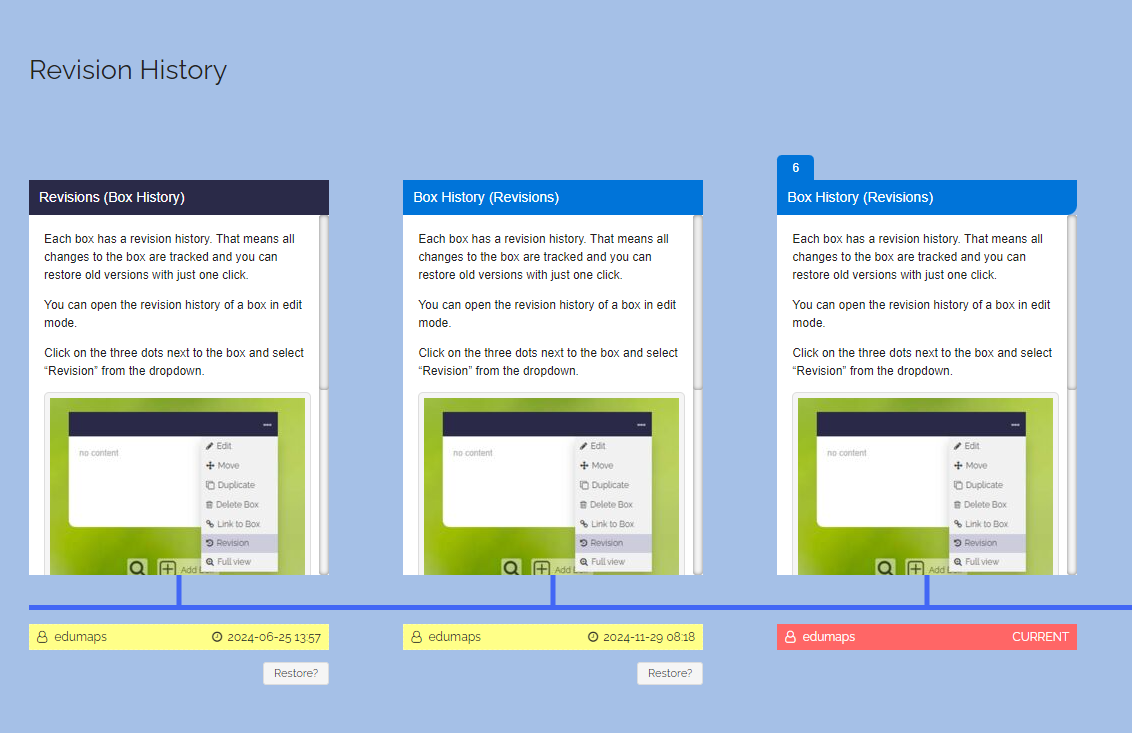
Ogni riquadro ha una cronologia delle revisioni. Ciò significa che tutte le modifiche al riquadro vengono tracciate e puoi ripristinare le versioni precedenti con un solo clic.
-
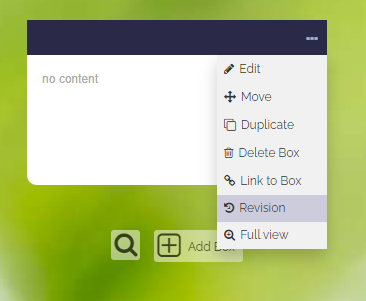
Puoi aprire la cronologia delle revisioni di un riquadro in modalità modifica.
-
Fai clic sui tre puntini accanto al riquadro e seleziona “Revisione” dal menu a tendina.
-
Poi puoi vedere le diverse versioni del riquadro nel tempo. Queste vengono visualizzate in una linea temporale.
-
Puoi ripristinare qualsiasi versione facendo clic sul pulsante “Ripristina” che si trova sotto ogni versione del riquadro.
Caricamenti2
15
Caricamenti nei riquadri
-
- Carica qualsiasi file multimediale (jpg, png, gif, mp3, mp4, ...)
- Caricamento semplice tramite drag & drop
- È possibile inserire un’immagine (ad es. una schermata) dagli appunti con
CTRL + V - Anteprima di pdf, docx, xlsx, pptx, ... con un solo clic
- Le registrazioni con microfono e webcam sono possibili in ogni riquadro
- Tutti i file vengono memorizzati sul server nel rispetto della protezione dei dati e protetti da terzi.
-
Vedi anche:
16
Gestire i caricamenti
-
Panoramica di tutti i tuoi caricamenti, inclusa la visualizzazione del tuo spazio di archiviazione libero:
- Vedi Tutorial: Gestore dei caricamenti
Feedback dagli studenti2
17
Valutazioni dei riquadri
-
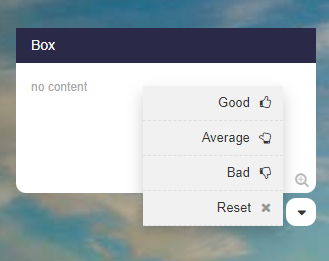
Per ogni riquadro può essere attivato un menu a discesa che gli studenti possono usare per valutare la propria comprensione.
-
Esistono tre tipi di valutazioni:
-
1. Valutazione (ottenere feedback su come viene valutato il contenuto di un riquadro)
2. Risposta (sì/forse/no - creare un sondaggio)
3. Votazione (ottenere feedback su quale opzione A, B o C è preferita)
18
Commenti
-
I commenti possono essere attivati per ogni riquadro.
-
Con l'aiuto della funzione commenti, si possono svolgere discussioni oppure gli studenti possono inviare le loro soluzioni (direttamente all'insegnante).
-
Nei commenti sono possibili i seguenti input:
-
- Inserimento di testo
- Caricamento di immagini
- Registrazioni audio
- Caricamento di file multimediali
-
I commenti possono essere impostati in modo da essere visibili solo all'insegnante o a chiunque visualizzi la mappa.
-
Tutti i commenti (inclusi i caricamenti) possono essere eliminati dall'insegnante con un solo clic.
-
-
💖 Le notifiche sui nuovi commenti vengono visualizzate direttamente in alto a destra sul sito web di Edumaps.
Scopri mappe2
19
Mediateche
-
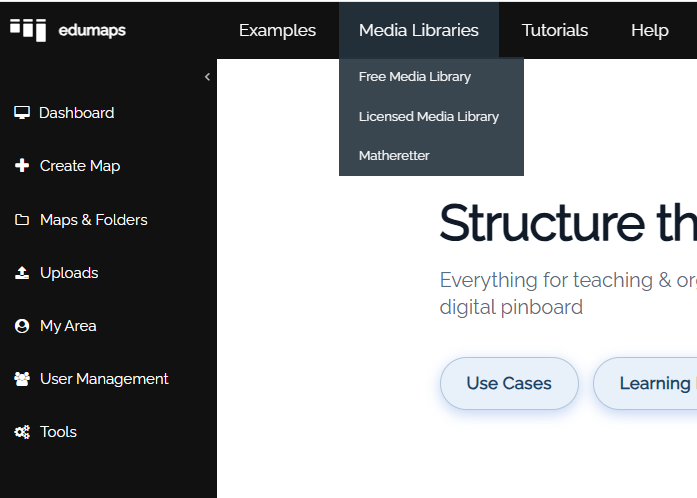
Tramite il menu principale trovi varie mediateche.
-
Mediateche:
-
La “Mediateca con licenza” viene visualizzata solo se la tua autorità scolastica ha acquistato media con licenza da Edupool.
20
Mappe della mia scuola
-
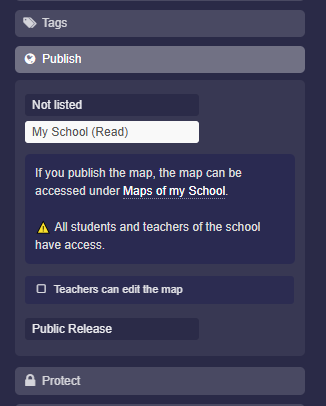
Puoi abilitare qualsiasi mappa per la tua scuola con un account insegnante e un account admin.
-
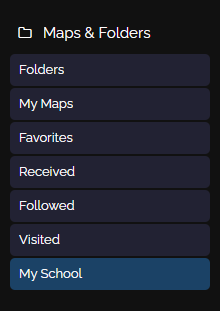
La mappa può poi essere trovata tramite il menu.
-
Nella pagina “Mappe della mia scuola”, tutti gli insegnanti, gli studenti e l'admin possono trovare tutte le mappe pubblicate.
Utenti3
21
Tipi di account
-
- Admin e Superadmin
- Insegnante
- Studente
- Standard (e clienti individuali)
- Vedi anche Tutorial: ruoli utente e permessi in Edumaps
22
23
Diritti degli account admin (scuole)
-
- Creare account studente
- Creare account insegnante (solo account admin)
- Creare classi e assegnare studenti come desideri (anche più volte)
- L'assegnazione a un altro gruppo è possibile quando si cambia classe
- Vedi Tutorial per admin su Edumaps
Protezione dei dati3
24
Server
-
- Server in Germania
- Il gestore del server è un'azienda tedesca (Hetzner)
- Misure tecniche e organizzative: Hetzner
25
26
Dati protetti
-
- Trasmissione dei dati su Internet tramite SSL (HTTPS)
- Principio di minimizzazione dei dati, cioè Edumaps memorizza il minor numero possibile di dati sull'utente
- ogni utente ha piena trasparenza su quali dati sono memorizzati su di lui/lei
- i dati possono essere rimossi in qualsiasi momento dall'utente stesso/a
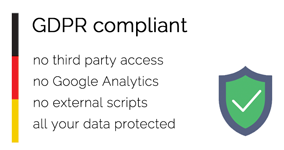
- I dati sono protetti dall'esterno, nessun accesso da parte di terzi