

1.1 Обзор основных функций
Руководство по Edumaps Edumaps📑 Оглавление
-
КартыСтолбцы и боксыОбратная связь от учениковЗнакомство с картамиЗащита данных
Карты8
1
Создать карту / Редактировать карту
-
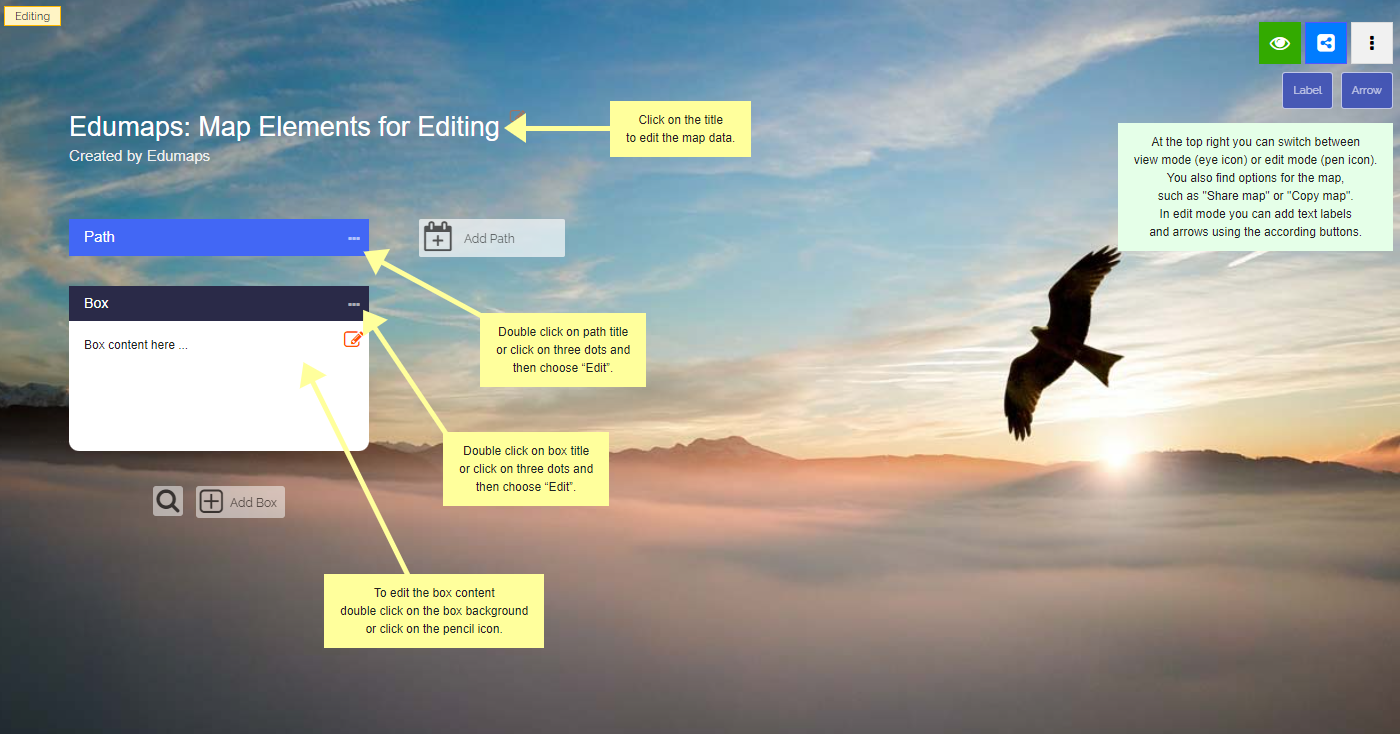
Если вы создаёте новую карту, Edumaps поможет вам построить карту шаг за шагом:
-
- Указание основных данных, таких как заголовок, фон
- Создать столбец
- Создать бокс в столбце
- Заполнить бокс содержимым
-
Следующий скриншот показывает, как выглядит карта (доска).
-
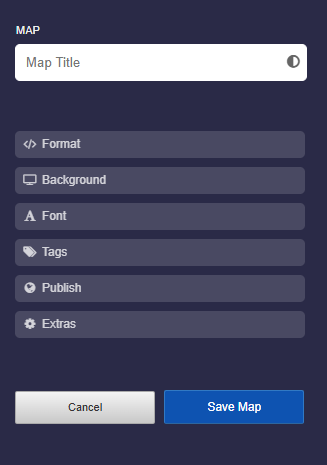
Есть несколько параметров, которые вы можете указать:
-
- Заголовок карты
- Формат карты
- Фон
- Шрифт
- Класс
- Теги
- Публикация
- Дополнительно
2
Форматы карт
-
Доска
-
Доска состоит из столбцов. Каждый столбец содержит боксы.
-
Несколько столбцов располагаются рядом друг с другом.
-
-
Временная шкала
-
Столбцы располагаются горизонтально («ряды»). Боксы располагаются слева направо.
-
Несколько столбцов располагаются друг под другом.
-
-
Стикер-стена
-
Боксы располагаются свободно. Столбцов нет.
-
-
Галерея
-
В формате галереи все боксы располагаются горизонтально друг за другом. Он также включает режим фото, который выделяет фотографии и видео.
-
-
Журнал
-
В формате журнала все боксы располагаются вертикально друг под другом. Это создаёт непрерывный, удобный для чтения вид. Этот формат особенно подходит для учебных журналов, проектной документации, портфолио, отчётов и хронологически структурированного содержимого.
-
-
❤️ Переключение с одного формата карты на другой возможно в любое время.




3
Поделиться картой
-
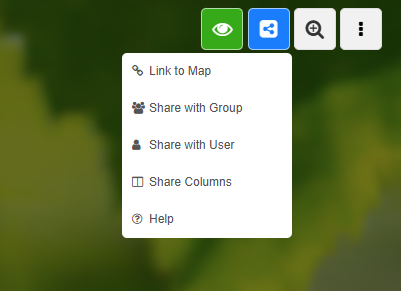
Варианты, как поделиться картой:
-
- Ссылка на карту
- Поделиться с группой
- Поделиться с пользователем
- Поделиться столбцами
- См. Руководство: Как поделиться картами с помощью ссылок
4
Совместная работа в реальном времени
5
6
7
Экспорт карты / Импорт карты
-
Варианты экспорта:
-
- Экспортировать карту как файл JSON
- Экспортировать в Moodle как файл MBZ (курс Moodle)
- Экспортировать карту как статический пакет HTML, включая все файлы карты
- Экспортировать карту как файл Markdown
- Экспортировать карту как изображение
-
Варианты импорта:
-
- Импортировать файл Edumaps (JSON)
- Импорт по ссылке: Edumaps, Tutory, Materialnetzwerk, Padlet, TaskCards и Trello
-
Вы также можете сохранить карту, создав её копию с помощью пункта «Копировать» в меню карты.
8
История карты
-
Для каждой карты фиксируется, какой пользователь какие изменения внёс. В так называемой «истории карты» вы можете просмотреть все изменения и увидеть, кто участвовал в создании вашей карты.
-
Чтобы просмотреть историю карты, перейдите в режим редактирования и нажмите на три точки в правом верхнем углу. Затем выберите в выпадающем списке пункт «История карты».
-
Отдельные записи связаны ссылками, так что вы можете открыть каждый изменённый элемент напрямую.
-
Нажав на значок времени, вы можете открыть историю изменений для каждого бокса.
-
Если вы хотите удалить всю историю, нажмите кнопку «Удалить всю историю» в правом верхнем углу.
Столбцы и боксы6
9
Столбцы
-
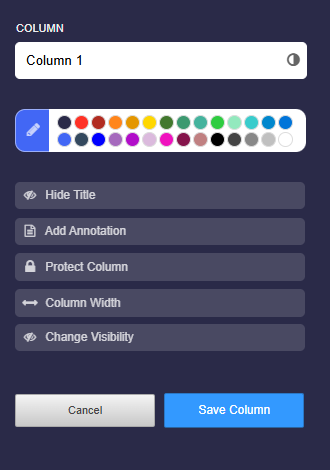
Настройки столбца содержат следующие параметры:
-
- Заголовок столбца
- Цвет заголовка столбца
- Скрыть заголовок
- Добавить примечание
- Защитить столбец
- Показывать содержимое столбца с
- Скрыть столбец при просмотре
10
Боксы
-
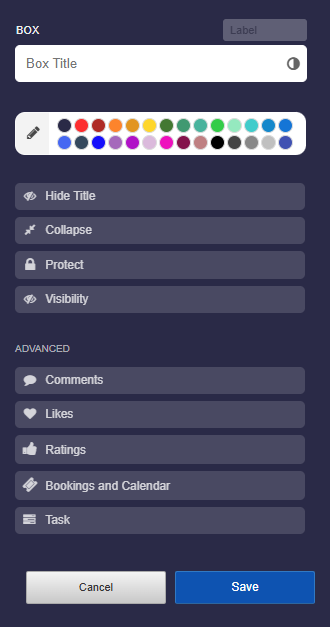
Настройки бокса содержат следующие параметры:
-
- Метка
- Заголовок
- Цвет бокса
- Скрыть заголовок
- Свернуть
- Защитить
- Видимость
- Комментарии
- Лайки
- Оценки
- Бронирования и календарь
- Задание
11
Варианты ввода для боксов
-
Помимо загрузок, в каждом боксе напрямую возможны следующие варианты ввода:
-
- Ввести Latex:
\( \frac{1}{2} + x^{45y} + \sum \limits_{1}^{5} xy\)
- Ввести Latex:
-
- Код как блок или как встроенный код, например
y = 2*x
- Код как блок или как встроенный код, например
-
- Верхние и нижние индексы в тексте: x^{2}
-
- Жирный и курсив: Это жирный текст, а это курсив.
-
- Тысячи эмодзи, например 😀 😇 😍
-
- См. Руководство: Ввод и форматирование в редакторе бокса
12
13
Лайки, оценки и голосование
-
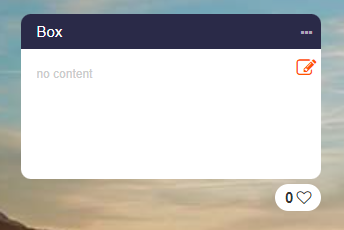
Если вы активируете Лайки в настройках бокса, прямо под боксом появится маленькое сердце со счётчиком:
-
-
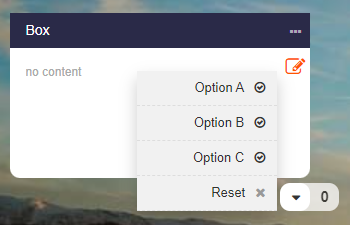
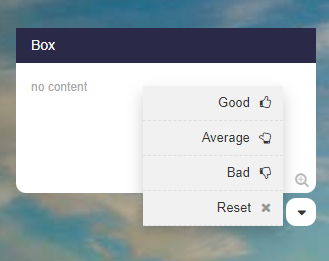
Если вы активируете Оценки в настройках бокса, у вас будет несколько вариантов:
-
- Оценка (Хорошо | Средне | Плохо)
- Ответ (Да | Возможно | Нет)
- Голосование (Вариант A | Вариант B | Вариант C)
-
Оценка отображается в виде выпадающего списка под боксом.
-
В режиме редактирования вы можете нажать на счётчик, чтобы увидеть имена пользователей, которые проголосовали.
14
История бокса (версии)
-
У каждого бокса есть история версий. Это означает, что все изменения бокса отслеживаются, и вы можете восстановить старые версии всего одним щелчком.
-
Вы можете открыть историю версий бокса в режиме редактирования.
-
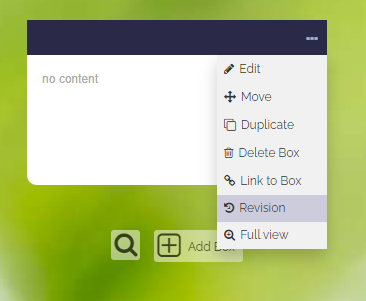
Нажмите на три точки рядом с боксом и выберите в выпадающем списке пункт «История».
-
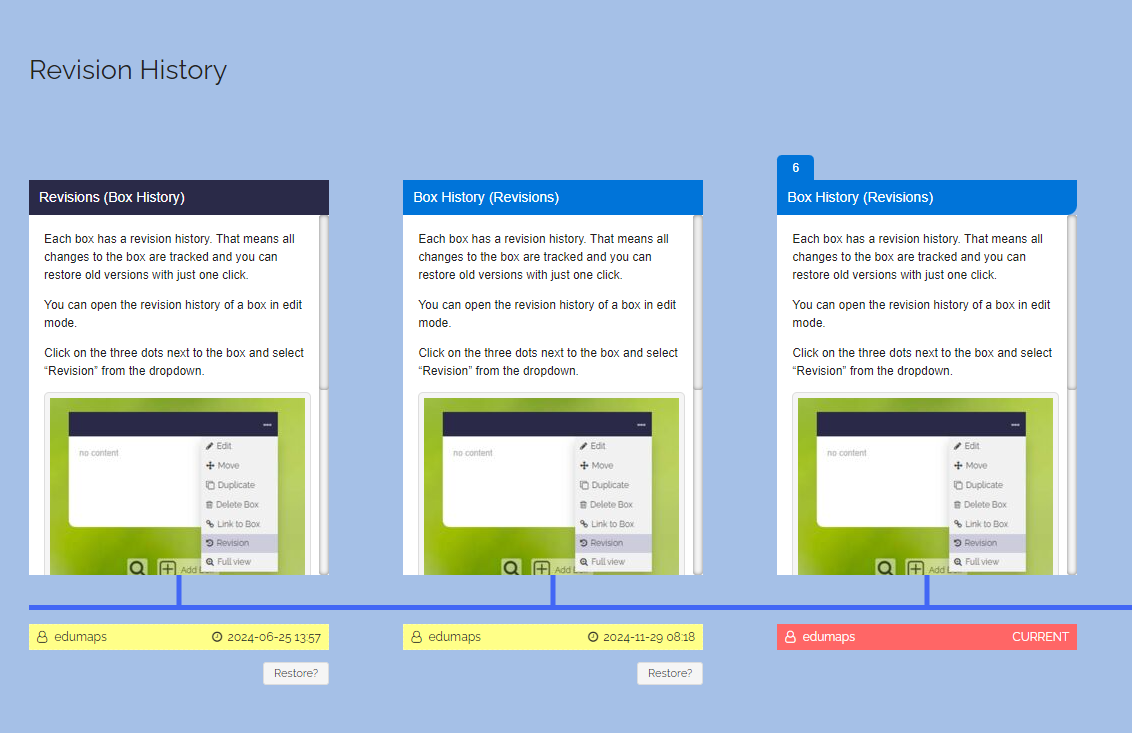
Затем вы сможете увидеть различные версии бокса с течением времени. Они отображаются на временной шкале.
-
Вы можете восстановить любую версию, нажав кнопку «Восстановить», расположенную под каждой версией бокса.
Загрузки2
15
Загрузки в боксы
-
- Загружайте любые медиафайлы (jpg, png, gif, mp3, mp4, ...)
- Простая загрузка с помощью drag & drop
- Можно вставить изображение (например, скриншот) из буфера обмена с помощью
CTRL + V - Предпросмотр pdf, docx, xlsx, pptx, ... одним щелчком
- В каждом боксе возможны записи с микрофона и веб-камеры
- Все файлы хранятся на сервере с соблюдением требований защиты данных и защищены от третьих лиц.
-
См. также:
16
Управление загрузками
-
Обзор всех ваших загрузок, включая отображение вашего свободного места в хранилище:
- См. Руководство: Менеджер загрузок
Обратная связь от учеников2
17
Оценки боксов
-
Для каждого бокса можно активировать выпадающий список, который ученики могут использовать, чтобы оценить своё понимание.
-
Существует три типа оценок:
-
1. Оценивание (получить обратную связь о том, как оценивается содержимое бокса)
2. Ответ (да/может быть/нет — провести опрос)
3. Голосование (получить обратную связь о том, какой вариант A, B или C предпочтительнее)
18
Комментарии
-
Комментарии можно активировать для каждого бокса.
-
С помощью функции комментариев можно вести обсуждения, или ученики могут отправлять свои решения (напрямую учителю).
-
В комментариях возможны следующие варианты ввода:
-
- Ввод текста
- Загрузка изображений
- Аудиозаписи
- Загрузка медиафайлов
-
Можно настроить комментарии так, чтобы они были видны только учителю или всем, кто просматривает карту.
-
Все комментарии (включая загрузки) могут быть удалены учителем всего одним щелчком.
-
-
💖 Уведомления о новых комментариях отображаются прямо в правом верхнем углу сайта Edumaps.
Знакомство с картами2
19
Медиатеки
-
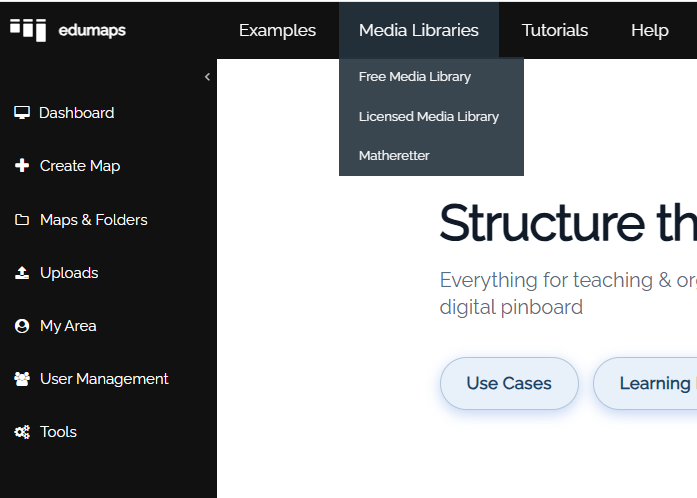
Через главное меню вы найдёте различные медиатеки.
-
Медиатеки:
-
«Лицензированная медиатека» отображается только в том случае, если ваш орган образования приобрёл лицензионные медиафайлы у Edupool.
20
Карты моей школы
-
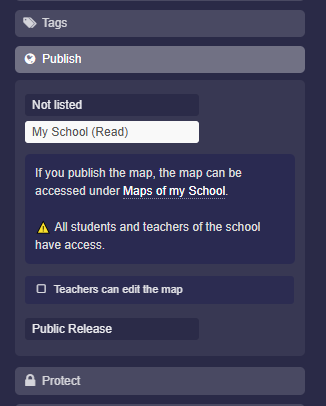
Вы можете открыть доступ к любой карте для вашей школы с помощью учительской учётной записи и учётной записи администратора.
-
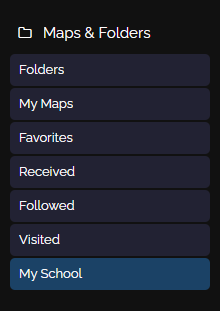
После этого карту можно будет найти через меню.
-
На странице «Карты моей школы» все учителя, ученики и администратор могут найти все опубликованные карты.
Пользователи3
21
Типы учётных записей
-
- Администратор и суперадминистратор
- Учитель
- Ученик
- Стандартная (и индивидуальные клиенты)
- См. также Руководство: роли пользователей и права в Edumaps
22
23
Права учётных записей администратора (школы)
-
- Создание учётных записей учеников
- Создание учётных записей учителей (только учётная запись администратора)
- Создание классов и назначение учеников по вашему усмотрению (в том числе многократно)
- Назначение в другую группу возможно при смене класса
- См. Руководство для администраторов по Edumaps
Защита данных3
24
Сервер
-
- Сервер в Германии
- Оператор сервера — немецкая компания (Hetzner)
- Технические и организационные меры: Hetzner
25
26
Защищённые данные
-
- Передача данных в Интернете через SSL (HTTPS)
- Принцип экономии данных, то есть Edumaps хранит о пользователе как можно меньше данных
- каждый пользователь имеет полную прозрачность в отношении того, какие данные о нём хранятся
- данные могут быть удалены пользователем в любое время самостоятельно
- данные защищены от внешнего доступа, у третьих лиц нет доступа