8.3 Guía para docentes: crear y compartir mapas y trabajar con clases
Edumaps📑 Tabla de contenidos
-
Qué es EdumapsCuenta de docenteCrear mapaEditar y estructurar mapasCopiar materiales existentesCompartir mapasComentarios de los estudiantes
Qué es Edumaps2
1
Información general
-
✔️ Con Edumaps puedes:
-
- Crear tableros, líneas de tiempo y muros de pegatinas
- Crear planes semanales
- Trabajar en colaboración en tiempo real
- Subir archivos en más de 100 formatos
- Integrar medios de Edupool
- Gestionar estudiantes y docentes
- Grabar directamente con el micrófono y la cámara web
- Importar Padlets existentes
- Exportar mapas como cursos de Moodle
- Crear reservas/cursos
- Automatizar certificados de participación
- Organizar reservas para alquileres
- Escribir textos con tu equipo en Teamtext
-
Nuestra página de inicio contiene toda la información y los detalles importantes. Échale un vistazo allí.
- Nuestro FAQ es muy completo y responde a casi todas las preguntas: https://www.edumaps.de/faq
-
Te deseamos a ti y a tus estudiantes mucha alegría y una organización sencilla con Edumaps.
2
Cumple con el RGPD
Cuenta de docente4
3
Configura tu cuenta
-
Los siguientes pasos sencillos configurarán tu cuenta:
-
- Iniciar sesión con nombre de usuario y contraseña.
- Ve a la página de mi cuenta.
- En tu perfil ves a qué escuela perteneces.
- Allí también hay una indicación de que debes configurar tu cuenta que enlaza a la página de configuración de la cuenta.
- Allí indicas tu correo electrónico y contraseña. Opcionalmente puedes añadir tu nombre y tu clase.
- Confirma y tu cuenta estará configurada.
- Después se te enviará un correo electrónico con un enlace para confirmar tu nueva dirección de correo electrónico. Haz clic en este enlace.
-
Tu dirección de correo electrónico te ayudará a recuperar tu contraseña si la olvidas o la pierdes. En caso contrario, tu docente puede cambiar tu contraseña usando la cuenta de administración de tu escuela.
4
Eliminar tus datos / Eliminar tu cuenta
-
Elimina tus datos
- Si quieres eliminar todos tus datos, puedes abrir la página de mi cuenta, desplazarte hacia abajo y hacer clic en «Eliminar datos».
- En la página Eliminar datos puedes ver todos los datos que se eliminarán.
-
Nota: La eliminación es definitiva y no se puede deshacer.
-
Confirma haciendo clic en el botón “Eliminar mis datos”.
-
-
Elimina tu cuenta
- Para eliminar tu cuenta, abre la página de mi cuenta, desplázate hacia abajo y haz clic en «Eliminar cuenta».
- En la página Eliminar cuenta puedes ver todos los datos que se eliminarán.
-
Nota: La eliminación es definitiva y no se puede deshacer. – Tu cuenta se elimina inmediatamente y no podrá usarse después.
-
Confirma haciendo clic en el botón “Delete my account”.
5
Lista de todos los estudiantes
-
La lista de todas las cuentas de estudiantes se encuentra en:
- https://www.edumaps.de/users/list
6
Crear clases/grupos
- Cada docente puede crear sus propias clases o grupos en la página “Manage classes & groups”.
-
Las clases no son «de toda la escuela», sino que cada docente las crea para su propia cuenta. También puedes crear grupos en lugar de clases (p. ej., un curso de refuerzo de matemáticas).
-
Luego, los mapas pueden distribuirse a los estudiantes de los grupos indicados («Compartir mapa con la clase»). Cada estudiante del grupo seleccionado recibirá entonces una notificación en Edumaps.
-
Las clases o grupos se crean una sola vez y están disponibles para la persona usuaria en Edumaps y también en Matheretter.
Crear mapa5
7
Formatos de mapa
-
Los tableros, las líneas de tiempo, los muros de pegatinas, las galerías y los diarios se llaman «Mapas».
-
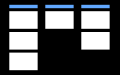
Tablero
-
El tablero consta de columnas. Cada columna contiene cajas.
-
Varias columnas se colocan una al lado de la otra.
-
-
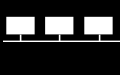
Línea de tiempo
-
Las columnas se organizan horizontalmente («filas»). Las cajas se ordenan de izquierda a derecha.
-
Varias columnas se colocan una debajo de la otra.
-
-
Muro de pegatinas
-
Las cajas se colocan libremente. No hay columnas.
-
Galería
-
En el formato galería, todas las cajas se colocan horizontalmente una detrás de otra. También hay un modo foto que destaca las fotos y los vídeos.
-
Diario
-
En el formato diario, todas las cajas se colocan una debajo de la otra. Esto crea una vista continua y fácil de leer. El formato es especialmente adecuado para diarios de aprendizaje, documentación de proyectos, portafolios, informes y contenidos estructurados cronológicamente.
-
-
❤️ Cambiar de un formato de mapa a otro es posible en cualquier momento.

8
Crear mapa
-
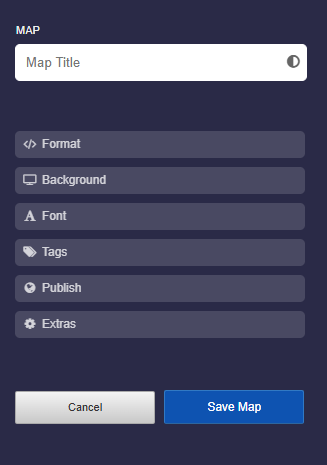
Para crear un mapa, haz clic en “Crear mapa” en el menú principal.
-
Usa el Tutorial: Configuración del mapa para familiarizarte con la configuración.
-
-
Notas:
-
- Si defines “Mi escuela” en “Acceso al mapa”, tu mapa aparecerá para todos los estudiantes en “Mi escuela”
- Las etiquetas se usan para ordenar tus mapas en la página “Mis mapas” al hacer clic en ellas.
9
Crear columnas y cajas
-
Un mapa / tablero consta de columnas y cajas.
-
Crear columnas
-
- Primero, crea un mapa nuevo.
- Luego haz clic en “Nueva columna”.
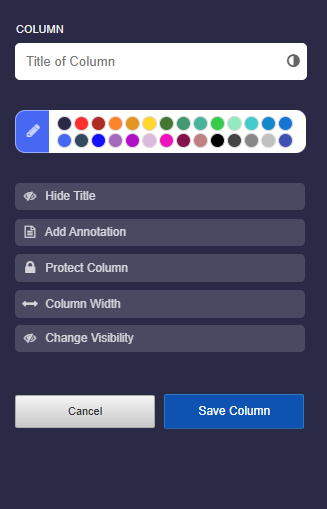
- En la configuración de la columna, dale un título a la columna. Si quieres, puedes establecer varias opciones.
-
Usa el Tutorial: Configuración de la columna para familiarizarte con la configuración.
-
Crear cajas
-
- En un tablero o una línea de tiempo, primero tienes que crear una columna antes de que aparezca el botón “Add Box”.
- En un muro de pegatinas, puedes añadir una caja nueva inmediatamente sin crear una columna.
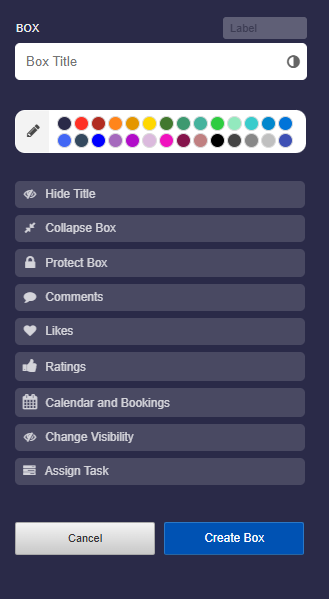
- En el editor de cajas, dale un título a la caja. También puedes establecer varias opciones.
-
Usa el Tutorial: Configuración de la caja para familiarizarte con la configuración.
10
Insertar material en la caja (medios/archivos)
-
Puedes insertar material fácilmente en una caja.
-
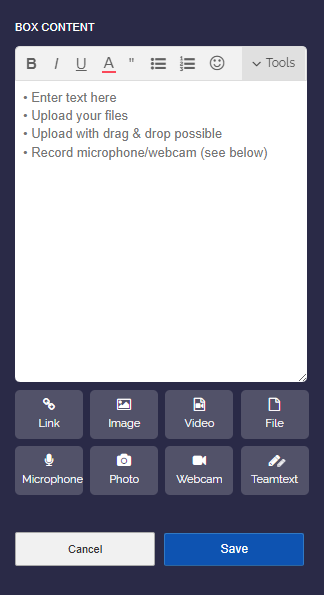
Primero haz clic en el icono de edición y luego sube cualquier archivo (foto, vídeo, audio, etc.) mediante arrastrar y soltar o con el botón de subida.
-
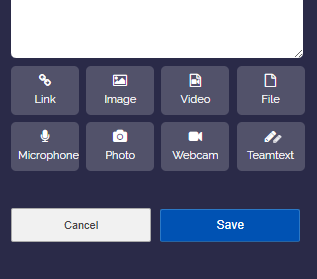
Además, puedes iniciar directamente grabaciones de micrófono, grabaciones de foto y grabaciones con cámara web con los botones correspondientes.
11
Editar el contenido de la caja
-
Para editar después el contenido de una caja, haz clic en el icono naranja de edición o haz doble clic en el fondo de la caja.
-
Luego puedes usar el editor para dar un aspecto atractivo a tus textos y materiales.
- Consulta Tutorial: Entradas y formato en el editor de cajas
Editar y estructurar mapas4
12
13
Mover columnas y cajas
-
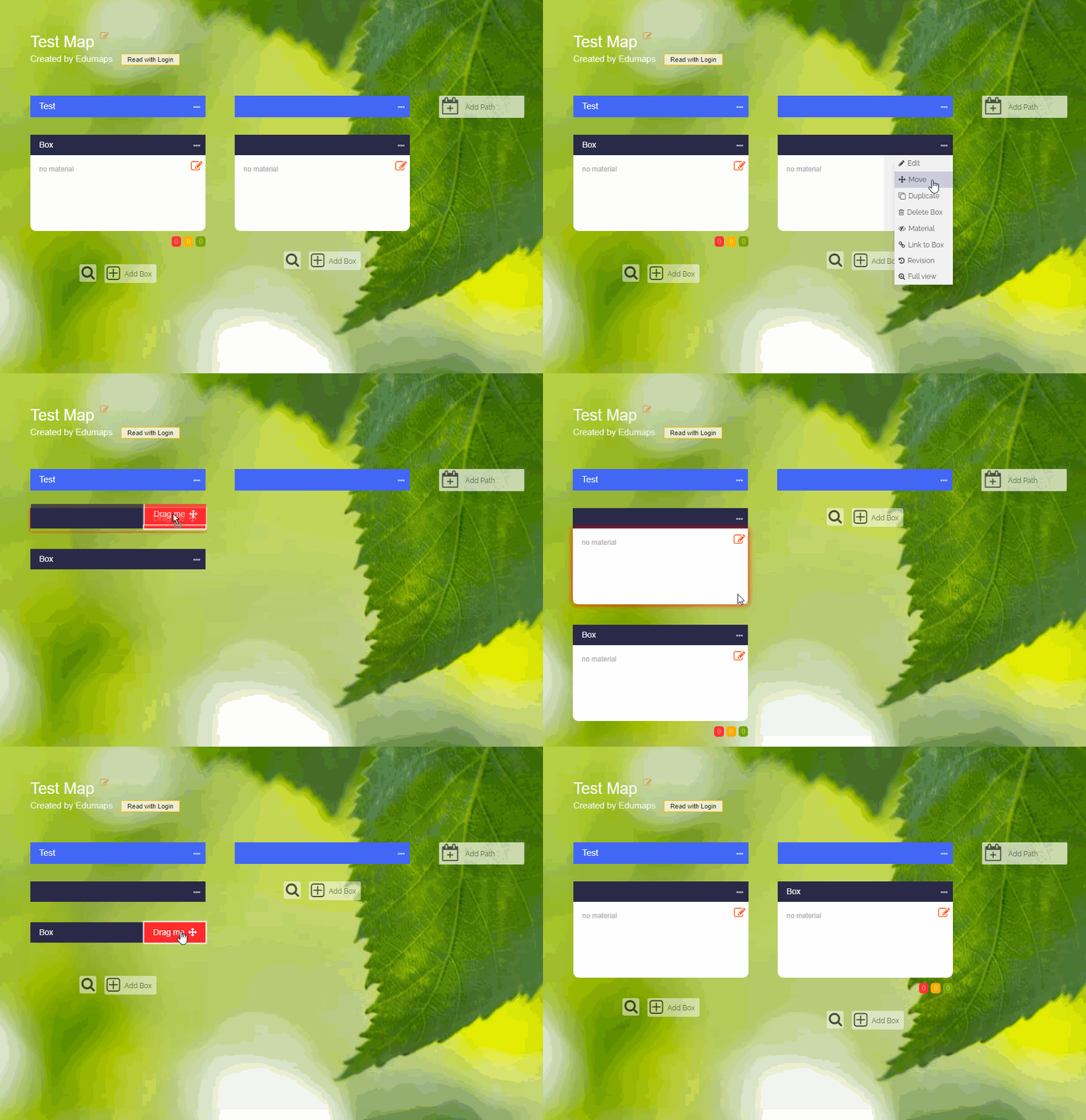
Para mover una columna a la izquierda o a la derecha, haz clic en los tres puntos y elige “Mover”.
-
Para mover una caja a otra posición en el mapa, haz clic en los tres puntos y elige “Mover”. Luego arrastra la caja a la nueva posición.
14
Eliminar caja o columna
-
Eliminar caja
-
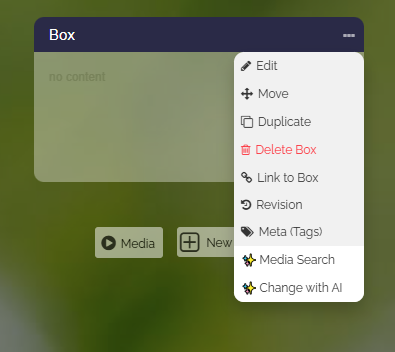
Para eliminar una caja, haz clic en los tres puntos y elige “Eliminar caja”.
-
Eliminar columna
-
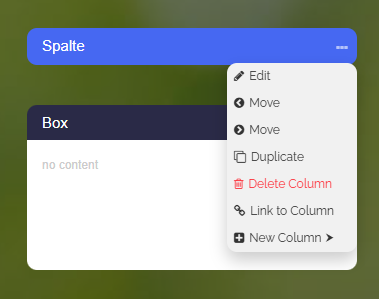
Para eliminar una columna, haz clic en los tres puntos y elige “Eliminar columna”. ¡Ten en cuenta que también se eliminarán todas las cajas dentro de esta columna!
15
Eliminar el mapa completo
-
Para eliminar el mapa completo, haz clic en los tres puntos de la parte superior derecha y elige “Eliminar mapa”.
-
Eliminar un mapa completo elimina todas las columnas y cajas.
- Las subidas que estaban en este mapa no se eliminan automáticamente porque podrían usarse en otros mapas. Para eliminarlas, visita el Administrador de subidas y elimínalas manualmente.
Copiar materiales existentes2
16
Descubrir mapas y copiar mapas
- En el Catálogo de plantillas puedes encontrar mapas ya preparados que puedes usar libremente. Puedes encontrar los mapas de tus compañeros y compañeras en “Mi escuela” (ver abajo).
-
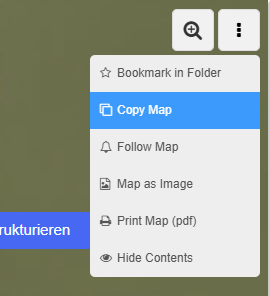
Para copiar un mapa, abre el menú del mapa arriba a la derecha y haz clic en “Copiar”, a menos que la persona propietaria haya desactivado la copia:
-
Puedes cambiar el mapa copiado como quieras, rediseñarlo y distribuirlo a terceros.
-
Mapas de tu propia escuela
- Si haces clic en la pestaña “Mi escuela”, verás todos los mapas y carpetas que los docentes de tu escuela han compartido.
17
Añadir medios externos y copiar cajas de otros mapas
-
Puedes añadir fácilmente medios externos o simplemente copiar cajas de otros mapas.
-
Consulta los detalles en los tutoriales:
Compartir mapas
18
Compartir mapas + derechos de acceso
-
Compartes tu mapa haciendo clic en el botón de compartir de la parte superior derecha:
-
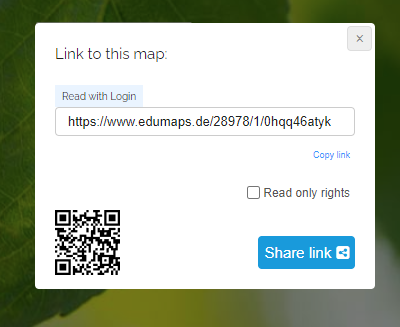
Luego se abrirá un cuadro de diálogo con el enlace para compartir:
-
Puedes enviar este enlace a tus estudiantes o colegas si también necesitan trabajar en el mapa.
-
Consulta los tutoriales en Gestionar y compartir mapas y carpetas
Comentarios de los estudiantes3
19
Valoración de las cajas
-
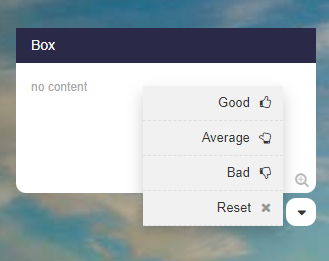
Para cada caja se puede activar un menú desplegable que los estudiantes pueden usar para evaluar su comprensión.
-
Hay tres tipos de valoraciones:
-
1. Evaluación (obtener comentarios sobre cómo se valora el contenido de una caja)
2. Respuesta (sí/tal vez/no - hacer una encuesta)
3. Votación (obtener comentarios sobre qué opción A, B o C se prefiere)
20
Comentarios para discusiones y entregas
-
Los comentarios se pueden activar para cada caja.
-
Con la ayuda de la función de comentarios, se pueden mantener debates o los estudiantes pueden entregar sus soluciones (directamente al docente).
-
En los comentarios son posibles las siguientes entradas:
-
- Entrada de texto
- Subidas de imágenes
- Grabaciones con micrófono
- Subidas de archivos multimedia
-
Los comentarios pueden configurarse para que solo sean visibles para el docente o para cualquiera que vea el mapa.
-
El docente puede eliminar todos los comentarios (incluidas las subidas) con un solo clic.
-
-
💖 Las notificaciones sobre nuevos comentarios se muestran directamente en la parte superior derecha del sitio web de Edumaps.
21
Notificación de comentarios nuevos
-
La notificación de nuevos comentarios se muestra en amarillo en la esquina superior derecha.
Subidas4
22
Subida de archivos a las cajas
-
Puedes subir cualquier archivo al editor.
-
Por ejemplo, fotos, vídeos, PDF, MP3, GIF, documentos de Word, ...
-
Los formatos de archivo permitidos se pueden encontrar en el siguiente mapa:
-
La subida funciona mediante arrastrar y soltar o con el botón de subida.
-
Se generan miniaturas para casi todos los materiales subidos.
23
Resumen de las subidas
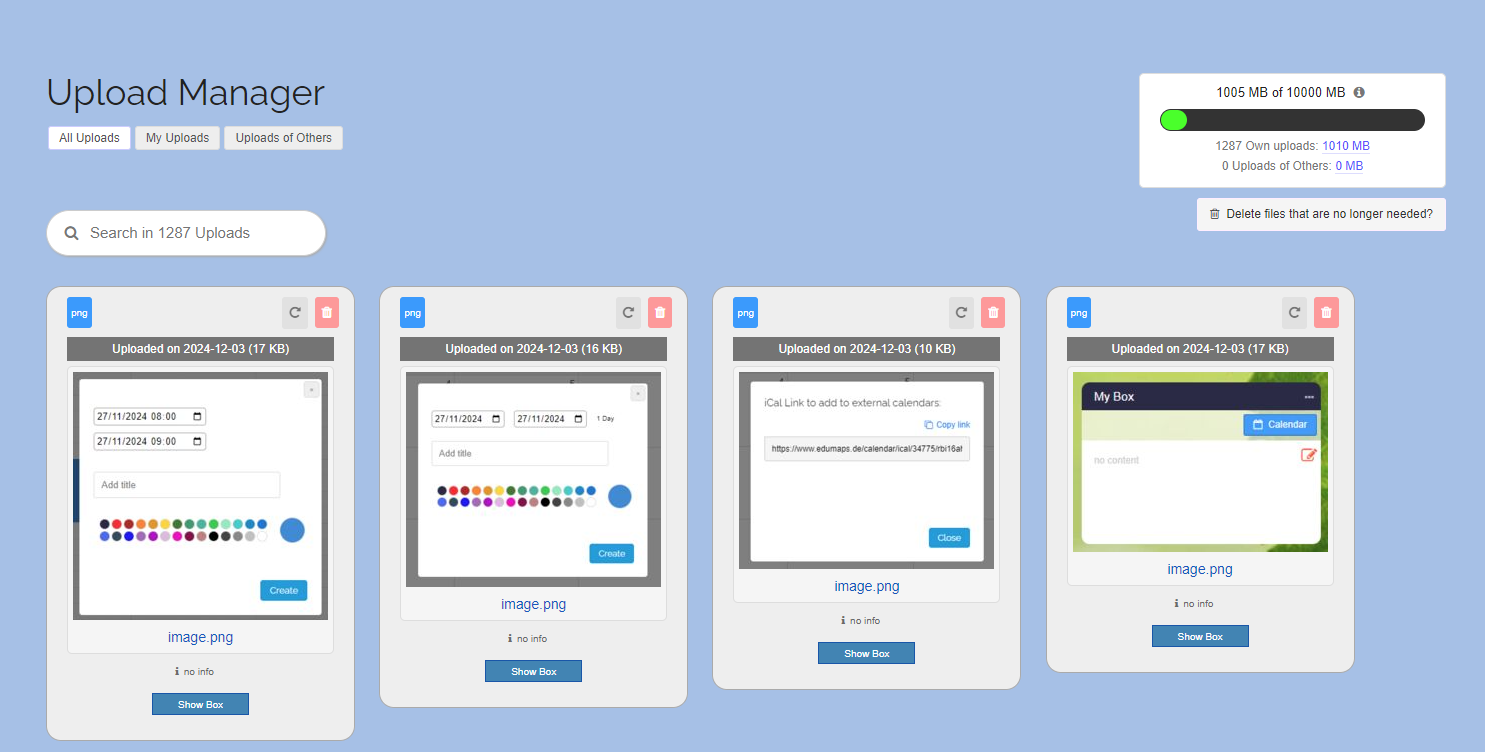
- Puedes encontrar un resumen de todas tus subidas en el Administrador de subidas.
-
Allí verás el nombre de cada archivo, la fecha de subida, el tipo de archivo y el tamaño del archivo.
-
Puedes eliminar cualquiera de tus archivos en cualquier momento.
-
Además, puedes ver en qué caja has subido el archivo. Simplemente haz clic en el botón “Mostrar caja”.
-
También puedes dejar información (p. ej., una fuente) como referencia para cada archivo. Simplemente haz clic en "sin información" para abrir el campo de entrada. Esta información solo se te muestra a ti.
-
Las subidas se pueden filtrar según “Todas las subidas”, “Mis subidas” y “Subidas de otros”.
24
Grabaciones de audio y grabaciones con webcam
-
Si quieres dejar un mensaje para tus estudiantes, puedes activar tu micrófono directamente en el editor de cajas usando el botón "Micrófono".
-
⚙ webcam
25
Espacio de almacenamiento
-
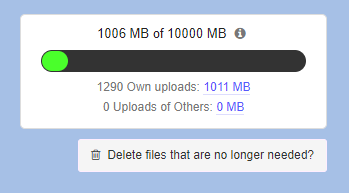
Cada cuenta tiene disponible un cierto espacio de almacenamiento. Las cuentas de docente suelen tener 5 GB.
- En el Administrador de subidas puedes ver cuánto espacio de almacenamiento tienes todavía disponible:
-
Contabilización del espacio de almacenamiento:
-
Tu espacio de almacenamiento contará para:
-
- Tus subidas a tus propios mapas.
- Todas las subidas a tus mapas de estudiantes/colegas.
- Subidas en los comentarios de las cajas de tus mapas.