8.3 Guide pour les enseignants : créer et partager des cartes et travailler avec des classes
Edumaps📑 Table des matières
-
Qu’est-ce que EdumapsCompte enseignantCréer une carteModifier et structurer des cartesCopier des matériels existantsPartager des cartesRetour des élèves
Qu’est-ce que Edumaps2
1
Informations générales
-
✔️ Avec Edumaps, vous pouvez :
-
- Créer des tableaux d’affichage, des chronologies et des murs de stickers
- Créer des plans hebdomadaires
- Travailler en collaboration en temps réel
- Télécharger des fichiers dans plus de 100 formats
- Intégrer des médias depuis Edupool
- Gérer les élèves et les enseignants
- Enregistrer directement le microphone et la webcam
- Importer des Padlets existants
- Exporter des cartes comme cours Moodle
- Créer des réservations/cours
- Automatiser les attestations de participation
- Organiser des réservations pour des locations
- Écrire des textes avec votre équipe dans Teamtext
-
Notre page d’accueil contient toutes les informations et tous les détails importants. Veuillez y jeter un œil.
- Notre FAQ est très complète et répond à presque toutes les questions : https://www.edumaps.de/faq
-
Nous vous souhaitons, à vous et à vos élèves, beaucoup de plaisir et une organisation facile avec Edumaps.
2
Conforme au RGPD
Compte enseignant4
3
Configurer votre compte
-
Les étapes simples suivantes configureront votre compte :
-
- Connexion avec le nom d’utilisateur et le mot de passe.
- Allez à la page mon compte.
- Sur votre profil, vous voyez à quelle école vous appartenez.
- Il y a également une indication vous signalant que vous devez configurer votre compte, avec un lien vers la page de configuration du compte.
- Vous y indiquez votre adresse e-mail et votre mot de passe. Vous pouvez également ajouter votre nom et votre classe.
- Confirmez et votre compte est configuré.
- Ensuite, un e-mail vous est envoyé avec un lien pour confirmer votre nouvelle adresse e-mail. Veuillez cliquer sur ce lien.
-
Votre adresse e-mail vous aidera à récupérer votre mot de passe si vous l’avez oublié ou perdu. Sinon, votre enseignant peut modifier votre mot de passe à l’aide du compte administrateur de votre école.
4
Supprimer vos données / Supprimer votre compte
-
Supprimez vos données
- Si vous souhaitez supprimer toutes vos données, vous pouvez ouvrir la page de mon compte, faire défiler vers le bas et cliquer sur « Supprimer les données ».
- Sur la page Supprimer les données, vous pouvez voir toutes les données qui seront supprimées.
-
Remarque : la suppression est définitive et ne peut pas être annulée.
-
Confirmez en cliquant sur le bouton « Supprimer mes données ».
-
-
Supprimez votre compte
- Pour supprimer votre compte, ouvrez la page de mon compte, faites défiler vers le bas et cliquez sur « Supprimer le compte ».
- Sur la page Supprimer le compte, vous pouvez voir toutes les données qui seront supprimées.
-
Remarque : la suppression est définitive et ne peut pas être annulée. – Votre compte est supprimé immédiatement et ne peut plus être utilisé ensuite.
-
Confirmez en cliquant sur le bouton « Supprimer mon compte ».
5
Liste de tous les élèves
-
La liste de tous les comptes élèves se trouve ici :
- https://www.edumaps.de/users/list
6
Créer des classes/groupes
- Chaque enseignant peut créer ses propres classes ou groupes sur la page « Gérer les classes et les groupes ».
-
Les classes ne sont pas « à l’échelle de l’école », mais sont créées par chaque enseignant pour son propre compte. Vous pouvez également créer n’importe quels groupes au lieu de classes (par ex. un cours de soutien en mathématiques).
-
Les cartes peuvent ensuite être distribuées aux élèves dans les groupes indiqués (« Partager la carte à la classe »). Chaque élève du groupe sélectionné recevra alors une notification dans Edumaps.
-
Les classes ou groupes sont créés une seule fois et sont disponibles pour l’utilisateur dans Edumaps ainsi que dans Matheretter.
Créer une carte5
7
Formats de carte
-
Les tableaux d’affichage, chronologies, murs de stickers, galeries et journaux sont appelés « cartes ».
-
Tableau d’affichage
-
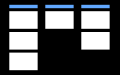
Le tableau d’affichage se compose de colonnes. Chaque colonne contient des boîtes.
-
Plusieurs colonnes sont positionnées côte à côte.
-
-
Chronologie
-
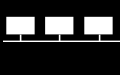
Les colonnes sont disposées horizontalement (« lignes »). Les boîtes sont disposées de gauche à droite.
-
Plusieurs colonnes sont positionnées les unes sous les autres.
-
-
Mur de stickers
-
Les boîtes sont disposées librement. Il n’y a pas de colonnes.
-
Galerie
-
Dans le format galerie, toutes les boîtes sont placées horizontalement les unes à la suite des autres. Il existe aussi un mode photo qui met en valeur les photos et les vidéos.
-
Journal
-
Dans le format journal, toutes les boîtes sont placées les unes sous les autres. Cela crée une vue continue, facile à lire. Ce format est particulièrement adapté aux journaux d’apprentissage, à la documentation de projet, aux portfolios, aux rapports et aux contenus structurés chronologiquement.
-
-
❤️ Il est possible de passer d’un format de carte à un autre à tout moment.

8
Créer une carte
-
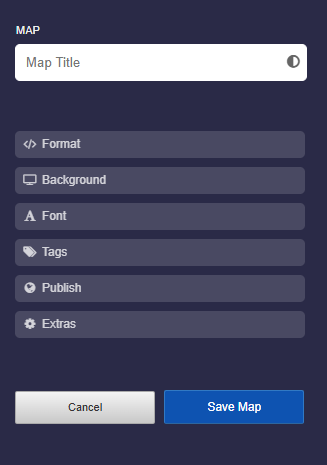
Pour créer une carte, cliquez sur « Créer une Carte » dans le menu principal.
-
Utilisez le Tutoriel : Paramètres de la carte pour vous familiariser avec les paramètres.
-
-
Remarques :
-
- Si vous définissez « Mon école » sous « Accès à la carte », votre carte apparaîtra alors pour tous les élèves sous « Mon école »
- Les tags servent à trier vos cartes sur la page « Mes Cartes » en cliquant dessus.
9
Créer des colonnes et des boîtes
-
Une carte / un tableau d’affichage se compose de colonnes et de boîtes.
-
Création de colonnes
-
- Créez d’abord une nouvelle carte.
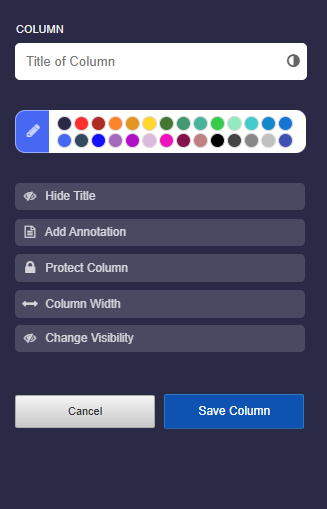
- Cliquez ensuite sur « Nouvelle Colonne ».
- Dans les paramètres de la colonne, donnez un titre à la colonne. N’hésitez pas à définir diverses options.
-
Utilisez le Tutoriel : Paramètres de la colonne pour vous familiariser avec les paramètres.
-
Création de boîtes
-
- Pour un tableau d’affichage ou une chronologie, vous devez d’abord créer une colonne avant que le bouton « Ajouter une boîte » n’apparaisse.
- Sur un mur de stickers, vous pouvez ajouter immédiatement une nouvelle boîte sans créer de colonne.
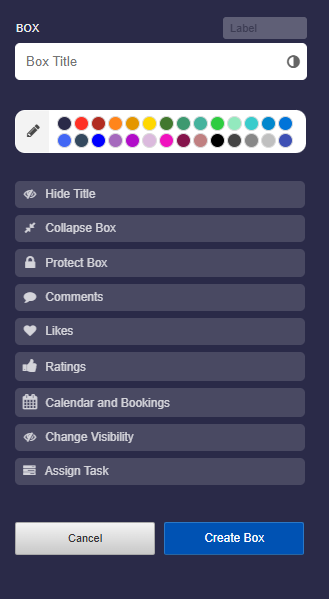
- Dans l’éditeur de boîte, donnez un titre à la boîte. Vous pouvez également définir diverses options.
-
Utilisez le Tutoriel : Paramètres de la boîte pour vous familiariser avec les paramètres.
10
Insérer du matériel dans une boîte (médias/fichiers)
-
Vous pouvez facilement insérer du matériel dans une boîte.
-
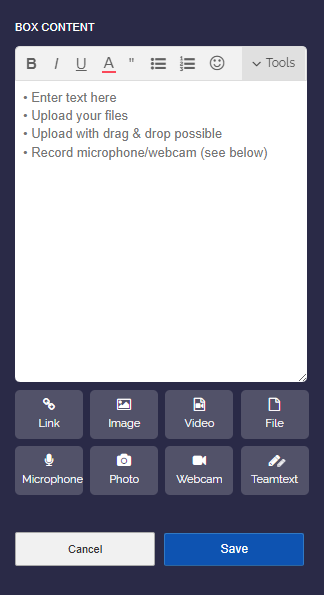
Cliquez d’abord sur l’icône de modification, puis téléversez n’importe quel fichier (photo, vidéo, audio, etc.) par glisser-déposer ou avec le bouton de téléversement.
-
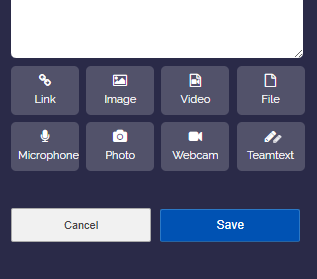
En outre, vous pouvez démarrer directement des enregistrements micro, des prises de photo et des enregistrements webcam avec les boutons correspondants.
11
Modifier le contenu d’une boîte
-
Pour modifier ensuite le contenu d’une boîte, cliquez sur l’icône de modification orange ou double-cliquez sur l’arrière-plan de la boîte.
-
Vous pouvez ensuite utiliser l’éditeur pour rendre vos textes et vos matériels attrayants.
- Voir Tutoriel : Saisies et mise en forme dans l’éditeur de boîte
Modifier et structurer des cartes4
12
Modifier les données de la carte
-
Si vous voulez modifier les données de votre carte, vous pouvez cliquer sur le titre de la carte ou sur « Paramètres de la carte » dans le menu de la carte. Cela ouvrira l’éditeur de carte.
-
Il y a plusieurs options que vous pouvez modifier :
-
- Titre de la carte
- Format
- Arrière-plan
- Police
- Tags
- Publier
- Extras
13
Déplacer des colonnes et des boîtes
-
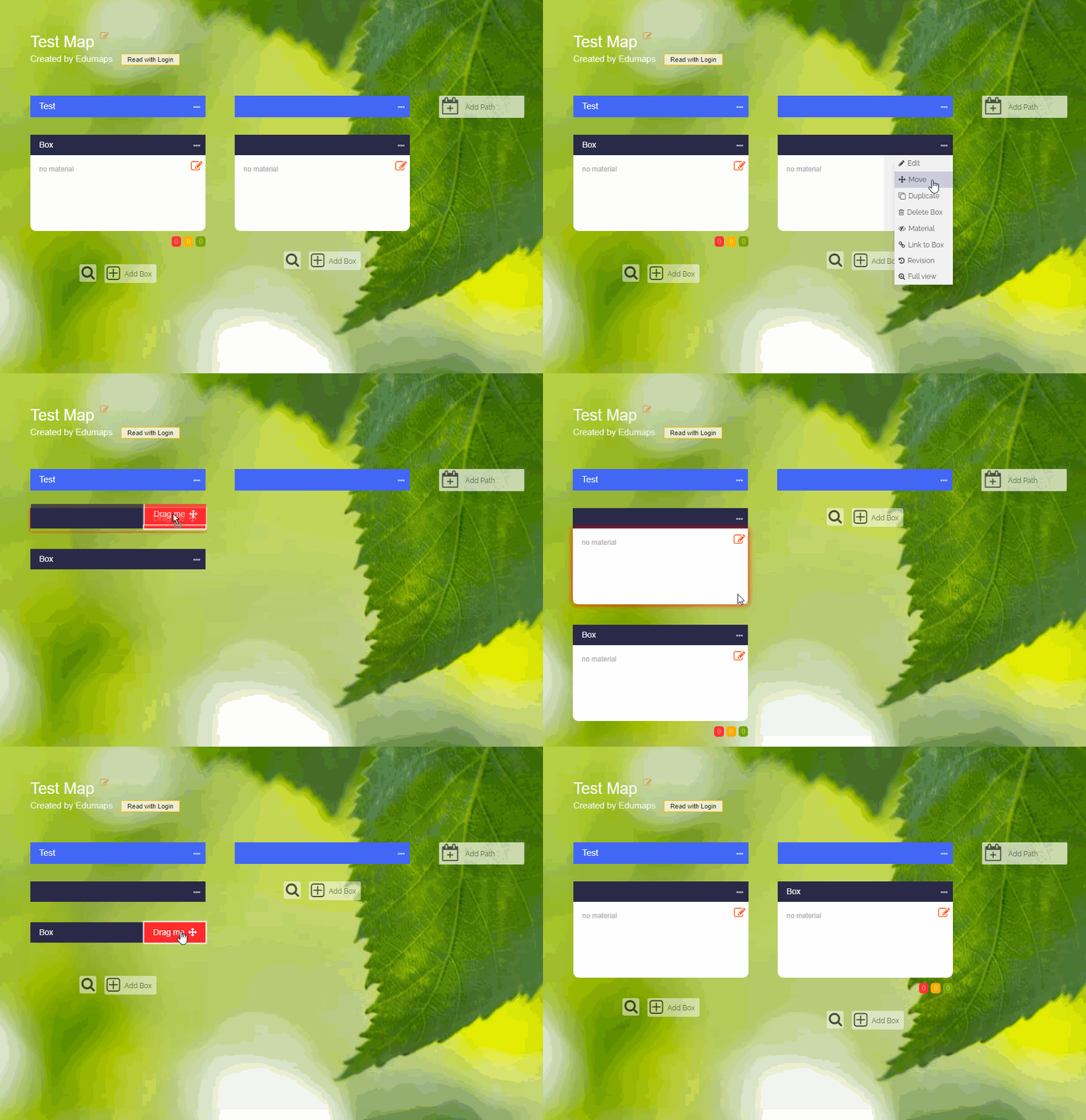
Pour déplacer une colonne vers la gauche ou la droite, cliquez sur les trois points et choisissez « Déplacer ».
-
Pour déplacer une boîte à une autre position sur la carte, cliquez sur les trois points et choisissez « Déplacer ». Faites ensuite glisser la boîte vers la nouvelle position.
14
Supprimer une boîte ou une colonne
-
Supprimer une boîte
-
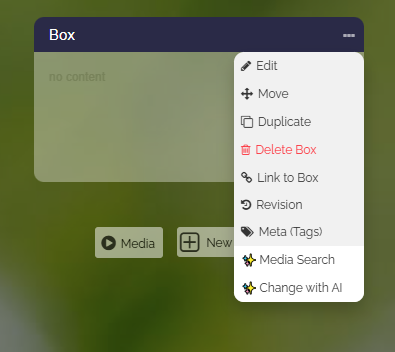
Pour supprimer une boîte, cliquez sur les trois points et choisissez « Supprimer ».
-
Supprimer une colonne
-
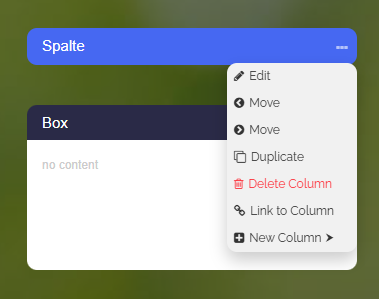
Pour supprimer une colonne, cliquez sur les trois points et choisissez « Supprimer ». Notez que toutes les boîtes de cette colonne seront également supprimées !
15
Supprimer une carte entière
-
Pour supprimer toute la carte, cliquez sur les trois points en haut à droite et choisissez « Supprimer la carte ».
-
La suppression d’une carte entière supprime toutes les colonnes et toutes les boîtes.
- Les téléversements qui se trouvaient dans cette carte ne sont pas supprimés automatiquement, car ils peuvent être utilisés dans d’autres cartes. Pour les supprimer, visitez le Gestionnaire de Téléchargement et supprimez-les manuellement.
Copier des matériels existants2
16
Découvrir des cartes et copier des cartes
- Dans le Catalogue de modèles, vous pouvez trouver des cartes prêtes à l’emploi que vous pouvez utiliser librement. Vous pouvez trouver les cartes de vos collègues sous « Mon école » (voir ci-dessous).
-
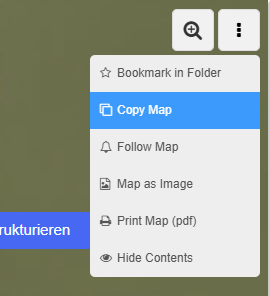
Pour copier une carte, ouvrez le menu de la carte en haut à droite et cliquez sur « Copier », sauf si le propriétaire a désactivé la copie :
-
Vous pouvez modifier la carte copiée comme vous le souhaitez, la remanier et la distribuer à des tiers.
-
Cartes de votre propre école
- Si vous cliquez sur l’onglet « Mon école », vous verrez toutes les cartes et tous les dossiers que les enseignants de votre école ont partagés.
17
Ajouter des médias externes et copier des boîtes depuis d’autres cartes
-
Vous pouvez facilement ajouter des médias externes ou simplement copier des boîtes depuis d’autres cartes.
-
Voir les détails dans les tutoriels :
Partager des cartes
18
Partager des cartes + droits d’accès
-
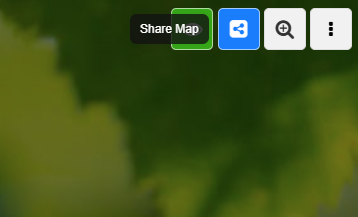
Vous partagez votre carte en cliquant sur le bouton de partage en haut à droite :
-
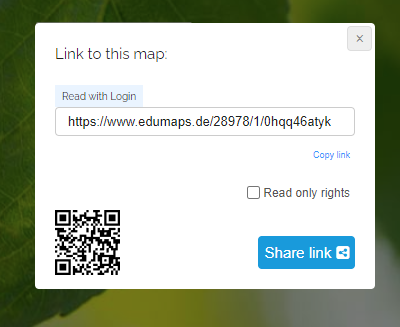
Une boîte de dialogue avec le lien de partage s’ouvrira alors :
-
Vous pouvez envoyer ce lien à vos élèves ou à vos collègues s’ils doivent eux aussi travailler sur la carte.
-
Voir les tutoriels sous Gérer et partager des cartes et des dossiers
Retour des élèves3
19
Évaluation des boîtes
-
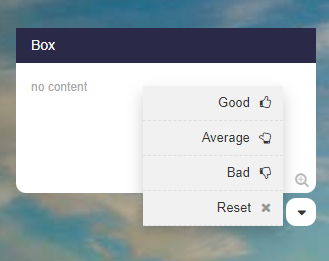
Pour chaque boîte, un menu déroulant peut être activé afin que les élèves puissent évaluer leur compréhension.
-
Il existe trois types d’évaluations :
-
1. Évaluation (obtenir un retour sur la manière dont le contenu d’une boîte est évalué)
2. Réponse (oui/peut-être/non - réaliser un sondage)
3. Vote (obtenir un retour sur l’option A, B ou C préférée)
20
Commentaires pour les discussions et les remises
-
Les commentaires peuvent être activés pour chaque boîte.
-
Grâce à la fonction de commentaire, des discussions peuvent avoir lieu ou les élèves peuvent soumettre leurs solutions (directement à l’enseignant).
-
Dans les commentaires, les saisies suivantes sont possibles :
-
- Saisie de texte
- Téléversement d’images
- Enregistrements au Microphone
- Téléversements de fichiers multimédias
-
Les commentaires peuvent être réglés pour n’être visibles que par l’enseignant ou par toute personne qui consulte la carte.
-
Tous les commentaires (y compris les téléversements) peuvent être supprimés par l’enseignant en un seul clic.
-
-
💖 Les notifications concernant les nouveaux commentaires s’affichent directement en haut à droite du site Edumaps.
21
Notification de nouveaux commentaires
-
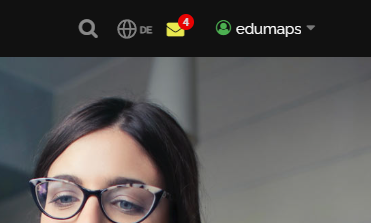
La notification concernant les nouveaux commentaires s’affiche en jaune dans le coin supérieur droit.
Téléversements4
22
Téléversement de fichiers dans les boîtes
-
Vous pouvez téléverser n’importe quel fichier dans l’éditeur.
-
Par exemple des photos, des vidéos, des PDF, des MP3, des GIF, des documents Word, ...
-
Les formats de fichier autorisés se trouvent dans la carte suivante :
-
Le téléversement fonctionne par glisser-déposer ou avec le bouton de téléversement.
-
Des miniatures sont générées pour presque tous les contenus téléversés.
23
Vue d’ensemble des téléversements
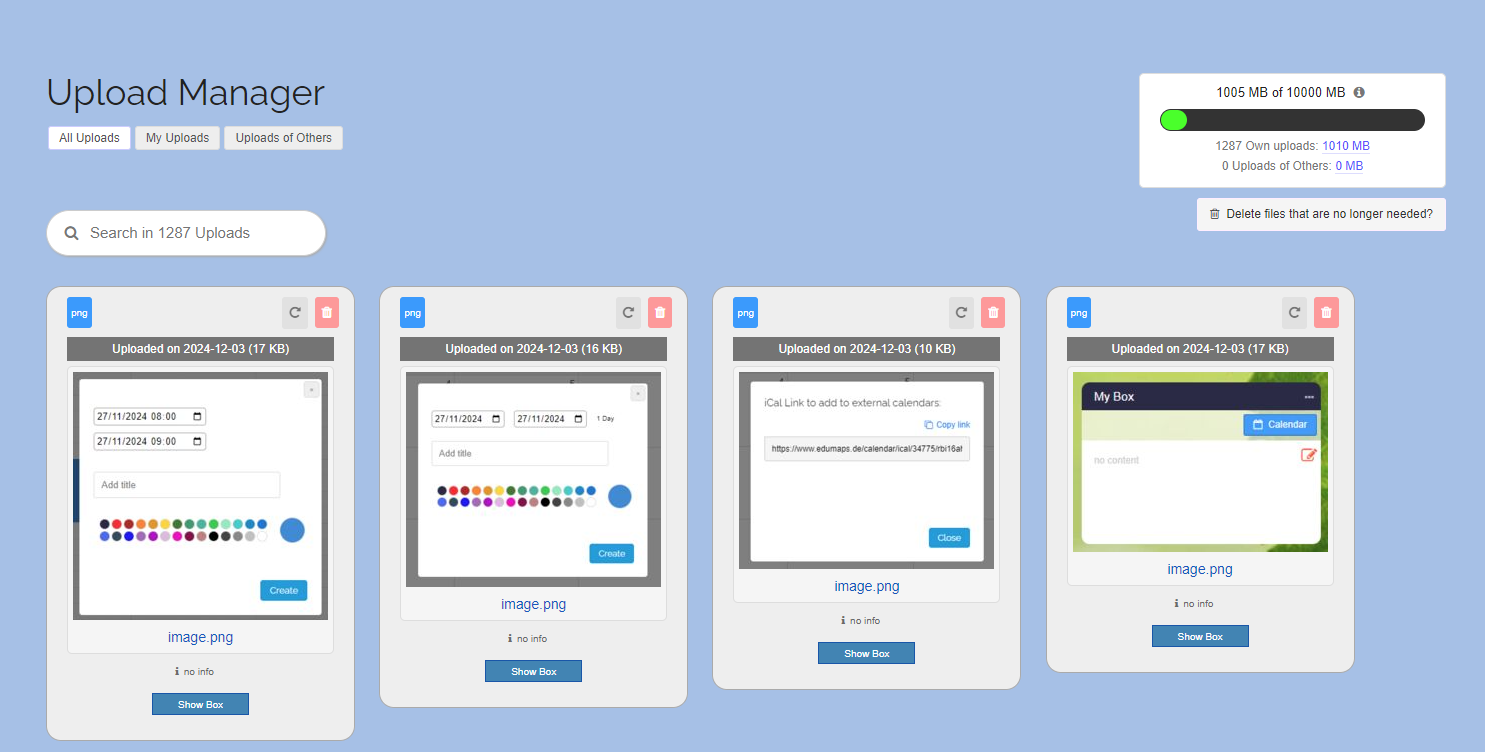
- Vous trouverez une vue d’ensemble de tous vos téléversements dans le Gestionnaire de Téléchargement.
-
Vous y verrez le nom de chaque fichier, la date de téléversement, le type de fichier et la taille du fichier.
-
Vous pouvez supprimer chacun de vos fichiers à tout moment.
-
En outre, vous pouvez voir dans quelle boîte vous avez téléversé le fichier. Cliquez simplement sur le bouton « Afficher la boîte ».
-
Vous pouvez également laisser des informations (par ex. une source) comme référence pour chaque fichier. Cliquez simplement sur « pas d’info » pour ouvrir le champ de saisie. Ces informations ne sont affichées que pour vous.
-
Les téléversements peuvent être filtrés selon « Tous les téléversements », « Mes téléversements » et « Téléversements des autres ».
24
Enregistrements audio et enregistrements webcam
-
Si vous souhaitez laisser un message à vos élèves, vous pouvez activer votre microphone directement dans l’éditeur de boîte à l’aide du bouton « Microphone ».
-
⚙ webcam
25
Espace de stockage
-
Chaque compte dispose d’un certain espace de stockage. Les comptes enseignants disposent généralement de 5 GB.
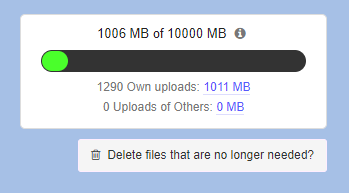
- Dans le Gestionnaire de Téléchargement, vous pouvez voir combien d’espace de stockage vous avez encore à disposition :
-
Prise en compte de l’espace de stockage :
-
Sont comptabilisés dans votre espace de stockage :
-
- Vos téléversements dans vos propres cartes.
- Tous les téléversements dans vos cartes par des élèves/collègues.
- Les téléversements dans les commentaires des boîtes de vos cartes.