8.3 Guida per insegnanti: creare e condividere mappe e lavorare con le classi
Edumaps📑 Indice
-
Che cos’è EdumapsAccount insegnanteCrea mappaModifica e struttura mappeCopia materiali esistentiCondividi mappeFeedback degli studenti
Che cos’è Edumaps2
1
Informazioni generali
-
✔️ Con Edumaps puoi:
-
- Creare bacheche, cronologie e pareti adesive
- Creare piani settimanali
- Lavorare in collaborazione in tempo reale
- Caricare file in oltre 100 formati
- Incorporare media da Edupool
- Gestire studenti e insegnanti
- Registrare direttamente microfono e webcam
- Importare Padlet esistenti
- Esportare mappe come corsi Moodle
- Creare prenotazioni/corsi
- Automatizzare gli attestati di partecipazione
- Organizzare prenotazioni per noleggi
- Scrivere testi con il tuo team in Teamtext
-
La nostra pagina iniziale contiene tutte le informazioni e i dettagli importanti. Dacci un'occhiata.
- Le nostre FAQ sono molto complete e rispondono a quasi tutte le domande: https://www.edumaps.de/faq
-
Ti auguriamo, a te e ai tuoi studenti, tanto divertimento e un'organizzazione semplice con Edumaps.
2
Conforme al GDPR
Account insegnante4
3
Configura il tuo account
-
I seguenti semplici passaggi configureranno il tuo account:
-
- Accedi con nome utente e password.
- Vai alla pagina my account.
- Nel tuo profilo vedi a quale scuola appartieni.
- C’è anche un avviso che ti dice di configurare il tuo account e che rimanda alla pagina setup-account-page.
- Lì inserisci la tua email e la password. Facoltativamente puoi aggiungere il tuo nome e la tua classe.
- Conferma e il tuo account sarà configurato.
- Successivamente ti verrà inviata un’email con un link per confermare il tuo nuovo indirizzo email. Fai clic su questo link.
-
Il tuo indirizzo email ti aiuterà a recuperare la password se la dimentichi o la perdi. Altrimenti il tuo insegnante può cambiare la tua password usando l’account admin della tua scuola.
4
Rimuovi i tuoi dati / Elimina il tuo account
-
Rimuovi i tuoi dati
- Se vuoi eliminare tutti i tuoi dati, puoi aprire la pagina del mio account, scorrere verso il basso e fare clic su „Rimuovi dati“.
- Nella pagina Rimuovi dati puoi vedere tutti i dati che verranno eliminati.
-
Nota: l'eliminazione è definitiva e non può essere annullata.
-
Conferma facendo clic sul pulsante “Rimuovi i miei dati”.
-
-
Elimina il tuo account
- Per eliminare il tuo account, apri la pagina del mio account, scorri verso il basso e fai clic su „Elimina account“.
- Nella pagina Elimina account puoi vedere tutti i dati che verranno eliminati.
-
Nota: l'eliminazione è definitiva e non può essere annullata. – Il tuo account viene eliminato immediatamente e non può più essere utilizzato in seguito.
-
Conferma facendo clic sul pulsante “Delete my account”.
5
Elenco di tutti gli studenti
-
L'elenco di tutti gli account degli studenti si trova qui:
- https://www.edumaps.de/users/list
6
Crea classi/gruppi
- Ogni insegnante può creare le proprie classi o gruppi nella pagina “Manage classes & groups”.
-
Le classi non sono valide “per tutta la scuola”, ma vengono create da ciascun insegnante per il proprio account. Puoi anche creare qualsiasi gruppo invece delle classi (ad esempio un corso di recupero di matematica).
-
Le mappe possono poi essere distribuite agli studenti nei gruppi specificati (“Condividi mappa con la classe”). Ogni studente del gruppo selezionato riceverà quindi una notifica su Edumaps.
-
Le classi o i gruppi vengono creati una sola volta e sono disponibili per l'utente in Edumaps e anche in Matheretter.
Crea mappa5
7
Formati di mappa
-
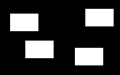
Le bacheche, le cronologie, le pareti adesivi, le gallerie e i diari sono chiamati “Mappe”.
-
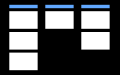
Bacheca
-
La bacheca è composta da colonne. Ogni colonna contiene riquadri.
-
Più colonne sono posizionate una accanto all'altra.
-
-
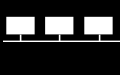
Cronologia
-
Le colonne sono disposte orizzontalmente (“righe”). I riquadri sono disposti da sinistra a destra.
-
Più colonne sono posizionate una sotto l'altra.
-
-
Parete adesivi
-
I riquadri sono disposti liberamente. Non ci sono colonne.
-
Galleria
-
Nel formato galleria, tutti i riquadri sono posizionati orizzontalmente uno dopo l'altro. C'è anche una modalità foto che mette in evidenza foto e video.
-
Diario
-
Nel formato diario, tutti i riquadri sono posizionati uno sotto l'altro. Questo crea una visualizzazione continua e facile da leggere. Il formato è particolarmente adatto per diari di apprendimento, documentazione di progetti, portfolio, relazioni e contenuti strutturati cronologicamente.
-
-
❤️ Passare da un formato mappa a un altro è possibile in qualsiasi momento.
8
Crea mappa
-
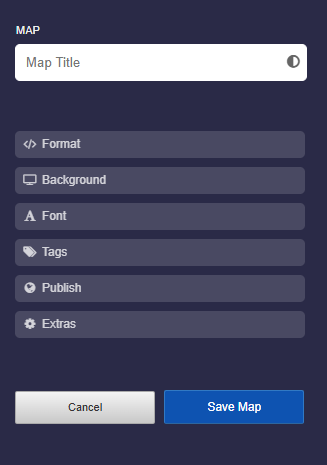
Per creare una mappa fai clic su “Crea mappa” nel menu principale.
-
Usa il Tutorial: Impostazioni mappa per familiarizzare con le impostazioni.
-
-
Note:
-
- Se definisci “La mia scuola” in “Accesso alla mappa”, la tua mappa verrà mostrata a tutti gli studenti in “La mia scuola”
- I tag vengono utilizzati per ordinare le tue mappe nella pagina “Le mie mappe” facendoci clic sopra.
9
Crea colonne e riquadri
-
Una mappa / bacheca è composta da colonne e riquadri.
-
Creare colonne
-
- Per prima cosa, crea una nuova mappa.
- Poi fai clic su “Nuova colonna”.
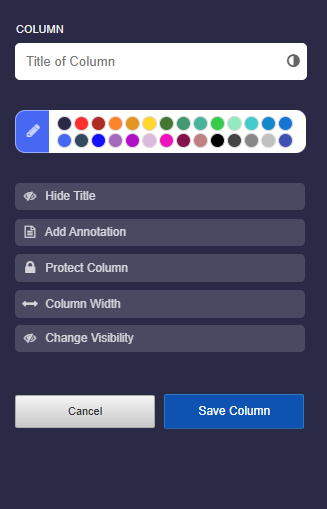
- Nelle impostazioni della colonna, assegna un titolo alla colonna. Se vuoi, imposta varie opzioni.
-
Usa il Tutorial: Impostazioni colonna per familiarizzare con le impostazioni.
-
Creare riquadri
-
- Per una bacheca o una cronologia, devi prima creare una colonna prima che appaia il pulsante “Add Box”.
- In una parete adesivi, puoi aggiungere subito un nuovo riquadro senza creare una colonna.
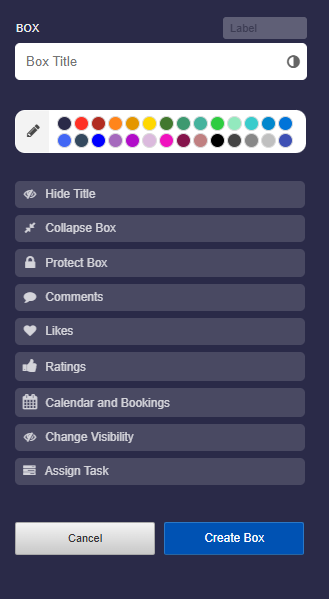
- Nell'editor del riquadro, assegna un titolo al riquadro. Puoi anche impostare varie opzioni.
-
Usa il Tutorial: Impostazioni riquadro per familiarizzare con le impostazioni.
10
Inserisci materiale nel riquadro (media/file)
-
Puoi inserire facilmente materiale in un riquadro.
-
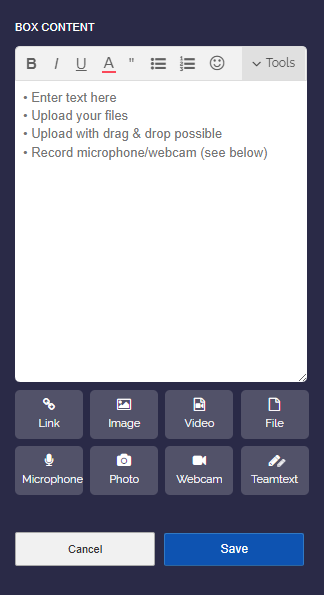
Per prima cosa fai clic sull'icona di modifica e poi carica qualsiasi file (foto, video, audio, ecc.) tramite drag and drop o il pulsante di caricamento.
-
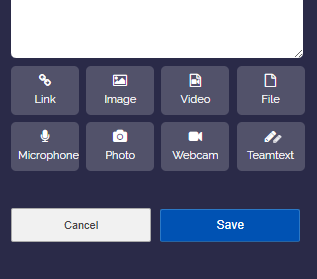
Inoltre, puoi avviare direttamente registrazioni del microfono, registrazioni foto e registrazioni webcam con i pulsanti corrispondenti.
11
Modifica il contenuto del riquadro
-
Per modificare successivamente il contenuto di un riquadro, fai clic sull'icona arancione di modifica oppure fai doppio clic sullo sfondo del riquadro.
-
Puoi quindi usare l'editor per rendere i tuoi testi e materiali più accattivanti.
- Vedi Tutorial: Inserimenti e formattazione nell'editor del riquadro
Modifica e struttura mappe4
12
13
Sposta colonne e riquadri
-
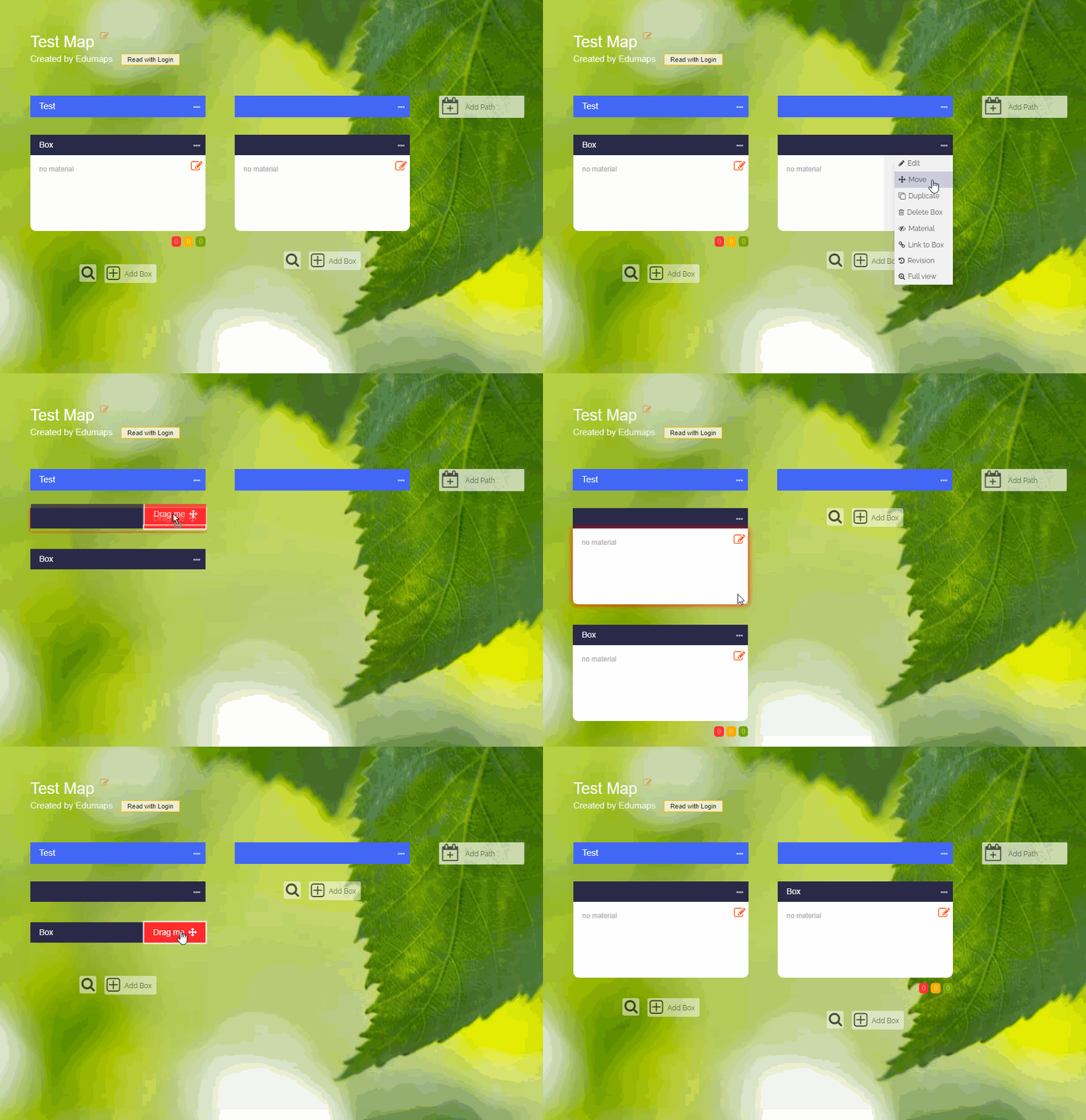
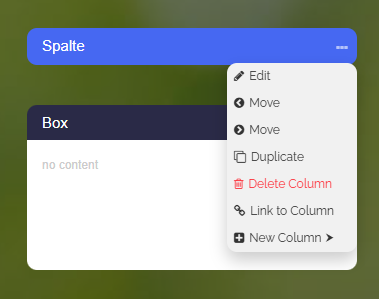
Per spostare una colonna a sinistra o a destra, fai clic sui tre puntini e scegli “Sposta”.
-
Per spostare un riquadro in un'altra posizione sulla mappa, fai clic sui tre puntini e scegli “Sposta”. Poi trascina il riquadro nella nuova posizione.
14
Elimina riquadro o colonna
-
Elimina riquadro
-
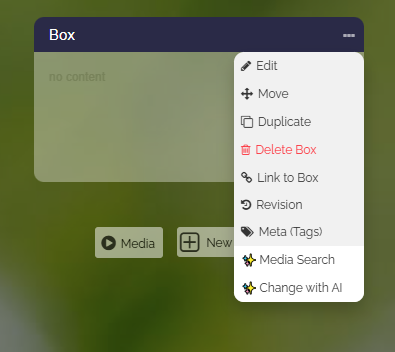
Per eliminare un riquadro, fai clic sui tre puntini e scegli “Elimina”.
-
Elimina colonna
-
Per eliminare una colonna, fai clic sui tre puntini e scegli “Elimina colonna”. Tieni presente che verranno eliminati anche tutti i riquadri presenti in questa colonna!
15
Elimina l'intera mappa
-
Per eliminare l'intera mappa, fai clic sui tre puntini in alto a destra e scegli “Elimina mappa”.
-
Eliminare un'intera mappa elimina tutte le colonne e tutti i riquadri.
- I caricamenti che erano in questa mappa non vengono eliminati automaticamente perché potrebbero essere usati in altre mappe. Per eliminarli, visita la Gestione caricamenti ed eliminali manualmente.
Copia materiali esistenti2
16
Scopri mappe e copia mappe
- Nel Catalogo dei modelli puoi trovare mappe pronte che puoi usare liberamente. Puoi trovare le mappe dei tuoi colleghi in “La mia scuola” (vedi sotto).
-
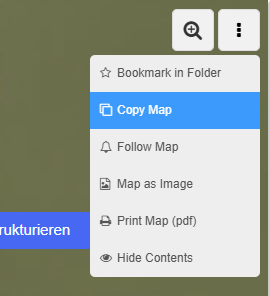
Per copiare una mappa, apri il menu della mappa in alto a destra e fai clic su “Copia”, a meno che il proprietario non abbia disattivato la copia:
-
Puoi modificare la mappa copiata come vuoi, ridisegnarla e distribuirla a terzi.
-
Mappe della tua scuola
- Se fai clic sulla scheda “La mia scuola”, vedrai tutte le mappe e le cartelle che gli insegnanti della tua scuola hanno condiviso.
17
Aggiungi media esterni e copia riquadri da altre mappe
-
Puoi aggiungere facilmente media esterni oppure semplicemente copiare riquadri da altre mappe.
-
Vedi i dettagli nei tutorial:
Condividi mappe
18
Condividi mappe + diritti di accesso
-
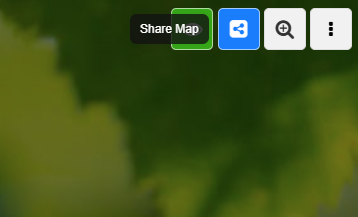
Condividi la tua mappa facendo clic sul pulsante di condivisione in alto a destra:
-
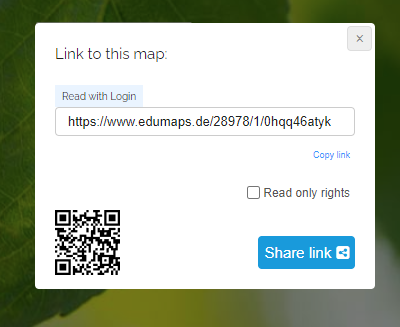
Si aprirà quindi una finestra di dialogo con il link di condivisione:
-
Puoi inviare questo link ai tuoi studenti o colleghi se anche loro devono lavorare sulla mappa.
-
Vedi i tutorial in Gestire e condividere mappe e cartelle
Feedback degli studenti3
19
Valutazione dei riquadri
-
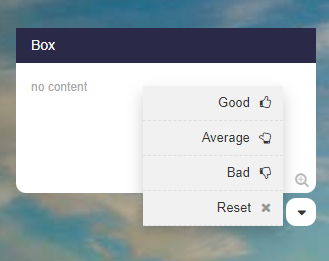
Per ogni riquadro può essere attivato un menu a discesa che gli studenti possono usare per valutare la propria comprensione.
-
Esistono tre tipi di valutazioni:
-
1. Valutazione (ottenere feedback su come viene valutato il contenuto di un riquadro)
2. Risposta (sì/forse/no - creare un sondaggio)
3. Votazione (ottenere feedback su quale opzione A, B o C è preferita)
20
Commenti per discussioni e consegne
-
I commenti possono essere attivati per ogni riquadro.
-
Con l'aiuto della funzione commenti, si possono tenere discussioni oppure gli studenti possono inviare le loro soluzioni (direttamente all'insegnante).
-
Nei commenti sono possibili i seguenti inserimenti:
-
- Inserimento di testo
- Caricamento di immagini
- Registrazioni con Microfono
- Caricamenti di file multimediali
-
I commenti possono essere impostati in modo da essere visibili solo all'insegnante oppure a chiunque visualizzi la mappa.
-
Tutti i commenti (inclusi i caricamenti) possono essere eliminati dall'insegnante con un solo clic.
-
-
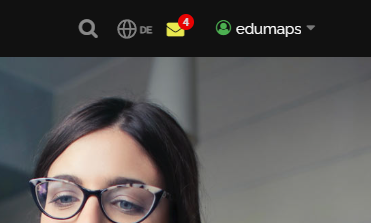
💖 Le notifiche sui nuovi commenti vengono visualizzate direttamente in alto a destra sul sito web di Edumaps.
21
Notifica di nuovi commenti
-
La notifica dei nuovi commenti viene visualizzata in giallo nell'angolo in alto a destra.
Caricamenti4
22
Caricamento di file nei riquadri
-
Puoi caricare qualsiasi file nell'editor.
-
Per esempio foto, video, PDF, MP3, GIF, documenti Word, ...
-
I formati di file consentiti si trovano nella mappa seguente:
-
Il caricamento funziona tramite drag and drop oppure con il pulsante di caricamento.
-
Le miniature vengono generate per quasi tutti i materiali caricati.
23
Panoramica dei caricamenti
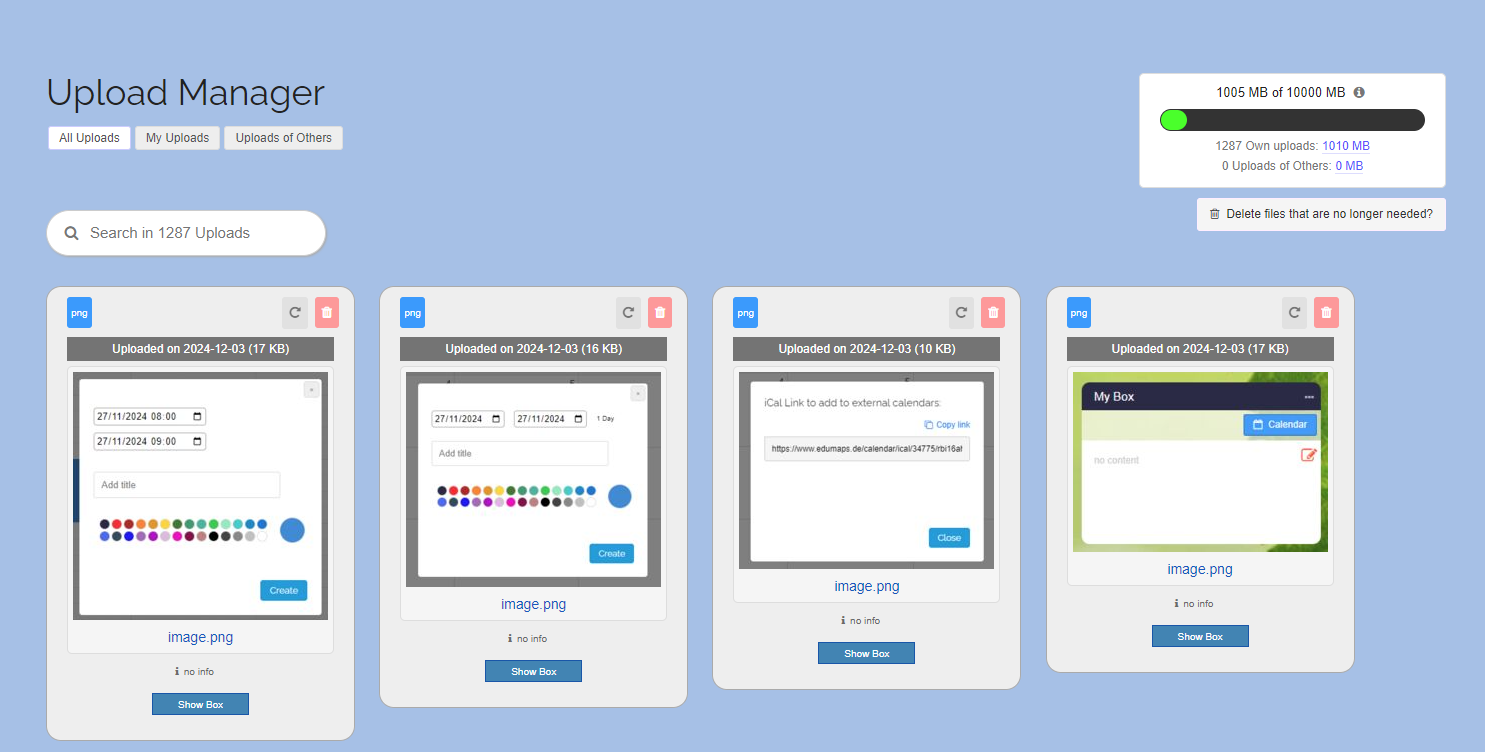
- Puoi trovare una panoramica di tutti i tuoi caricamenti nella Gestione caricamenti.
-
Lì vedrai il nome di ogni file, la data di caricamento, il tipo di file e la dimensione del file.
-
Puoi eliminare in qualsiasi momento qualsiasi tuo file.
-
Inoltre, puoi vedere in quale riquadro hai caricato il file. Basta fare clic sul pulsante “Mostra riquadro”.
-
Puoi anche lasciare informazioni (ad es. una fonte) come riferimento per ogni file. Basta fare clic su "nessuna informazione" per aprire il campo di inserimento. Queste informazioni vengono visualizzate solo a te.
-
I caricamenti possono essere filtrati in base a “Tutti i caricamenti”, “I miei caricamenti” e “Caricamenti di altri”.
24
Registrazioni audio e registrazioni con webcam
-
Se vuoi lasciare un messaggio ai tuoi studenti, puoi attivare il tuo microfono direttamente nell'editor del riquadro usando il pulsante "Microfono".
-
⚙ webcam
25
Spazio di archiviazione
-
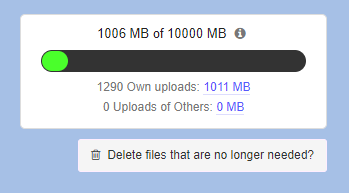
Ogni account ha a disposizione un determinato spazio di archiviazione. Gli account insegnante di solito hanno 5 GB.
- Nella Gestione caricamenti puoi vedere quanto spazio di archiviazione hai ancora a disposizione:
-
Conteggio dello spazio di archiviazione:
-
Nel tuo spazio di archiviazione rientrano:
-
- I tuoi caricamenti nelle tue mappe.
- Tutti i caricamenti nelle tue mappe da parte di studenti/colleghi.
- I caricamenti nei commenti dei riquadri delle tue mappe.