8.3 Руководство для учителей: создание карт, доступ к ним и работа с классами
Edumaps📑 Оглавление
-
Что такое EdumapsАккаунт учителяСоздание картыРедактирование и структурирование картКопирование существующих материаловДоступ к картамОбратная связь от учеников
Что такое Edumaps2
1
Общая информация
-
✔️ С Edumaps вы можете:
-
- Создавать доски, временные шкалы и стикер-стены
- Создавать недельные планы
- Работать совместно в режиме реального времени
- Загружать файлы в 100+ форматах
- Встраивать медиа из Edupool
- Управлять учениками и учителями
- Записывать микрофон и веб-камеру напрямую
- Импортировать существующие Padlets
- Экспортировать карты как курсы Moodle
- Создавать бронирования/курсы
- Автоматизировать сертификаты участия
- Организовывать бронирования для аренды
- Писать тексты вместе с вашей командой в Teamtext
-
Наша стартовая страница содержит всю важную информацию и подробности. Пожалуйста, посмотрите её.
- Наш FAQ очень подробный и отвечает почти на все вопросы: https://www.edumaps.de/faq
-
Желаем вам и вашим ученикам много радости и лёгкой организации с Edumaps.
2
Соответствует GDPR
Аккаунт учителя4
3
Настройка вашего аккаунта
-
Следующие простые шаги помогут вам настроить ваш аккаунт:
-
- Вход с именем пользователя и паролем.
- Перейдите на страницу my account.
- В вашем профиле вы увидите, к какой школе вы относитесь.
- Там также есть подсказка о том, что вам следует настроить свой аккаунт, со ссылкой на страницу setup-account-page.
- Там вы указываете свой адрес электронной почты и пароль. При желании вы также можете добавить своё имя и свой класс.
- Подтвердите, и ваш аккаунт будет настроен.
- Затем вам будет отправлено письмо со ссылкой для подтверждения вашего нового адреса электронной почты. Пожалуйста, нажмите на эту ссылку.
-
Ваш адрес электронной почты поможет восстановить пароль, если вы его забыли или потеряли. В противном случае ваш учитель может изменить ваш пароль с помощью аккаунта администратора вашей школы.
4
Удаление ваших данных / удаление вашего аккаунта
-
Удаление ваших данных
- Если вы хотите удалить все свои данные, вы можете открыть страницу моего аккаунта, прокрутить вниз и нажать „Удалить данные“.
- На странице Удалить данные вы можете увидеть все данные, которые будут удалены.
-
Примечание: удаление окончательное и не может быть отменено.
-
Подтвердите, нажав кнопку “Удалить мои данные”.
-
-
Удаление вашего аккаунта
- Чтобы удалить свой аккаунт, откройте страницу моего аккаунта, прокрутите вниз и нажмите „Удалить аккаунт“.
- На странице Удалить аккаунт вы можете увидеть все данные, которые будут удалены.
-
Примечание: удаление окончательное и не может быть отменено. – Ваш аккаунт будет немедленно удалён и не сможет использоваться после этого.
-
Подтвердите, нажав кнопку “Delete my account”.
5
Список всех учеников
-
Список всех аккаунтов учеников можно найти здесь:
- https://www.edumaps.de/users/list
6
Создание классов/групп
- Каждый учитель может создавать собственные классы или группы на странице “Manage classes & groups”.
-
Классы не являются “общешкольными”, а создаются каждым учителем для своего собственного аккаунта. Вместо классов вы также можете создать любые группы (например, курс дополнительной поддержки по математике).
-
Затем карты можно распределить ученикам в указанных группах (“Поделиться картой с классом”). Тогда каждый ученик в выбранной группе получит уведомление в Edumaps.
-
Классы или группы создаются один раз и доступны пользователю в Edumaps, а также в Matheretter.
Создание карты5
7
Форматы карт
-
Доски, временные шкалы, стикер-стены, галереи и журналы называются “картами”.
-
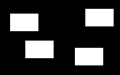
Доска
-
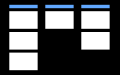
Доска состоит из столбцов. Каждый столбец содержит боксы.
-
Несколько столбцов располагаются рядом друг с другом.
-
-
Временная шкала
-
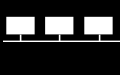
Столбцы расположены горизонтально (“ряды”). Боксы располагаются слева направо.
-
Несколько столбцов располагаются друг под другом.
-
-
Стикер-стена
-
Боксы располагаются свободно. Столбцов нет.
-
Галерея
-
В формате галереи все боксы располагаются горизонтально друг за другом. Также есть фоторежим, который выделяет фотографии и видео.
-
Журнал
-
В формате журнала все боксы располагаются один под другим. Это создаёт непрерывное, удобное для чтения представление. Этот формат особенно подходит для учебных журналов, проектной документации, портфолио, отчётов и хронологически структурированного контента.
-
-
❤️ Переключение с одного формата карты на другой возможно в любое время.
8
Создание карты
-
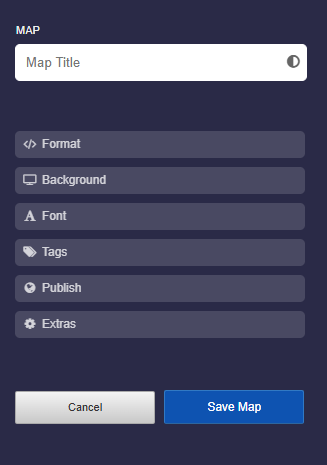
Чтобы создать карту, нажмите в главном меню “Создать карту”.
-
Используйте Руководство: Настройки карты, чтобы ознакомиться с настройками.
-
-
Примечания:
-
- Если вы укажете “Моя школа” в разделе “Доступ к карте”, то ваша карта будет отображаться для всех учеников в разделе “Моя школа”
- Теги используются для сортировки ваших карт на странице “Мои карты” при нажатии на них.
9
Создание столбцов и боксов
-
Карта / доска состоит из столбцов и боксов.
-
Создание столбцов
-
- Сначала создайте новую карту.
- Затем нажмите “Новый столбец”.
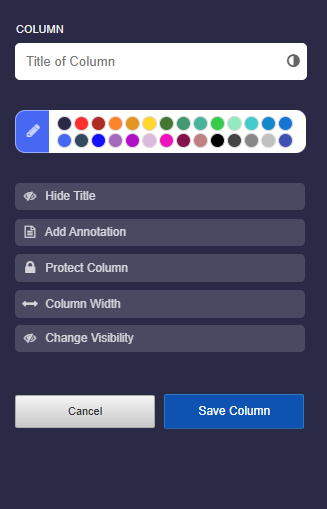
- В настройках столбца задайте заголовок столбца. При желании вы можете установить различные параметры.
-
Используйте Руководство: Настройки столбца, чтобы ознакомиться с настройками.
-
Создание боксов
-
- Для доски или временной шкалы сначала нужно создать столбец, прежде чем появится кнопка “Add Box”.
- На стикер-стене вы можете сразу добавить новый бокс без создания столбца.
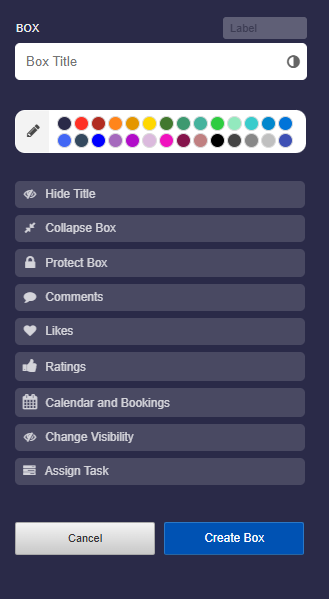
- В редакторе бокса задайте заголовок бокса. Вы также можете установить различные параметры.
-
Используйте Руководство: Настройки бокса, чтобы ознакомиться с настройками.
10
Вставка материала в бокс (медиа/файлы)
-
Вы можете легко вставить материал в бокс.
-
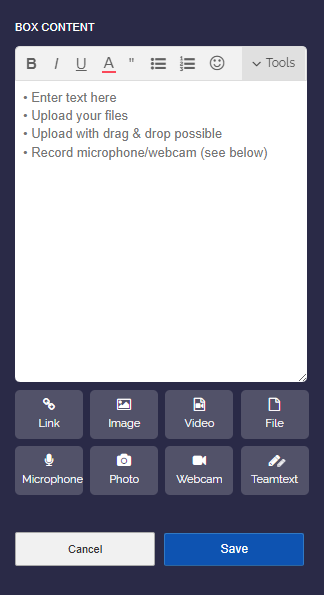
Сначала нажмите на значок редактирования, а затем загрузите любой файл (фото, видео, аудио и т. д.) с помощью drag and drop или кнопки загрузки.
-
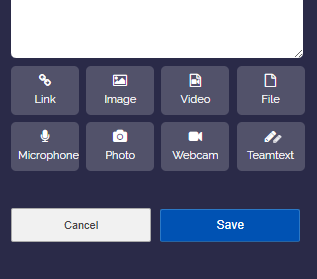
Кроме того, вы можете напрямую запускать запись с микрофона, запись фото и запись с веб-камеры с помощью соответствующих кнопок.
11
Редактирование содержимого бокса
-
Чтобы позже отредактировать содержимое бокса, нажмите на оранжевый значок редактирования или дважды щёлкните по фону бокса.
-
Затем вы можете использовать редактор, чтобы сделать ваши тексты и материалы более привлекательными.
- См. Руководство: Ввод и форматирование в редакторе бокса
Редактирование и структурирование карт4
12
13
Перемещение столбцов и боксов
-
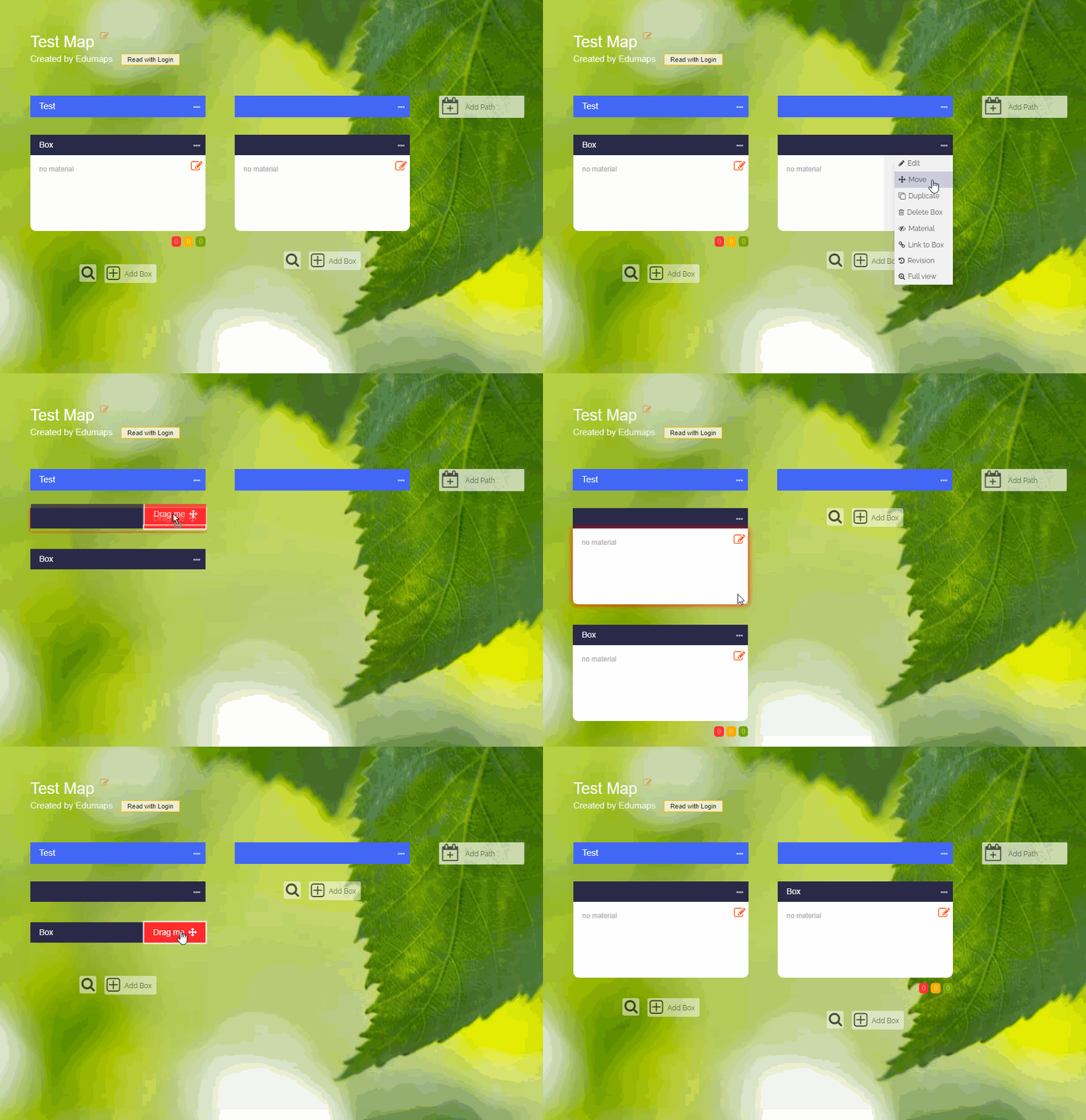
Чтобы переместить столбец влево или вправо, нажмите на три точки и выберите “Переместить”.
-
Чтобы переместить бокс в другое место на карте, нажмите на три точки и выберите “Переместить”. Затем перетащите бокс в новое место.
14
Удаление бокса или столбца
-
Удалить бокс
-
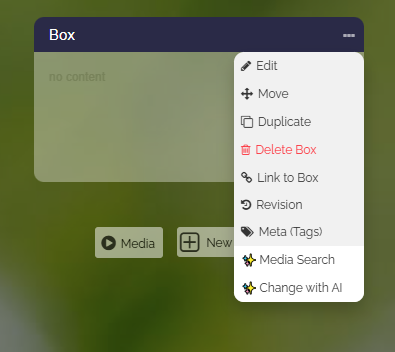
Чтобы удалить бокс, нажмите на три точки и выберите “Удалить бокс”.
-
Удалить столбец
-
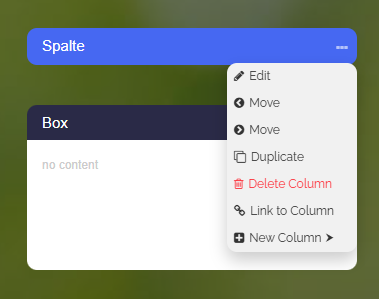
Чтобы удалить столбец, нажмите на три точки и выберите “Удалить столбец”. Обратите внимание, что все боксы внутри этого столбца также будут удалены!
15
Удаление всей карты
-
Чтобы удалить всю карту, нажмите на три точки вверху справа и выберите “Удалить карту”.
-
Удаление всей карты удаляет все столбцы и боксы.
- Загрузки, которые были в этой карте, не удаляются автоматически, потому что они могут использоваться в других картах. Чтобы удалить их, откройте Менеджер загрузок и удалите их вручную.
Копирование существующих материалов2
16
Поиск карт и копирование карт
- В Каталог шаблонов вы можете найти готовые карты, которые можно свободно использовать. Карты ваших коллег вы найдёте в разделе “Моя школа” (см. ниже).
-
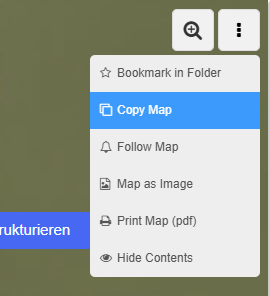
Чтобы скопировать карту, откройте меню карты вверху справа и нажмите “Копировать”, если владелец не отключил копирование:
-
Вы можете изменить скопированную карту по своему усмотрению, переработать её и передать третьим лицам.
-
Карты вашей школы
- Если вы нажмёте вкладку “Моя школа”, вы увидите все карты и папки, которыми поделились учителя вашей школы.
17
Добавление внешних медиа и копирование боксов из других карт
-
Вы можете легко добавлять внешние медиа или просто копировать боксы из других карт.
-
Подробности см. в руководствах:
Доступ к картам
18
Доступ к картам + права доступа
-
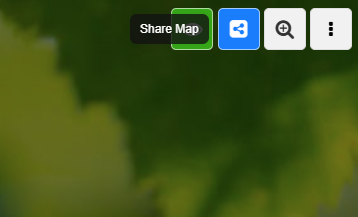
Вы делитесь своей картой, нажав кнопку доступа вверху справа:
-
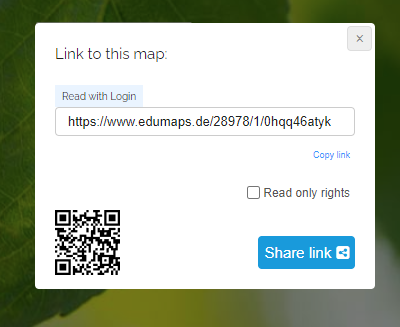
После этого откроется диалоговое окно со ссылкой для доступа:
-
Вы можете отправить эту ссылку своим ученикам или коллегам, если им тоже нужно работать с картой.
-
См. руководства в разделе Управление картами и папками и доступ к ним
Обратная связь от учеников3
19
Оценка боксов
-
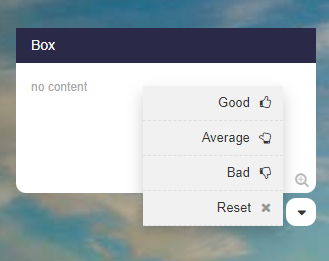
Для каждого бокса можно активировать выпадающий список, который ученики могут использовать, чтобы оценить своё понимание.
-
Существует три типа оценок:
-
1. Оценивание (получить обратную связь о том, как оценивается содержимое бокса)
2. Ответ (да/может быть/нет — провести опрос)
3. Голосование (получить обратную связь о том, какой вариант A, B или C предпочтительнее)
20
Комментарии для обсуждений и отправки материалов
-
Комментарии можно активировать для каждого бокса.
-
С помощью функции комментариев можно проводить обсуждения или ученики могут отправлять свои решения (напрямую учителю).
-
В комментариях возможны следующие варианты ввода:
-
- Ввод текста
- Загрузка изображений
- Записи с микрофона
- Загрузки медиафайлов
-
Можно настроить комментарии так, чтобы они были видны только учителю или всем, кто просматривает карту.
-
Все комментарии (включая загрузки) учитель может удалить всего одним щелчком.
-
-
💖 Уведомления о новых комментариях отображаются прямо в правом верхнем углу сайта Edumaps.
21
Уведомление о новых комментариях
-
Уведомление о новых комментариях отображается жёлтым цветом в правом верхнем углу.
Загрузки4
22
Загрузка файлов в боксы
-
Вы можете загрузить в редактор любой файл.
-
Например, фотографии, видео, PDF, MP3, GIF, документы Word, ...
-
Разрешённые форматы файлов можно найти на следующей карте:
-
Загрузка работает через drag and drop или с помощью кнопки загрузки.
-
Миниатюры создаются почти для всех загруженных материалов.
23
Обзор загрузок
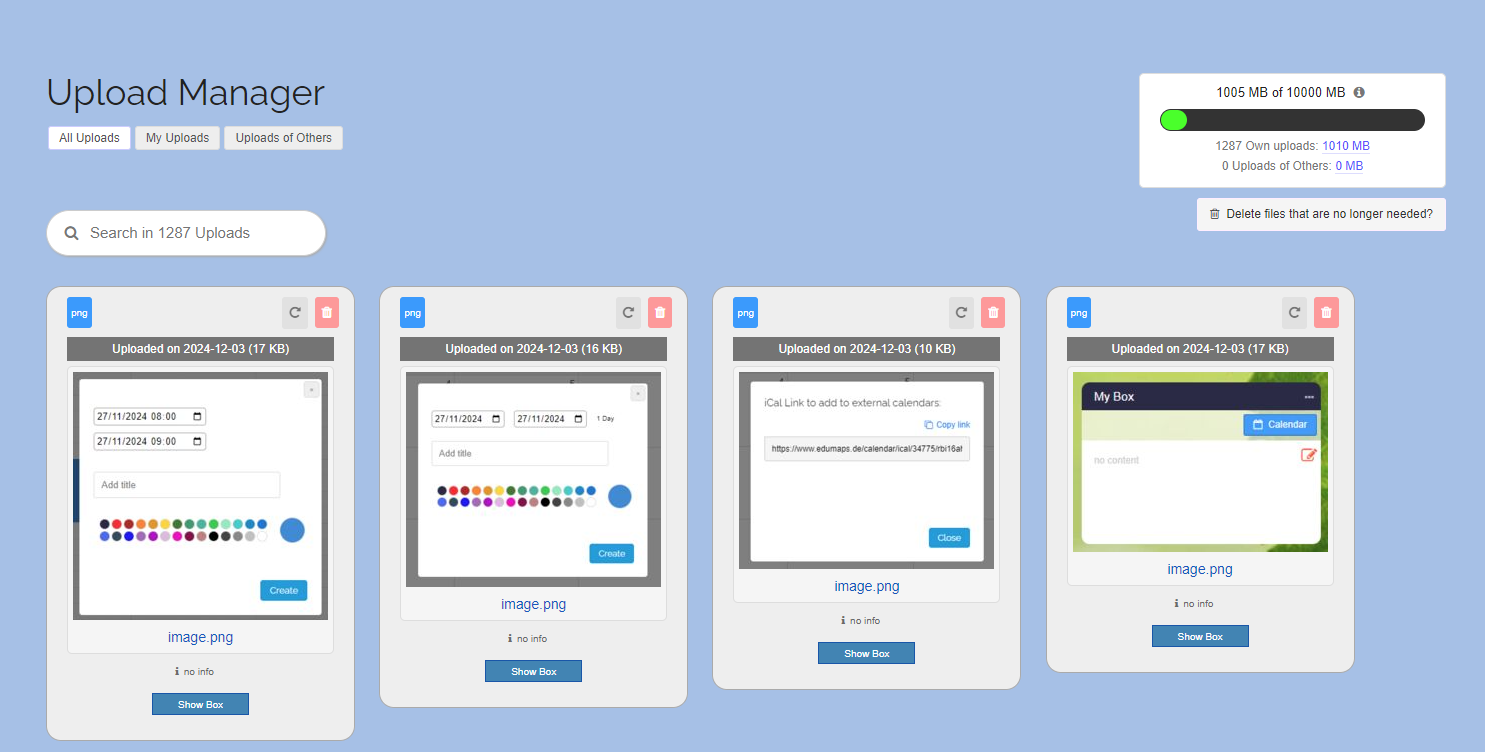
- Обзор всех ваших загрузок вы можете найти в Менеджер загрузок.
-
Там вы увидите имя каждого файла, дату загрузки, тип файла и размер файла.
-
Вы можете удалить любой из своих файлов в любое время.
-
Кроме того, вы можете увидеть, в какой бокс вы загрузили файл. Просто нажмите кнопку «Показать бокс».
-
Вы также можете оставить информацию (например, источник) в качестве примечания для каждого файла. Просто нажмите на "без информации", чтобы открыть поле ввода. Эта информация отображается только для вас.
-
Загрузки можно фильтровать по пунктам «Все загрузки», «Мои загрузки» и «Загрузки третьих лиц».
24
Аудиозаписи и записи с веб-камеры
-
Если вы хотите оставить сообщение для своих учеников, вы можете активировать свой микрофон прямо в редакторе бокса с помощью кнопки "Микрофон".
-
⚙ webcam
25
Место для хранения
-
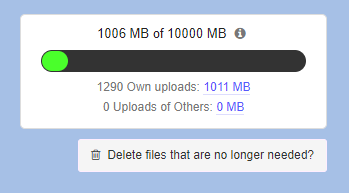
Для каждой учётной записи доступно определённое место для хранения. Учётные записи учителей обычно имеют 5 ГБ.
- В Менеджер загрузок вы можете увидеть, сколько места для хранения вам ещё доступно:
-
Учёт места для хранения:
-
В ваше место для хранения засчитываются:
-
- Ваши загрузки в ваши собственные карты.
- Все загрузки в ваши карты от учеников/коллег.
- Загрузки в комментариях к боксам ваших карт.